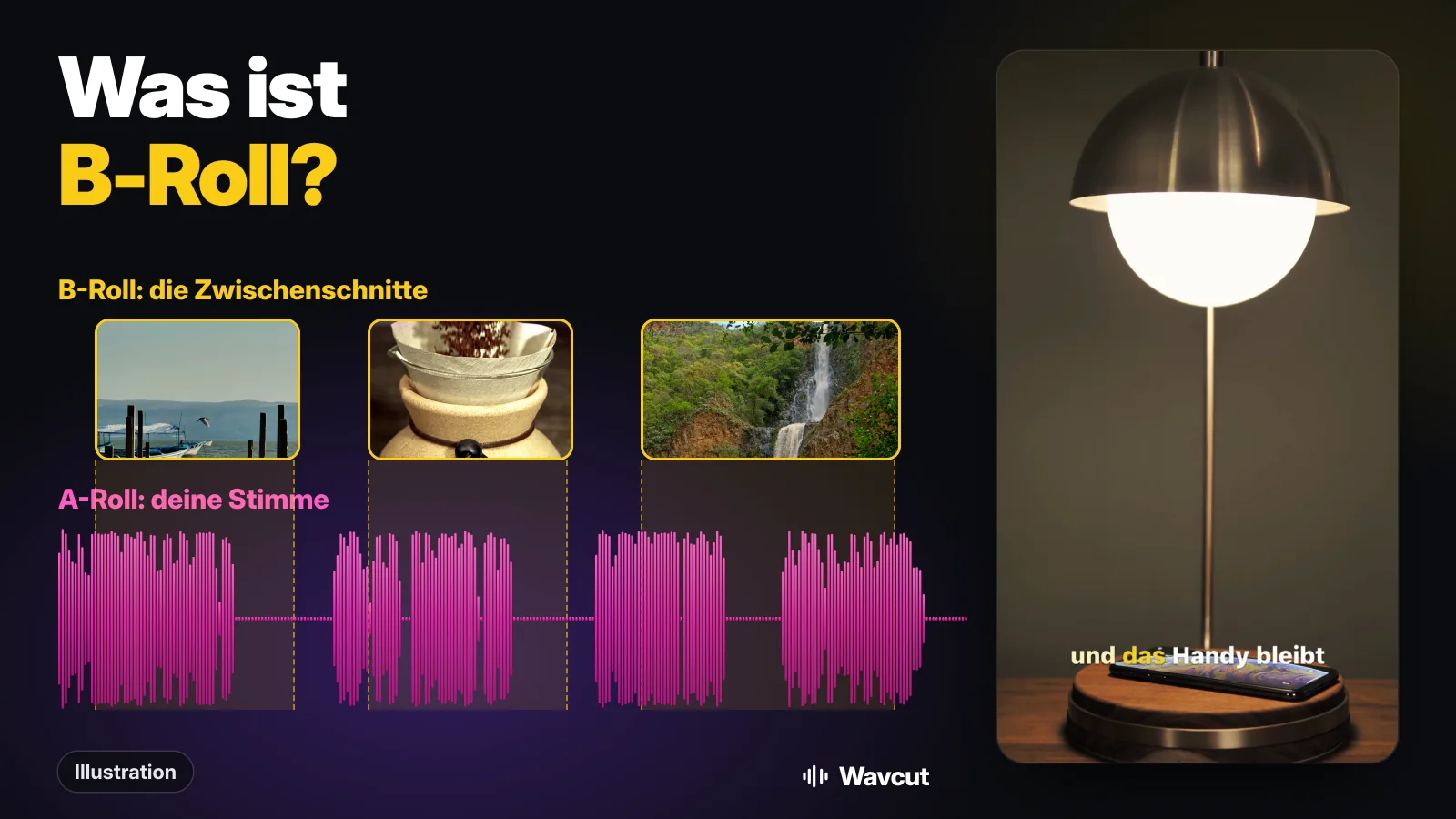
B-Roll sind die ergänzenden Aufnahmen, zu denen du schneidest, während die Hauptaufnahme die Geschichte weitererzählt. Die Hauptaufnahme, meist eine Person, die in die Kamera spricht, oder ein Voiceover, heißt A-Roll. B-Roll ist alles, was du darüber zeigst: der Kaffee, der eingegossen wird, während du von deinem Morgen erzählst, die Bildschirmaufnahme, während du eine App erklärst. Die Stimme läuft weiter, nur das Bild wechselt.
Was ist B-Roll im Videoschnitt?
Wikipedia beschreibt B-Roll als ergänzendes oder alternatives Material, das mit der Hauptaufnahme verschnitten wird. Praktisch hat sie zwei Aufgaben. Sie zeigt, worüber du sprichst. Und sie verdeckt die Nahtstellen: Schneidest du eine Pause oder einen Versprecher aus einem Talking-Head-Clip, springt das Bild. Ein paar Sekunden B-Roll über diesem Schnitt verstecken den Sprung, während deine Stimme weiterläuft. Nach der Stilleentfernung steckt ein kurzes Video voller solcher Sprünge, und B-Roll lässt das enge Tempo gewollt aussehen.
Woher kommt der Name B-Roll?
Aus dem Filmschnitt. Beim 16-mm-Film wurden die Einstellungen für das Kopieren auf zwei Rollen verteilt: ungerade auf die A-Rolle, gerade auf die B-Rolle, jede Lücke mit Schwarzfilm gefüllt, sodass beide Rollen wie ein Schachbrett ineinandergriffen. Der lineare Videoschnitt nutzte später ein zweites Abspielgerät, das B-Deck, für Totalen und Zwischenschnitte. Die Rollen sind verschwunden, die Namen geblieben.
Was ist der Unterschied zwischen A-Roll und B-Roll?
| Merkmal | A-Roll | B-Roll |
|---|---|---|
| Was es ist | Die Hauptaufnahme, die die Geschichte erzählt | Ergänzende Aufnahmen darüber oder dazwischen |
| Typische Beispiele | Talking Head, Interview, Voiceover | Hände bei der Arbeit, Produktdetails, Orte, Bildschirmaufnahmen |
| Welcher Ton läuft | Der eigene | Meist der Ton der A-Roll |
| Ohne sie | Gibt es keine Geschichte | Funktioniert die Geschichte, wirkt aber flach, und jeder Schnitt fällt auf |
Bei einem Faceless-Video ist es umgekehrt: Das Voiceover ist die A-Roll, das Bild ist von Anfang bis Ende B-Roll. Wie du so ein Voiceover auf dem iPhone aufnimmst, zeigt unser Artikel Voiceover aufnehmen.
Was zählt als B-Roll?
- Zwischenschnitte auf das, was du erwähnst: Rezept, Gerät, Webseite.
- Totalen, die den Ort zeigen: Café, Strand, Schreibtisch.
- Arbeitsschritte: Hände beim Tippen, Eingießen, Packen, Zeichnen. Leicht zu filmen und in fast jeder Nische brauchbar.
- Bildschirmaufnahmen für alles rund um Apps und Einstellungen.
- Fotos und Stock-Clips, wenn die Lizenz es erlaubt. Prüf sie vor dem Posten.
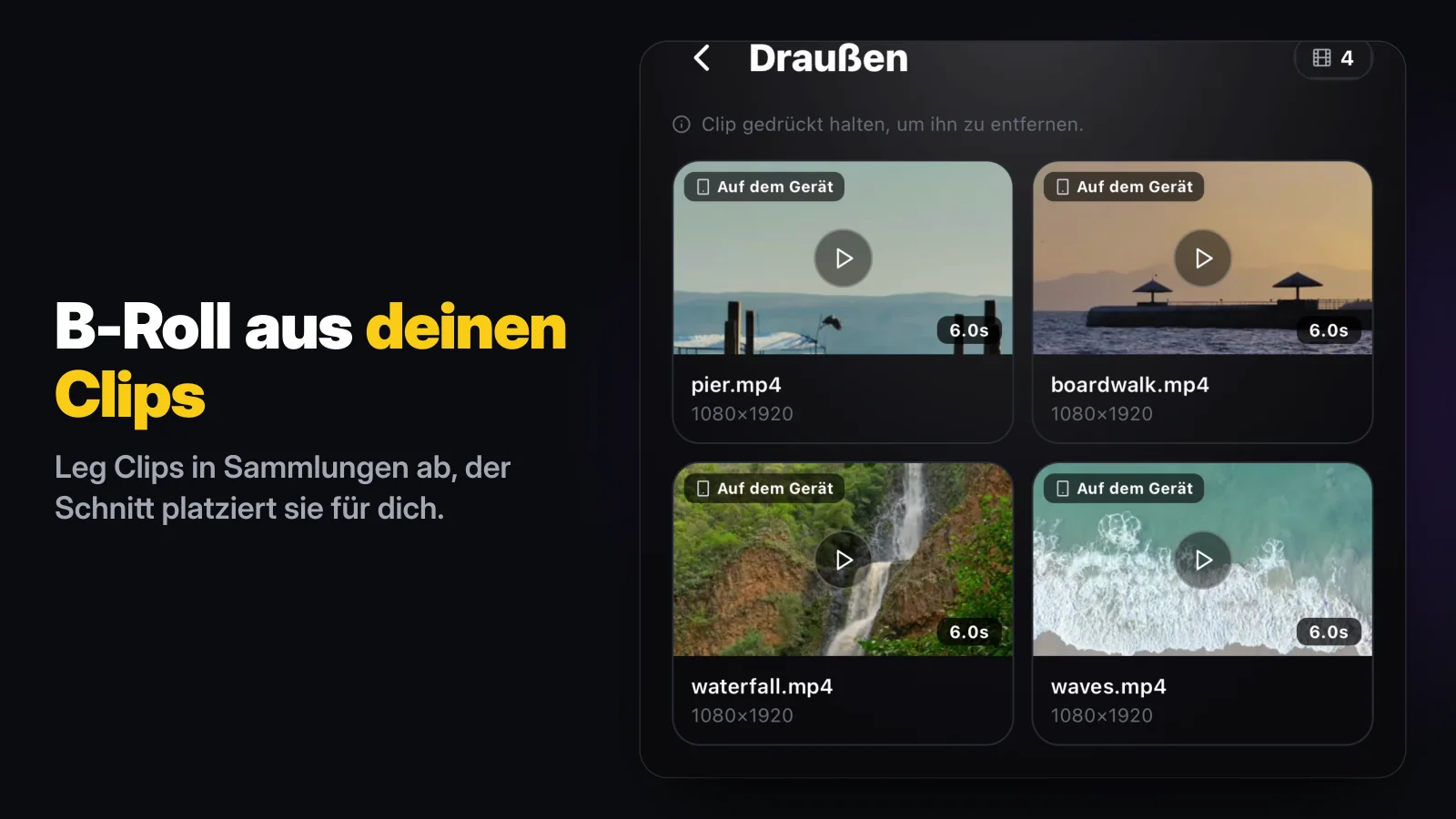
Eigene Clips passen meist besser als Stock, weil Licht und Umgebung zu dir gehören. Filme ein paar ruhige Sekunden, wann immer du das iPhone in der Hand hast, und leg sie dort ab, wo du sie wiederfindest.
Wie füge ich mit iMovie auf dem iPhone B-Roll ein?
In Apples kostenlosem iMovie heißt B-Roll „Ausschnitt“. Laut Apple:
- Öffne in iMovie ein Filmprojekt mit deinem Hauptclip in der Timeline.
- Scrolle, bis die Abspielposition (die weiße vertikale Linie) dort steht, wo die B-Roll beginnen soll.
- Tippe auf die Taste „Medien hinzufügen“, dann auf „Video“, wähle eine Kategorie und tippe auf den Clip.
- Tippe auf die Taste „Mehr“ und anschließend auf „Ausschnitt“.
Bei der Wiedergabe zeigt der Film statt des Hauptclips den Ausschnitt, und laut Apple ist der Ton des Hauptclips weiterhin zu hören. Genau das braucht B-Roll. Im selben Menü stehen „Bild-in-Bild“ und „Splitscreen“, falls die sprechende Person sichtbar bleiben soll. Wie du vorher kürzt, zeigt iPhone Video schneiden.
Wie lässt sich B-Roll automatisch einfügen?
Zwischenschnitte von Hand zu setzen ist der langsame Teil: Clip suchen, einfügen, kürzen, auf das richtige Wort schieben, für jeden Schnitt neu. Wavcut erledigt den ersten Durchgang. Deine Clips liegen in Sammlungen, und dein Preset legt fest, aus welchen Sammlungen, wie oft und wie lang Zwischenschnitte kommen. Fügst du einen Talking-Head-Clip hinzu, legt Auto-B-Roll die Zwischenschnitte darüber. Mit „Nur Audio“ baut B-Roll das ganze Bild, passend zu deiner Sprache.
Ein echtes Beispiel: Für unsere App-Store-Vorschau haben wir ein kurzes deutsches Voiceover ohne Kamerabild aufgenommen und den automatischen Schnitt laufen lassen. Das Ergebnis:
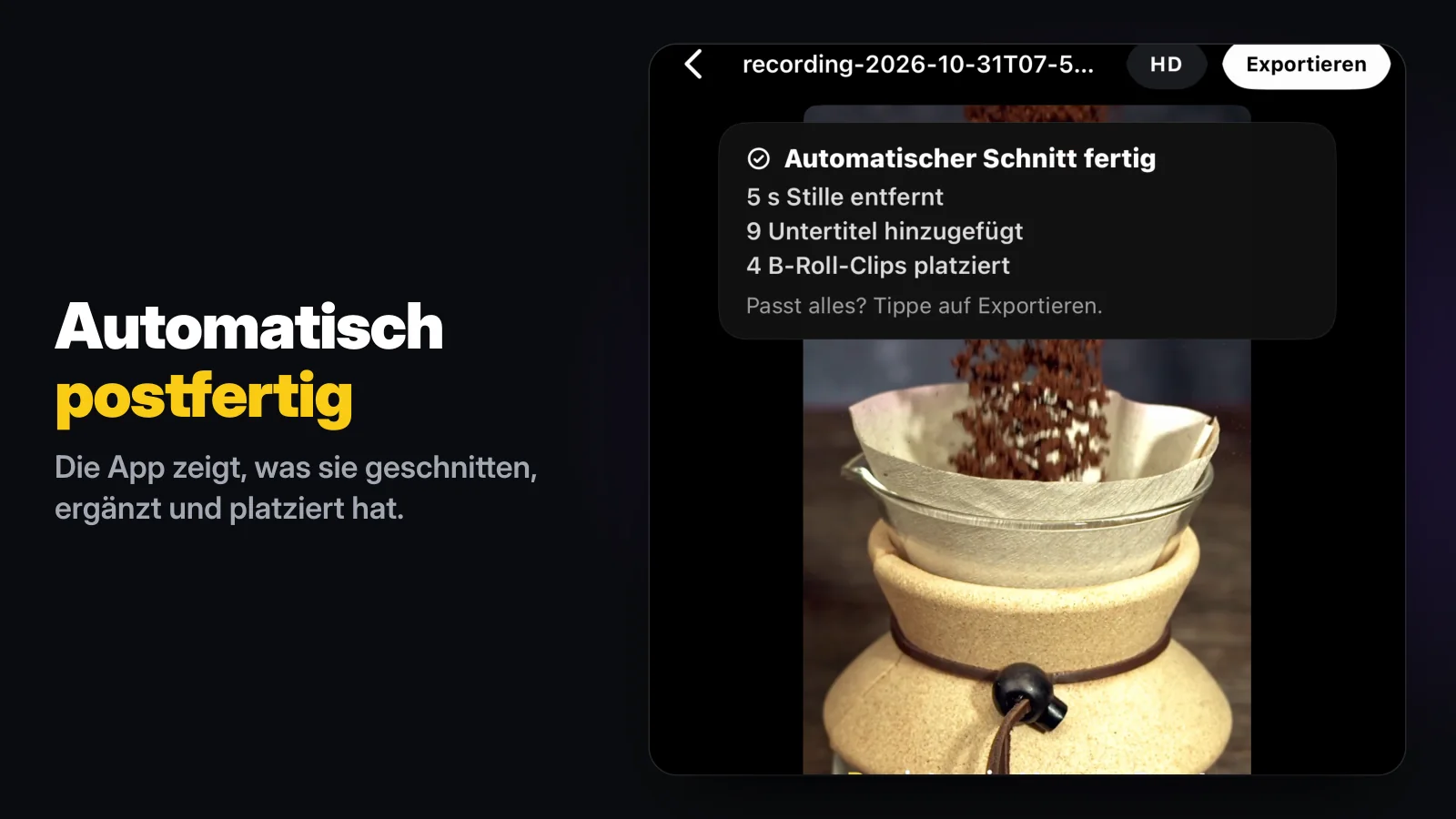
Vier B-Roll-Clips aus unseren Beispielsammlungen deckten das ganze Bild ab, dazu 5 Sekunden Stille entfernt und 9 Untertitel aus dem Transkript. Alles liegt in einer normalen Timeline, ein unpassender Zwischenschnitt ist schnell getauscht.
iMovie-Ausschnitt oder Wavcut-Auto-B-Roll?
Geprüft mit Apples Support-Seite und dem App Store am 7. November 2026. Wavcut ist unsere App; ihre Spalte stammt aus dem Produkt selbst, Grenzen inklusive.
| Aufgabe | iMovie | Wavcut |
|---|---|---|
| Einen Zwischenschnitt setzen | „Medien hinzufügen“, „Mehr“, „Ausschnitt“ an der Abspielposition | Vom automatischen Schnitt gesetzt, in der Timeline verschieb- und tauschbar |
| Viele Zwischenschnitte in einem Video | Die Schritte für jeden Clip wiederholen | Ein Durchgang nach deinem Preset |
| Wo die B-Roll liegt | In deiner Fotomediathek | In Sammlungen in der App; Cloud-Sync in Pro (10 GB) und Max (50 GB) |
| Video nur aus einem Voiceover | Jeden Clip von Hand platzieren | „Nur Audio“ füllt das Bild mit B-Roll |
| Preis | Kostenlos | Kostenlos starten; kostenlose Exporte über 720p mit Wasserzeichen |
Für ein einzelnes Video mit ein paar Zwischenschnitten reicht iMovie. Postest du täglich Talking-Head- oder Faceless-Videos, summiert sich das Platzieren von Hand, und genau das automatisiert Wavcut. Die Grenzen vorab: Wavcut gibt es vorerst nur für das iPhone, ohne Tempo-Regler. Im kostenlosen Tarif sind Exporte in 720p ohne Wasserzeichen, höhere Auflösungen tragen eines. Mehr im Vergleich Wavcut und CapCut.