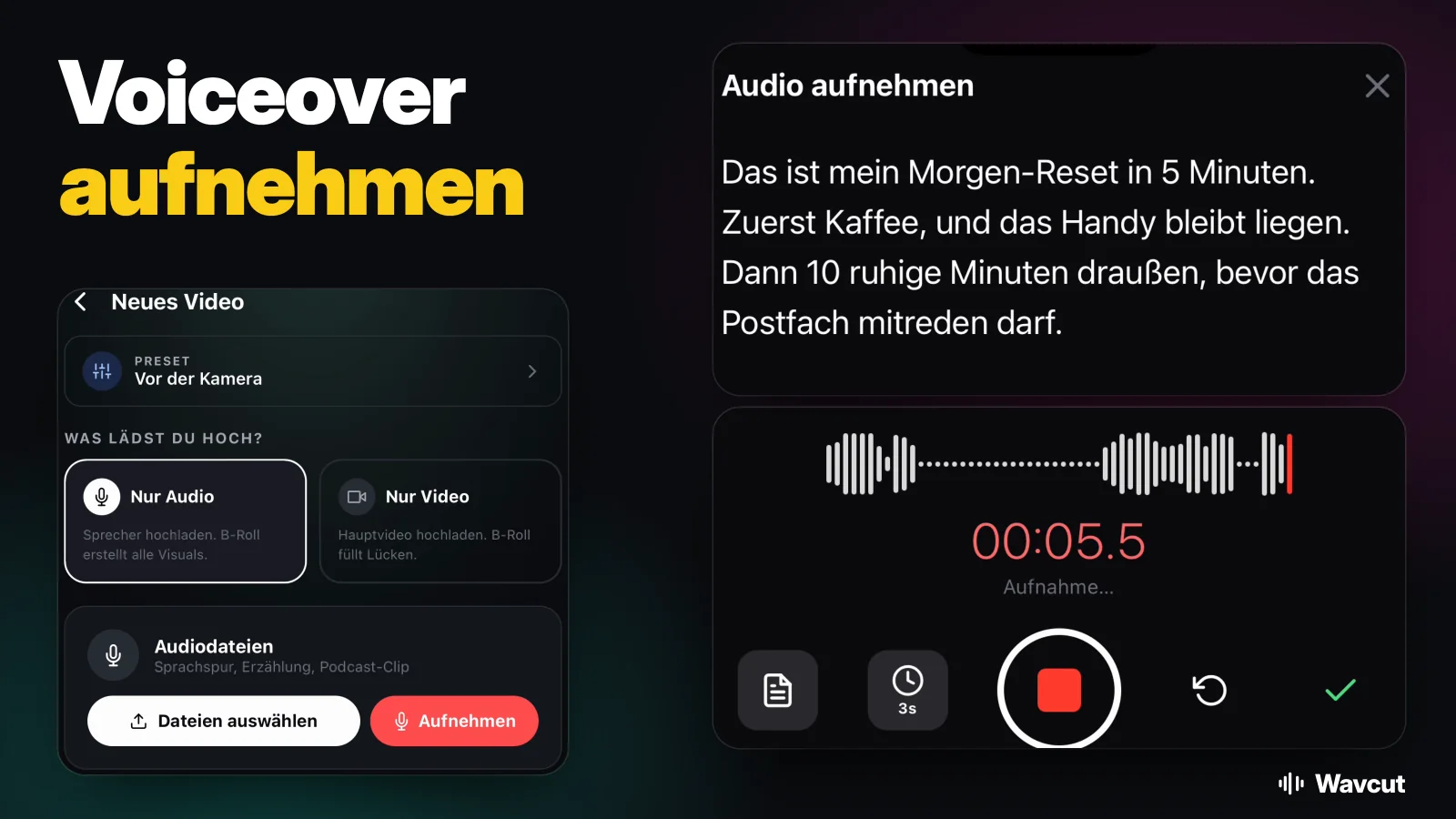
Wer ein Voiceover für ein Video aufnehmen will, hat meist eine von zwei Ausgangslagen: Es gibt schon Filmmaterial, über das du sprechen willst, oder es gibt nur deine Stimme und noch keine Bilder. Für den ersten Fall reicht Apples kostenloses iMovie. Der zweite Fall ist der Alltag von Faceless-Reels und Shorts, und dafür ist Wavcut gebaut. Hier stehen beide Wege, mit Apples deutschen Bezeichnungen der Tasten.
Wie nehme ich mit iMovie ein Voiceover auf dem iPhone auf?
iMovie nimmt Sprache direkt im Filmprojekt auf. Laut Apple:
- Öffne in iMovie ein Filmprojekt.
- Scrolle in der Timeline, bis die Abspielposition (die weiße vertikale Linie) dort steht, wo die Aufnahme beginnen soll.
- Tippe auf die Taste „Medien hinzufügen“, dann auf „Voiceover“, und erlaube den Zugriff auf das Mikrofon, falls iMovie fragt.
- Tippe auf „Aufnahme“. Nach einem Countdown von 3 Sekunden läuft die Aufnahme.
- Tippe auf „Stoppen“, wenn du fertig bist.
Danach hast du vier Tasten: „Prüfen“ spielt die Aufnahme ab, „Wdh.“ startet den Countdown neu, „Abbrechen“ löscht sie und „Akzeptieren“ fügt sie dem Projekt hinzu. Aufgenommene Clips erscheinen lila in der Timeline und lassen sich wie jeder andere Audioclip bearbeiten. Außerdem liegen sie in der Medienübersicht unter „Audio“ > „Meine Musik“ > „Aufnahmen“, für spätere Projekte.
Nimm in kurzen Abschnitten auf statt in einem langen Take. Ein Versprecher kostet dich dann einen Abschnitt, nicht das ganze Skript.
Wie verhindere ich, dass der Originalton die Stimme übertönt?
Hat der Clip eigenen Ton, dreh ihn herunter. Tippe in iMovie in der Timeline auf den Videoclip, dann auf die Taste „Audio“ und ziehe den Lautstärkeregler nach links. Mit der Taste „Stumm“ neben dem Regler ist der Ton ganz aus; oben links im Clip erscheint dann das Symbol „Stumm“.
Geht ein Voiceover auch in der Fotos-App?
Nein. Apples Anleitung zur Videobearbeitung in Fotos behandelt Kürzen, Tempo und Audiomix, eine Sprachaufnahme über dem Clip kommt nicht vor. Zum Kürzen vorab ist Fotos trotzdem der schnellste Weg; das zeigt unser Artikel iPhone Video schneiden.
Wie mache ich ein Video nur aus einem Voiceover?
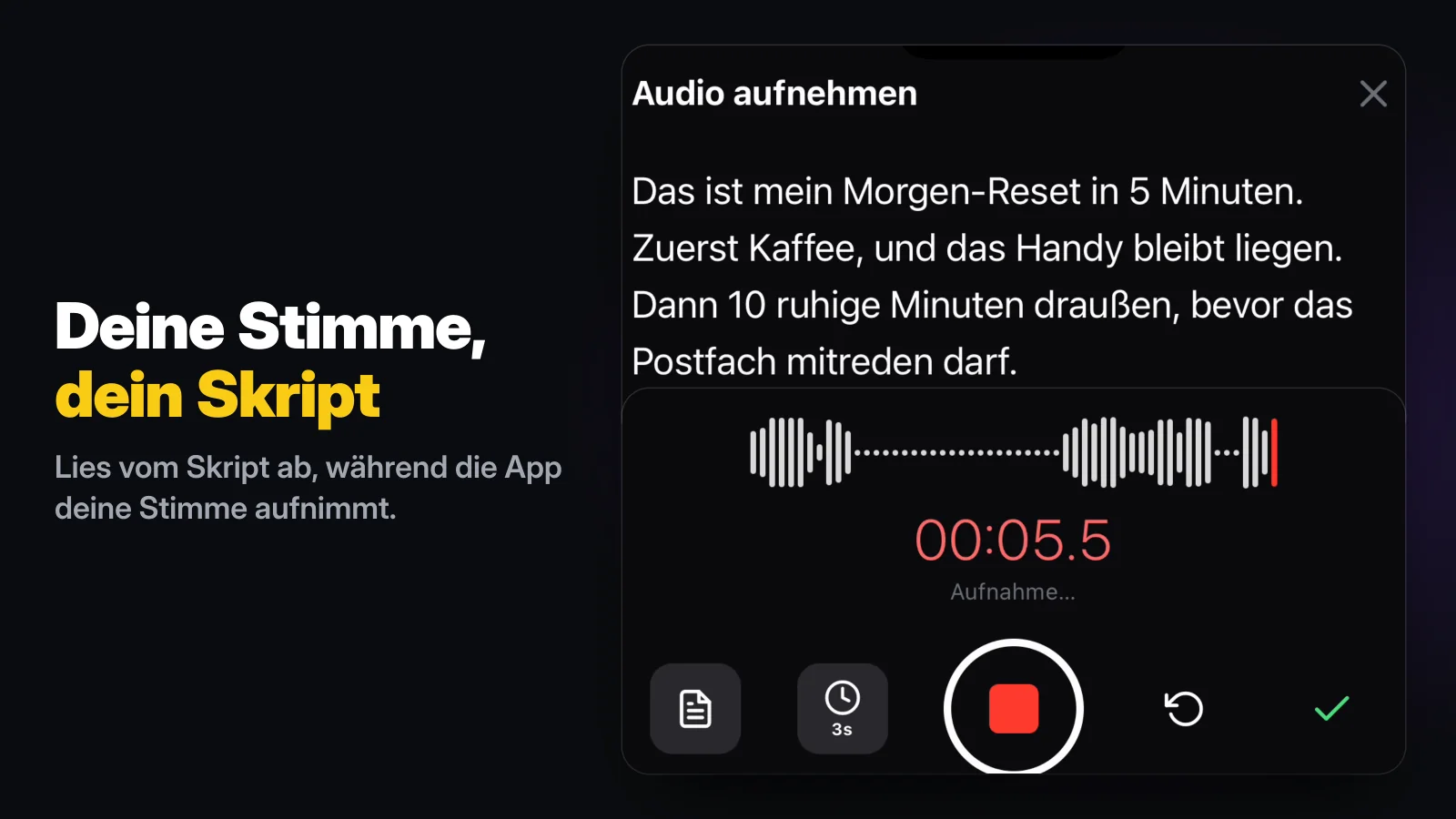
Fang bei der Stimme an statt beim Bild. Tippe in Wavcut auf „Neues Video“ und wähle „Nur Audio“. Du nimmst direkt auf und liest dabei ein Skript ab, das du in den Rekorder tippst, oder du wählst eine vorhandene Audiodatei: Sprachspur, Erzählung oder Podcast-Clip.
Wavcut transkribiert die Sprache, schneidet Stille heraus und füllt die ganze Bildspur mit B-Roll aus Sammlungen, die du einmal angelegt hast, im Takt dessen, was du sagst. Die Untertitel kommen aus demselben Transkript. Alles landet in einer normalen Timeline: Clip tauschen, Zwischenschnitt verschieben, Untertitel umgestalten, dann exportieren.
iMovie oder Wavcut für Voiceovers?
Geprüft mit Apples Support-Seiten und dem App Store am 6. November 2026. Wavcut ist unsere App; ihre Spalte stammt aus dem Produkt selbst, Grenzen inklusive.
| Aufgabe | iMovie | Wavcut |
|---|---|---|
| Sprache in der App aufnehmen | Ja, an der Abspielposition, nach 3 Sekunden Countdown | Ja, mit Nur Audio oder als Voiceover im Editor |
| Vorhandene Audiodatei nutzen | Ja, aus der Medienübersicht | Ja, mit „Dateien auswählen“ in Nur Audio |
| Skript beim Aufnehmen auf dem Bildschirm | Nicht in Apples Anleitung | Ja, im Rekorder getippt |
| Bilder ohne eigenes Filmmaterial | Jeden Clip von Hand platzieren | B-Roll aus deinen Sammlungen, passend zur Sprache |
| Untertitel aus der Sprache | Nicht auf der App-Store-Seite genannt | Ja: auf dem Gerät im kostenlosen Tarif (3 Videos im Monat), KI in über 60 Sprachen in Pro (50 Min.) und Max (200 Min.) |
| Pausen entfernen | Clips von Hand teilen | Automatisch, jeder Schnitt umschaltbar |
| Preis | Kostenlos | Kostenlos starten; kostenlose Exporte über 720p mit Wasserzeichen |
Kurz: Hast du schon gefilmt und willst darüber sprechen, reicht iMovie. Ist die Stimme das Video und sind die Bilder nur Begleitung, spart ein Editor, der die Bilder aus der Sprache baut, den langsamsten Teil.
Ein Beispiel: kurzes Voiceover, vom Aufnehmen bis zum Export
Für unsere App-Store-Vorschau haben wir in Wavcut ein kurzes deutsches Voiceover mit Nur Audio aufgenommen, abgelesen von einem Skript über eine Morgenroutine, ohne Kamerabild. Das meldete der automatische Schnitt:
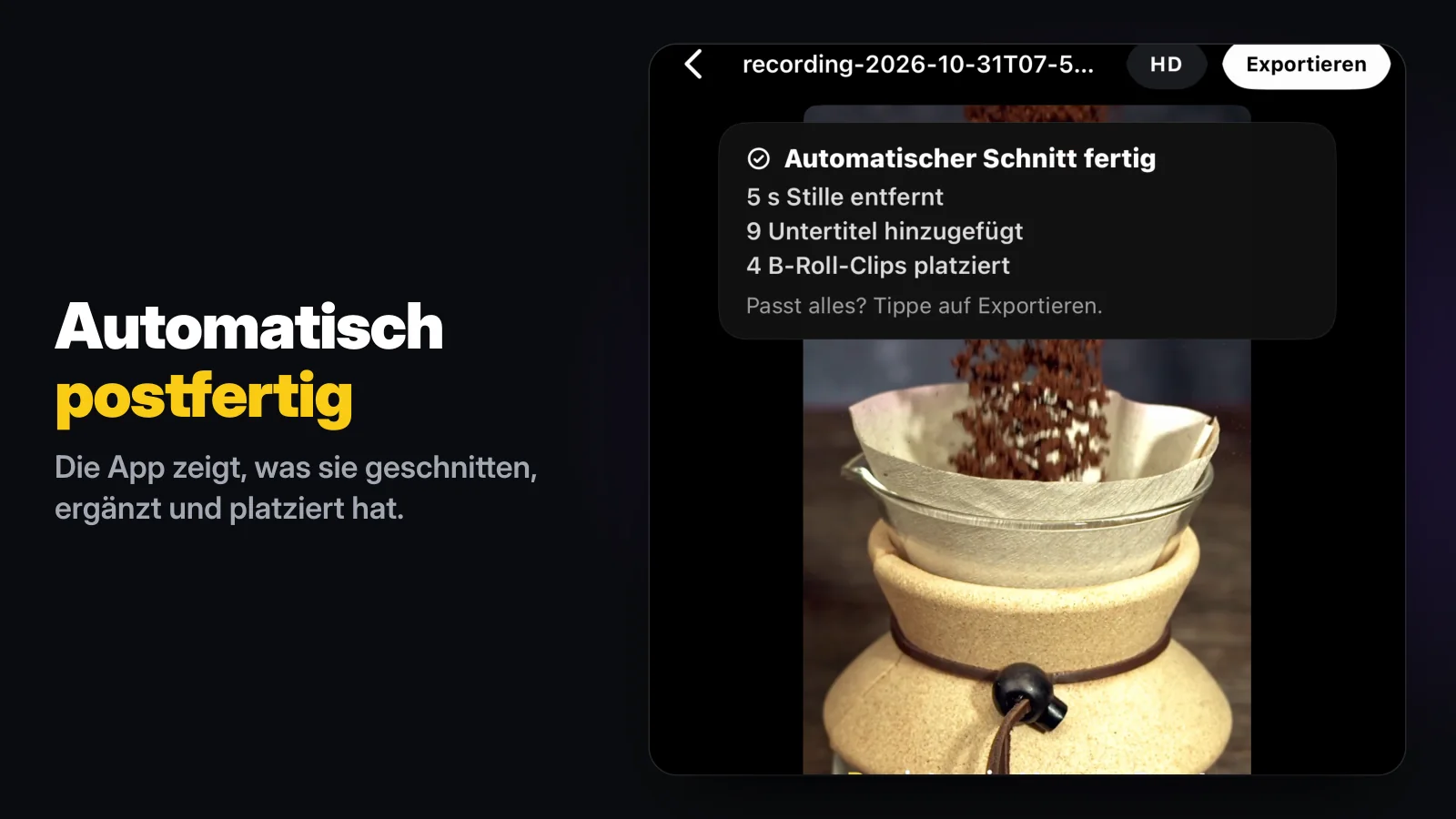
Fünf Sekunden Stille waren weg, neun Untertitel kamen aus dem Transkript, vier B-Roll-Clips aus unseren Beispielsammlungen deckten das Bild ab. Übrig bleibt eine Kontrolle: Untertitel einmal auf Hörfehler lesen und unpassende Zwischenschnitte tauschen. In iMovie hieße dasselbe: Sprache aufnehmen, vier Clips einzeln darunterlegen, jede Pause herausteilen und Text für jede Zeile selbst setzen.
Wie klingt ein Voiceover auf dem iPhone sauber?
- Nimm in einem kleinen Raum mit Vorhängen oder Polstermöbeln auf, nicht in einer kahlen Küche. Harte Wände hallen.
- Halte das iPhone während des ganzen Takes im gleichen Abstand.
- Schreib das Skript vorher und lies es einmal laut. Was auf Papier gut aussieht, stolpert oft beim Sprechen.
- Hör jede Aufnahme an, bevor du sie behältst.
Pausen beim Ablesen sind in Wavcut kein Problem, weil die Stilleentfernung sie schneidet, und automatische Untertitel machen das Video ohne Ton lesbar. Die Grenzen vorab: Wavcut gibt es vorerst nur für das iPhone, ohne Tempo-Regler. Im kostenlosen Tarif sind Exporte in 720p ohne Wasserzeichen, höhere Auflösungen tragen eines. In Pro und Max wird nur der Ton für die KI-Untertitel gesendet. Mehr im Vergleich Wavcut und CapCut.