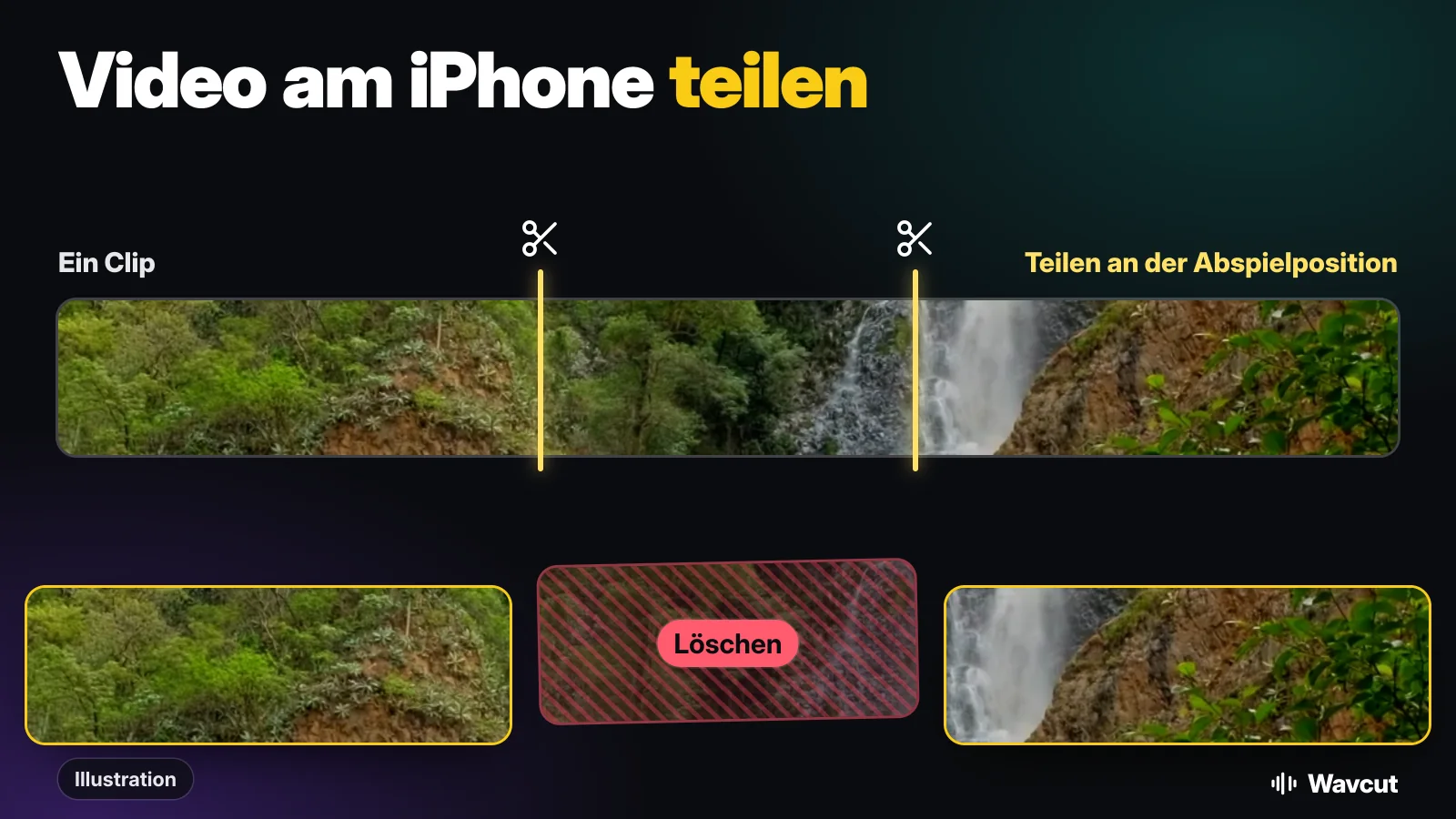
Um ein Video am iPhone zu teilen, also in Stücke aufzuteilen (nicht zu versenden), überleg zuerst, was am Ende herauskommen soll. Willst du zwei getrennte Videos in deiner Mediathek, schafft das die App „Fotos“ ohne weitere App. Willst du ein Stück aus der Mitte entfernen oder nur einen Teil eines Clips ändern, teilst du den Clip in einem Editor wie iMovie oder Wavcut. Beide Wege stehen unten Schritt für Schritt.
Was heißt es, ein Video zu teilen?
Gemeint ist meist eines von zwei Dingen:
- Zwei Dateien aus einer. Eine lange Aufnahme wird zu zwei kürzeren Videos, die du einzeln senden oder posten kannst.
- Zwei Clips in einem Schnitt. Du schneidest einen Clip an einer Stelle, damit jede Seite für sich gelöscht, stummgeschaltet, gezoomt oder verschoben werden kann. Exportiert wird trotzdem ein Video.
Fotos kann nur das Erste. iMovie und Wavcut können das Zweite.
Wie teilt man ein Video in Fotos in zwei Videos?
Fotos hat keine Taste zum Teilen, aber das Kürzen kann eine gekürzte Kopie sichern und das Original in Ruhe lassen. Apples Schritte zum Kürzen, zweimal hintereinander:
- Öffne die App „Fotos“ und tippe auf das Video.
- Tippe auf die Taste „Bearbeiten“.
- Ziehe das rechte Ende der Bildansicht unter dem Video dorthin, wo der erste Teil aufhören soll.
- Tippe auf „Fertig“ und dann auf „Video als neuen Clip sichern“. Der erste Teil ist jetzt ein eigenes Video, das Original bleibt unverändert.
- Öffne das Original erneut, tippe auf „Bearbeiten“ und ziehe das linke Ende der Bildansicht an die Stelle, wo der erste Teil aufhörte.
- Tippe auf „Fertig“ und wieder auf „Video als neuen Clip sichern“.
Jetzt hast du drei Videos: die beiden Teile und das volle Original, das du löschen kannst, wenn du es nicht mehr brauchst. Wähle beim ersten Durchgang nicht einfach „Video sichern“, sonst wird das Original selbst gekürzt, und der zweite Teil fehlt, bis du auf „Zurücksetzen“ tippst. Laut Apple lässt sich ein als neuer Clip gesichertes Video nicht auf das Original zurücksetzen, also behalte das Original, bis beide Teile passen.
Wie teilt man einen Clip in iMovie?
Apples kostenloses iMovie teilt Clips in der Timeline. Laut Apples iMovie-Anleitung für das iPhone:
- Öffne ein Filmprojekt, in dem das Video in der Timeline liegt.
- Scrolle die Timeline, bis die Abspielposition (die weiße Linie) an der Stelle steht, an der du teilen willst.
- Tippe auf den Clip, auf „Aktionen“ und dann auf „Teilen“. Alternativ tippst du auf den Clip und streichst über die Abspielposition nach unten.
Um ein Stück aus der Mitte zu entfernen, teilst du am Anfang, noch einmal am Ende, tippst auf das Stück dazwischen und auf „Löschen“. iMovie sichert das ganze Projekt danach als ein Video. Für einen genauen Schnitt ziehst du die Timeline vorher auf.
Wie teilt man einen Clip in Wavcut?
In Wavcut stehen Teilen und Löschen vorne in der Werkzeugleiste, sobald ein Clip ausgewählt ist:
- Öffne dein Projekt und tippe in der Timeline auf den Clip.
- Ziehe die Timeline, bis die Abspielposition an der Schnittstelle steht.
- Tippe auf Teilen. Aus dem Clip werden zwei Clips, die an der Abspielposition aneinanderstoßen.
- Um ein Stück aus der Mitte zu entfernen, teile am Ende noch einmal, wähle das mittlere Stück und tippe auf Löschen. Die Clips danach rücken nach, es bleibt keine Lücke.
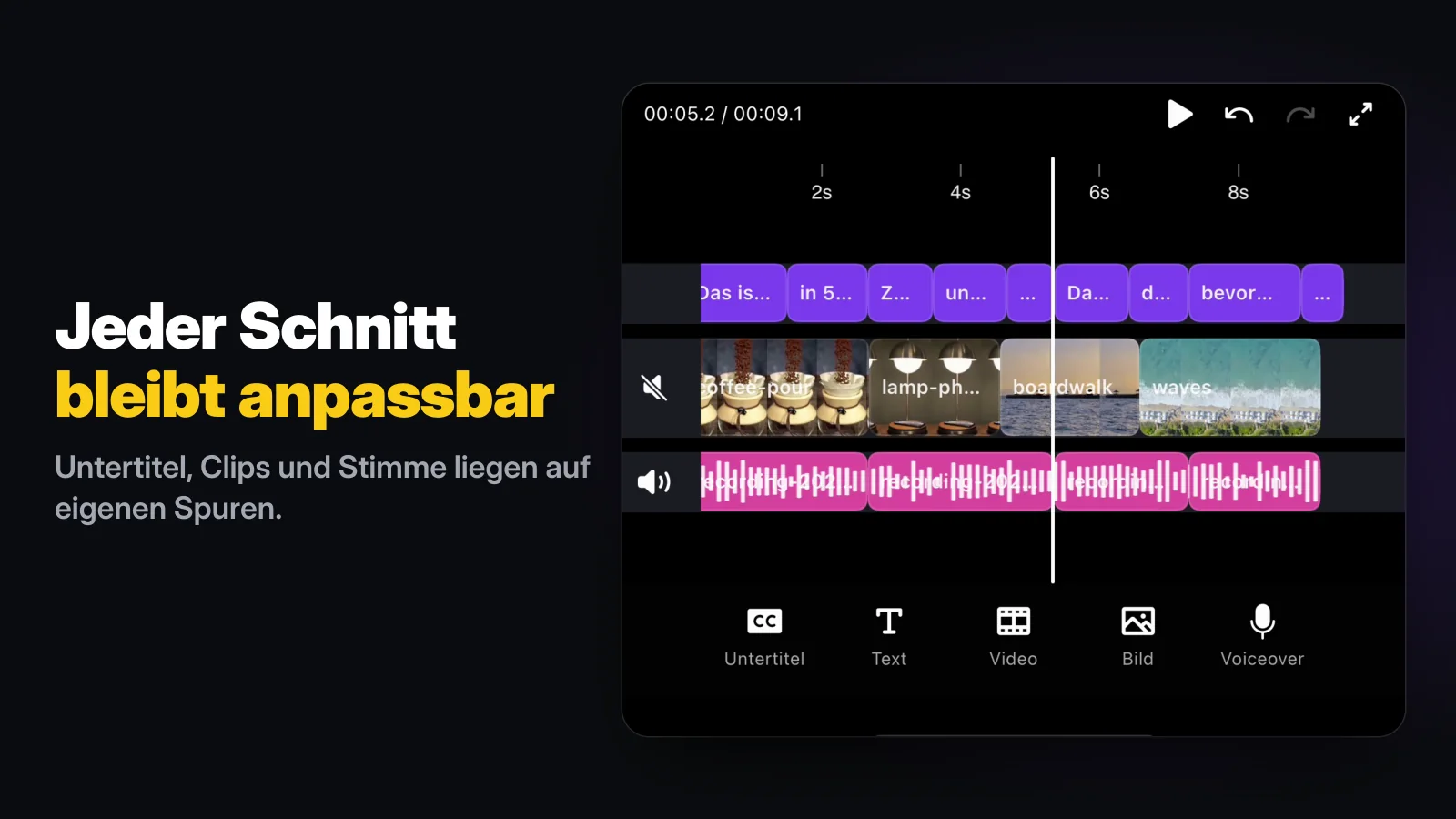
Teilen funktioniert bei jedem ausgewählten Clip: Hauptvideo, B-Roll, Musik, Voiceover, Textfeld oder Untertitel. Hast du an der falschen Stelle geschnitten, fügt Rückgängig den Clip wieder zusammen.
Was kann man mit jedem Stück nach dem Teilen machen?
Ist ein Moment erst ein eigener Clip, gilt jedes Clip-Werkzeug nur für dieses Stück:
- Stummschalten. Ein Husten oder eine laute Stelle verschwindet, der Rest bleibt; siehe Video-Ton am iPhone entfernen.
- Zoomen. Ein Punch-in auf einen Satz einer Sprechaufnahme; siehe Video am iPhone zoomen.
- Löschen. Weg mit einem Versprecher, einem Fehlstart oder einer langen Pause.
Sind es Pausen, die du ständig herausteilst, musst du das nicht von Hand machen. Der Stille-Schnitt von Wavcut findet jede Pause ab einer halben Sekunde direkt auf dem iPhone und schneidet sie in einem Durchgang.
Welcher Weg passt?
Geprüft am 21. November 2026 anhand von Apples Anleitungen und der App selbst:
| App | So geht’s | Zwei getrennte Dateien? | Mitte herausschneiden? | Kosten |
|---|---|---|---|---|
| Fotos | Kürzen, „Video als neuen Clip sichern“, zweimal | Ja | Nein, nur Anfang und Ende | Vorinstalliert |
| iMovie | Abspielposition, „Aktionen“, „Teilen“ | Nein, das Projekt wird ein Video | Ja, zweimal teilen und „Löschen“ | Gratis |
| Wavcut | Clip wählen, Abspielposition, Teilen | Nein, der Schnitt wird ein Video | Ja, zweimal teilen und Löschen; die Lücke schließt sich | Gratis-Plan; HD- und 4K-Exporte mit Wasserzeichen |
Für zwei Dateien zum Teilen nimm Fotos. Für einen sauberen Schnitt ohne ein bestimmtes Stück nimm iMovie oder Wavcut. Ist es eine Sprechaufnahme, setzt Wavcut im selben Projekt auch Untertitel und schneidet die Pausen; den ganzen Ablauf zeigt iPhone Video schneiden, und das Gegenteil erklärt Videos am iPhone zusammenfügen.
Welche Grenzen gibt es?
Wavcut gibt es vorerst nur für das iPhone, und es hat keine Geschwindigkeitssteuerung. Die Stücke eines geteilten Clips kann es nicht als einzelne Videos sichern: Exportiert wird immer die ganze Timeline. Im Gratis-Plan sind SD-Exporte (720p) ohne Wasserzeichen, HD und 4K tragen eines. Du vergleichst Editoren? Lies Wavcut vs CapCut.