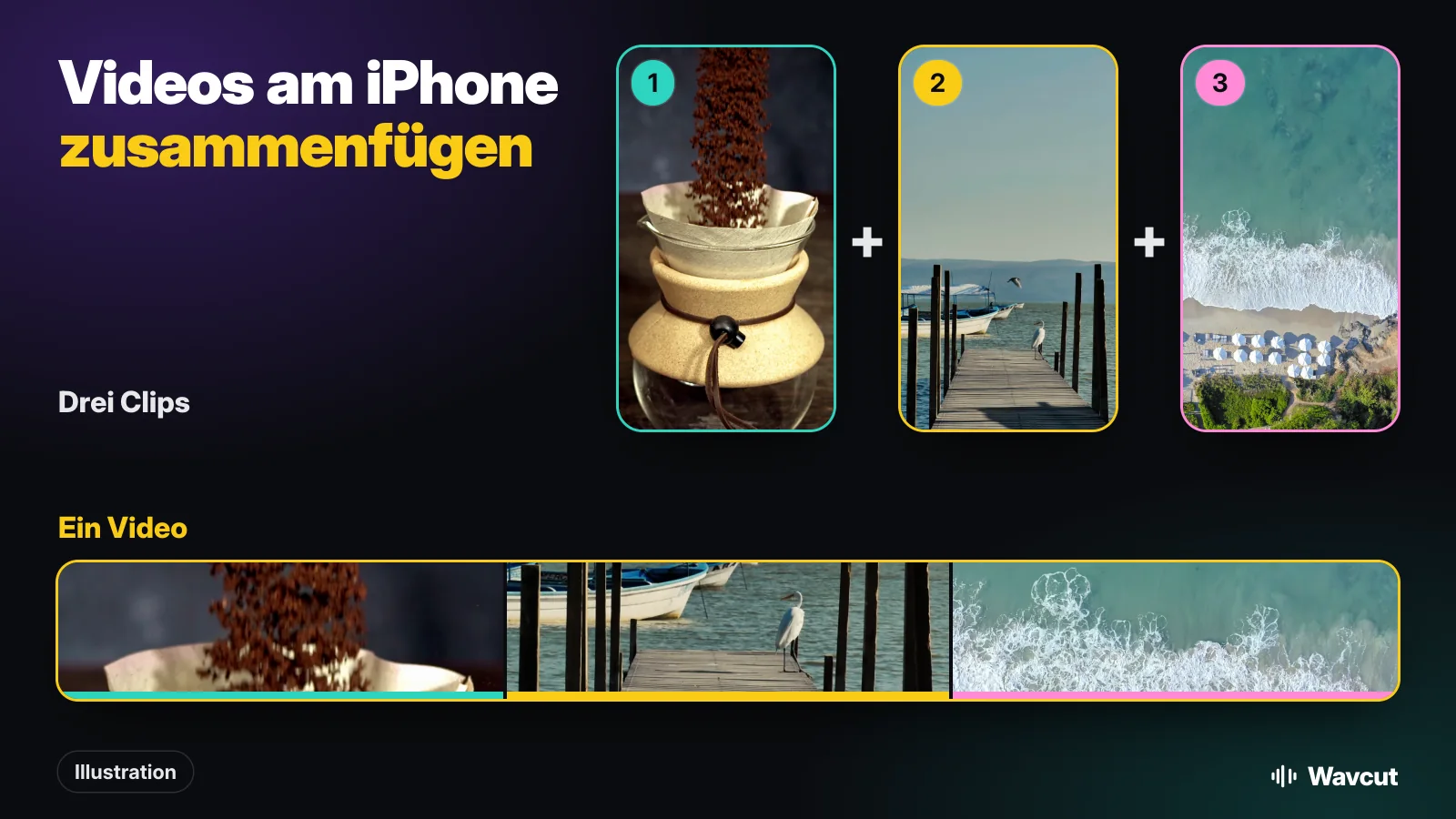
Um Videos am iPhone zusammenzufügen, öffnest du Apples kostenlose App iMovie, beginnst ein neues Filmprojekt, tippst jeden gewünschten Clip an und dann auf „Film erstellen“: Die Clips laufen hintereinander als ein Video, das du in Fotos sicherst. Apple verweist dafür auf iMovie, nicht auf die App „Fotos“. Sprichst du in den Clips selbst in die Kamera, fügt ein Editor wie Wavcut sie zusammen und schneidet im selben Schritt die Pausen und setzt Untertitel. Hier sind beide Wege.
Wie fügt man Videos in iMovie zusammen?
Apples eigene Anleitung nutzt iMovie, das im App Store kostenlos ist. Das sind Apples Schritte:
- Öffne iMovie und tippe auf „Neues Projekt beginnen“. Wird die Option nicht angezeigt, tippe auf „Projekte“, um zur Projektübersicht zurückzukehren.
- Tippe auf „Film“.
- Um deine Videos zu durchsuchen, tippe auf „Medien“, auf „Video“ und dann auf „Alle“.
- Tippe auf ein Video und dann auf das Häkchen im Einblendmenü, um es auszuwählen. Ausgewählte Videos sind orangefarben hervorgehoben. Wähle die anderen genauso aus.
- Tippe auf „Film erstellen“.
Die Reihenfolge zählt. Apple schreibt: „Videos werden in der Reihenfolge kombiniert, in der du sie ausgewählt hast. Du kannst sie jedoch nach dem Erstellen des Films neu anordnen.“ Tippe die Clips also in der Reihenfolge an, in der sie laufen sollen.
Wie ändert man die Reihenfolge der Clips?
Berühre und halte in der iMovie-Timeline unter dem Vorschaufenster den Clip, den du verschieben willst, bis er sich aus der Timeline löst, ziehe ihn an die neue Position und lass los. Siehst du nicht alle Clips, ziehe die Timeline mit zwei Fingern zusammen.
Zwei weitere Handgriffe lohnen sich. Zum Kürzen tippst du einen Clip an (er bekommt einen gelben Rahmen) und ziehst seinen linken oder rechten Rand. Für den Übergang zwischen zwei Clips tippst du auf das Symbol dazwischen und wählst etwa „Keine“ oder „Wischen“; Standard ist „Blenden“. Einen Clip vergessen? Tippe auf die Taste „Medien hinzufügen“, dann auf „Video“ und „Alle“.
Wie sichert man das zusammengefügte Video in Fotos?
- Bearbeitest du noch, tippe auf „Fertig“.
- Tippe auf die Teilen-Taste.
- Tippe auf „Video sichern“. Das Video liegt dann als eine Datei in deiner Fotomediathek, bereit zum Posten.
Über dieselbe Teilen-Taste kannst du es auch direkt per AirDrop, Mail oder Nachrichten verschicken.
Wie fügt man Videos in Wavcut zusammen?
Wavcut ist für Videos gemacht, in denen du sprichst: mehrere Takes eines Tipps, ein Review in drei Teilen, eine Geschichte in Stücken gefilmt. Es fügt die Clips beim Erstellen zusammen und schneidet dann das Ergebnis:
- Tippe auf „Neues Video“ und wähle „Nur Video“.
- Tippe auf „Dateien auswählen“. Deine Mediathek öffnet sich mit Mehrfachauswahl; markiere alle Clips für das Video.
- Bestätige die Auswahl. Wavcut legt die Clips hintereinander auf die Hauptspur und wendet dann dein Preset auf das Ganze an: Pausen raus, Untertitel rein und, wenn das Preset eine B-Roll-Sammlung hat, B-Roll.
- Spiel es einmal ab, prüfe Reihenfolge und Schnitte und tippe auf „Exportieren“.
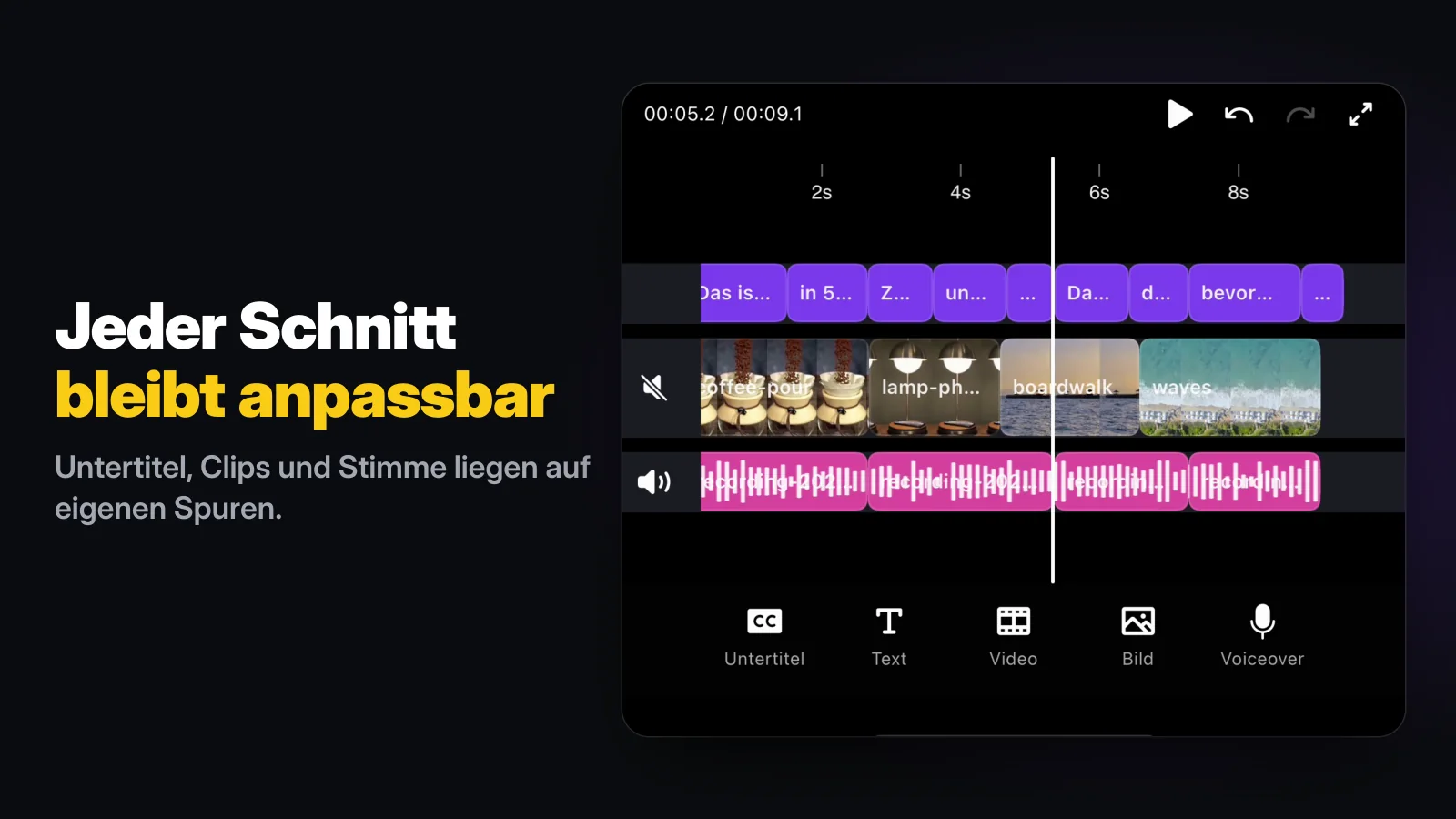
Der Unterschied zu iMovie liegt nach dem Zusammenfügen. In iMovie bleiben die Pausen am Anfang und Ende jedes Takes drin, bis du jeden Clip von Hand kürzt. In Wavcut behandelt der Pausen-Schnitt die Clips wie einen Take, sodass auch die Lücken dazwischen verschwinden, und die Untertitel laufen über alle Clips.
Welcher Weg passt?
Geprüft am 17. November 2026 anhand von Apples Anleitungen und der App selbst:
| iMovie | Wavcut | |
|---|---|---|
| Wo du zusammenfügst | Ein neues Filmprojekt | „Neues Video“, „Nur Video“ |
| Reihenfolge | Reihenfolge deiner Auswahl | Hintereinander, ohne Lücken |
| Später umsortieren | Berühren und halten, ziehen | Einfacher neu auswählen |
| Zwischen den Clips | Standard „Blenden“; „Keine“, „Wischen“ und mehr | Harter Schnitt; Pausen entfernt |
| Untertitel | Titel, die du tippst | Aus dem, was du sagst |
| Kosten | Gratis | Gratis-Plan; HD- und 4K-Exporte mit Wasserzeichen |
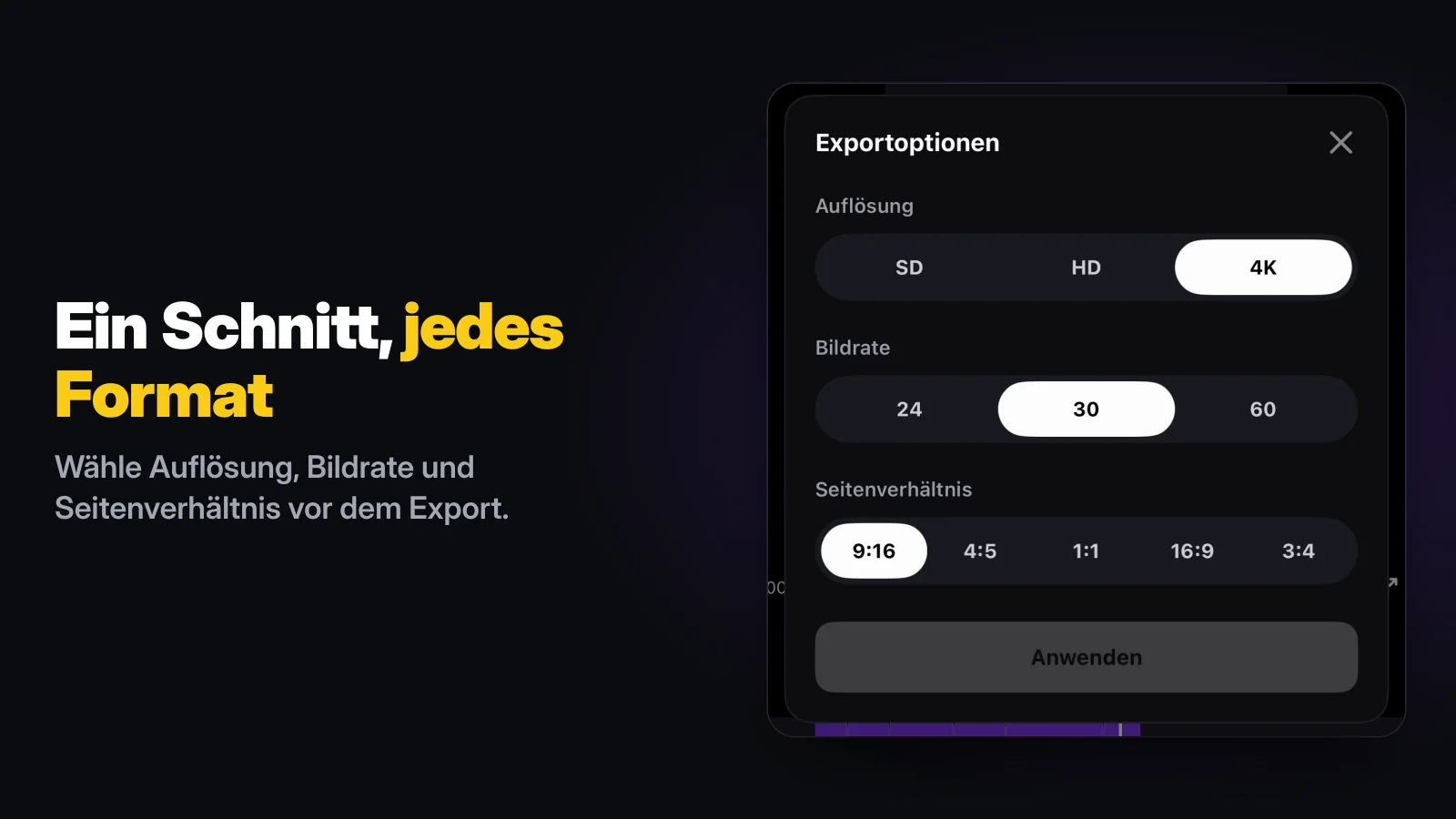
Für Urlaubsclips, ein Familienvideo oder alles, wo du Szenen von Hand anordnen und Übergänge setzen willst, nimm iMovie. Für ein Sprechvideo aus mehreren Takes kommst du mit Wavcut schneller zu einem straffen Schnitt mit Untertiteln. In beiden Fällen gilt: Wähle das Format vor dem Export. Ein Export im Hochformat 9:16 passt für Reels, TikTok oder YouTube Shorts.
Wo sind die Grenzen?
Wavcut gibt es bislang nur fürs iPhone und ohne Tempo-Regler. Es hat keine Übergänge zwischen Clips und kein Tauschen von Hauptclips per Ziehen; willst du ein Dutzend Szenen umsortieren, ist iMovie das bessere Werkzeug. Im Gratis-Plan sind SD-Exporte (720p) ohne Wasserzeichen, HD und 4K tragen eines, und Untertitel auf dem Gerät decken 3 Videos im Monat ab. Für den Rest des Schnitts lies Video am iPhone schneiden; brauchen die Clips neuen Ton, hilft unsere Voiceover-Anleitung. Du vergleichst Editoren? Lies Wavcut vs. CapCut.