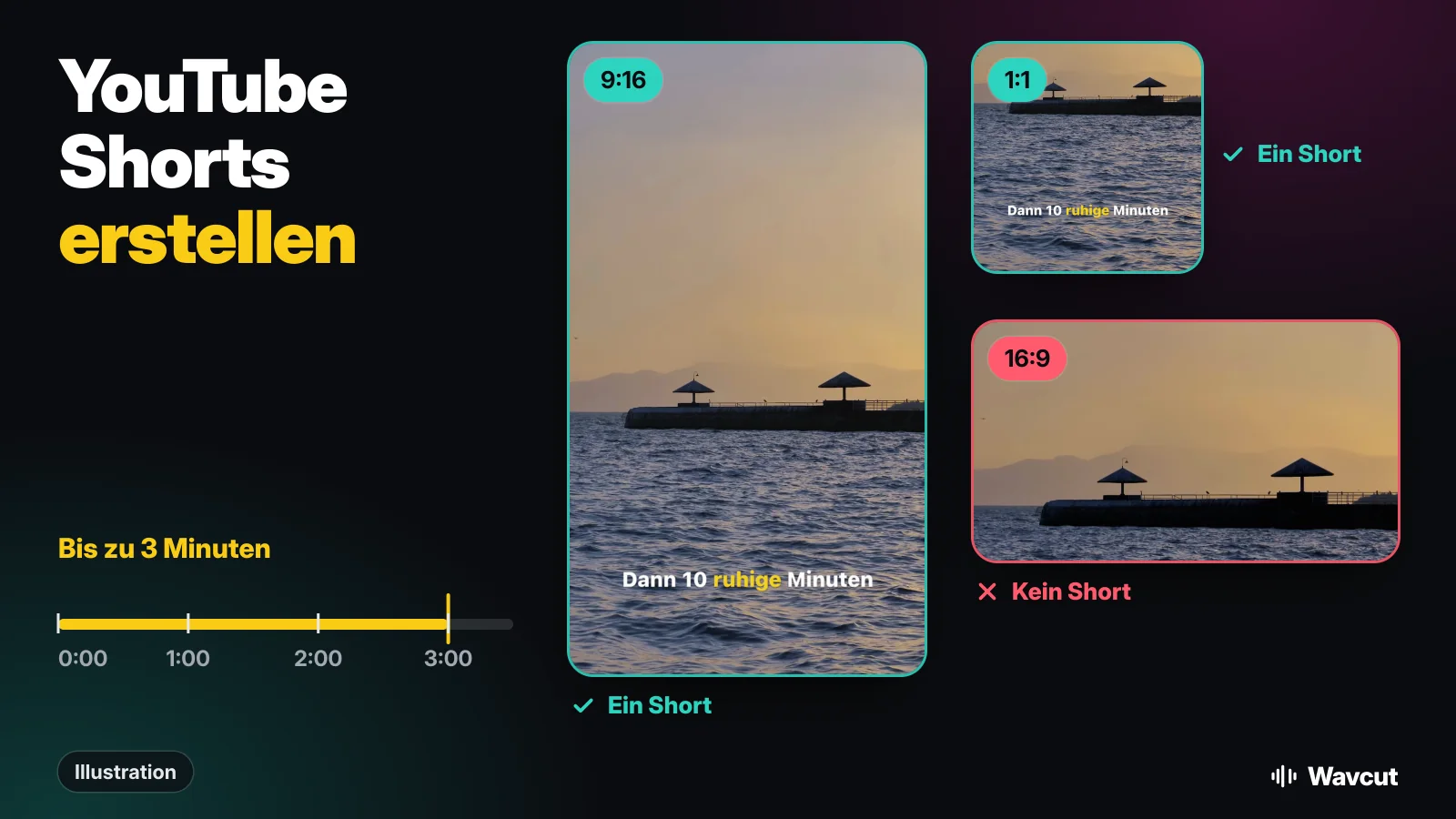
Um ein YouTube Short zu erstellen, brauchst du ein vertikales oder quadratisches Video mit höchstens 3 Minuten Länge, und dann lädst du es hoch. Das ist die ganze Regel. Unten: was YouTube als Short zählt, wie die Shorts-Kamera in der YouTube App funktioniert und wie du am iPhone mit Wavcut filmst und schneidest, damit Pausen weg und Untertitel schon drauf sind, bevor du hochlädst.
Was zählt als YouTube Short?
Die YouTube-Hilfe zu 3-Minuten-Shorts sagt es klar: „Ab diesem Datum hochgeladene Videos, die ein quadratisches oder vertikales Seitenverhältnis haben und maximal 3 Minuten lang sind, werden auf YouTube als Shorts kategorisiert.“ Das Datum ist der 15. Oktober 2024. Format und Länge entscheiden, kein Hashtag und keine Einstellung. Wer kein Short will, nimmt ein breiteres Format wie 16:9.
Ein 9:16-Clip vom iPhone mit 2 Minuten Länge wird also beim Hochladen zum Short. Ein 16:9-Clip derselben Länge wird ein normales Video.
Wie nimmt man ein Short in der YouTube App auf?
Der schnellste Weg ist die Shorts-Kamera in YouTube. So beschreibt es die YouTube-Hilfe:
- Melde dich in der YouTube App an.
- Tippe auf „Erstellen“ und wähle dann Short aus.
- Halte die Aufnahmetaste gedrückt, um dein Short aufzunehmen.
- Tippe auf „Fertig“ und sieh dir die Vorschau an.
- Tippe auf „Weiter“, ergänze Titel und Details, dann auf „Short hochladen“ oder „Entwurf speichern“.
Das reicht für einen schnellen Clip aus einem Take. Pausen schneidet die Kamera nicht, eigene Untertitelstile gibt es auch nicht. Soll das Video geschnitten aussehen, filme mit der Kamera-App und schneide zuerst.
Wie macht man aus einem iPhone-Video ein Short?
Ein Beispiel mit eigenem Material: Für die App-Store-Vorschau haben wir einen Take von 13,9 Sekunden über eine Morgenroutine aufgenommen, das Handy hochkant. So wird daraus ein Short.
- Hochkant filmen. Halte das iPhone senkrecht, dann ist der Clip von Anfang an 9:16. Ausschnitt ab der Brust, unten Platz für Untertitel lassen.
- In Wavcut öffnen. Tippe auf Neues Video und wähle den Clip. Das aktive Preset übernimmt den Schnitt; Vor der Kamera kürzt stille Pausen und fügt Untertitel hinzu.
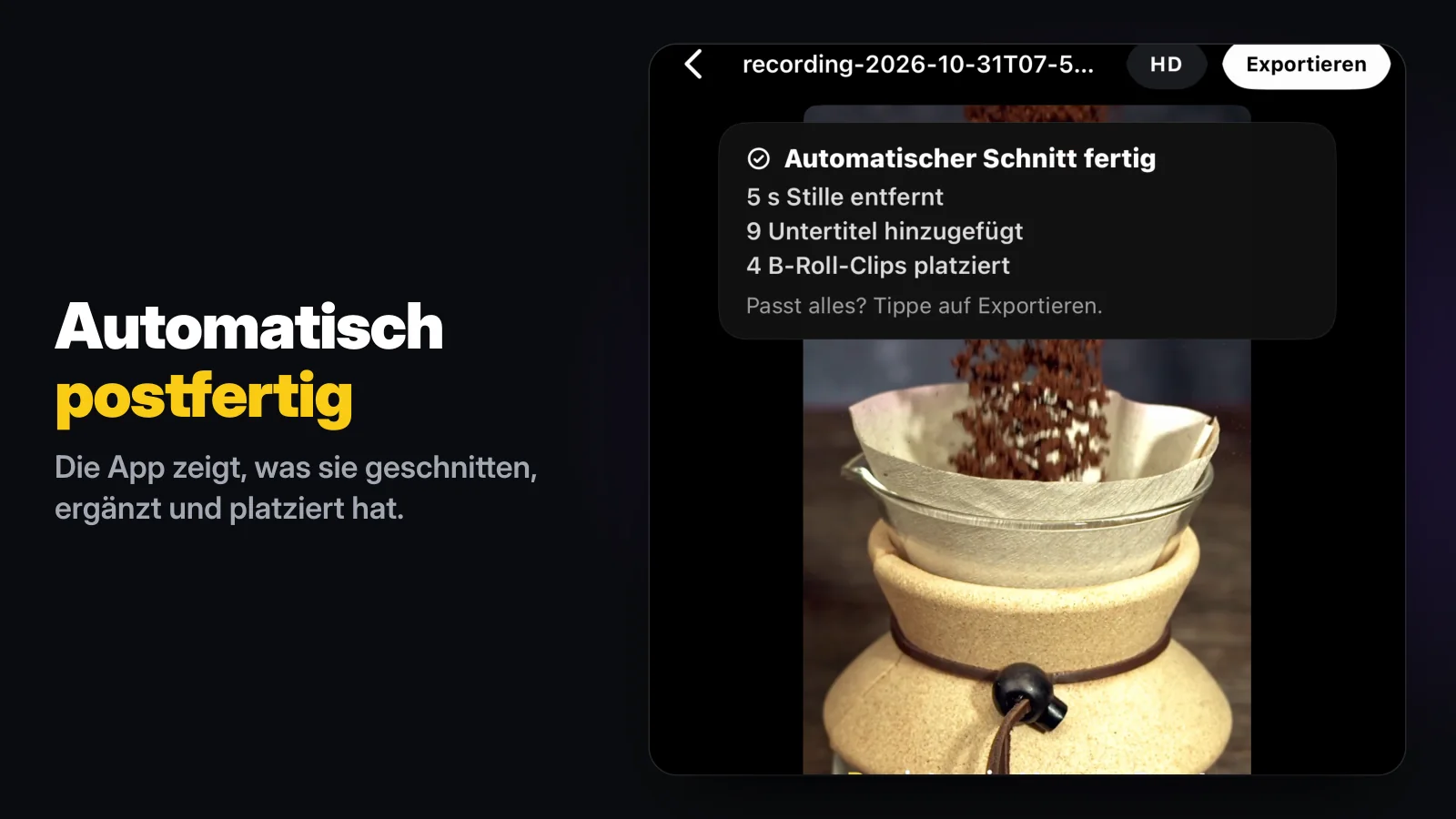
- Ergebnis prüfen. Für den Beispiel-Take meldete die App 5 Sekunden Stille entfernt, 9 Untertitel hinzugefügt, 4 B-Roll-Clips platziert. Jeder Schnitt bleibt auf der Timeline, du kannst ihn jederzeit zurücknehmen.
- In 9:16 exportieren. In den Exportoptionen wählst du die Auflösung und lässt das Seitenverhältnis auf 9:16. Die Datei landet in Fotos.
- Hochladen. In der YouTube App auf „Erstellen“ tippen und das Video aus Fotos hochladen. Weil es vertikal und unter 3 Minuten ist, wird es ein Short. Am Computer nimmt YouTube Studio über Erstellen und Videos hochladen eine Datei „Bis zu 3 Minuten“ und „Im quadratischen oder vertikalen Format“ an.
Wavcut lädt nicht selbst zu YouTube hoch; es rendert auf dem Handy und gibt die Datei an Fotos weiter. So bleibt der Upload bei deinem Konto, mit Titel, Beschreibung und Zielgruppe nach deiner Wahl.
Wie lang sollte ein YouTube Short sein?
Bis zu 3 Minuten ist das Limit, und die Hilfe nennt keine ideale Länge, also erfinden wir keine. Zwei Dinge aus der Hilfe zählen, wenn du über eine Minute gehst: Die meisten Songs sind in einem 3-Minuten-Short bis zu 90 Sekunden nutzbar, manche Titel nur 60 oder 30 Sekunden, und ein Short über einer Minute mit aktivem Urheberrechtsanspruch wird gesperrt. Deine eigene Stimme und dein eigenes B-Roll tragen dieses Risiko nicht.
Was du steuern kannst, ist die tote Zeit. Unser Take von 13,9 Sekunden verlor 5 Sekunden Pausen und behielt jedes Wort. Bei einem Zwei-Minuten-Take macht derselbe Schnitt den Unterschied zwischen einem Short, das bis zum Ende läuft, und einem, das weggewischt wird.
Welche Exporteinstellungen ergeben ein Short?
Stand 14. November 2026, geprüft mit der YouTube-Hilfe und der App selbst:
| Einstellung | YouTubes Regel für ein Short | In Wavcut |
|---|---|---|
| Seitenverhältnis | Quadratisch oder vertikal | 9:16 (Short), 1:1 (Short), 4:5 und 3:4 (vertikal, Short), 16:9 (normales Video) |
| Länge | Bis zu 3 Minuten | Steht nach dem Stille-Schnitt auf der Timeline |
| Auflösung | Nicht Teil der Regel | SD (720p), HD, 4K |
| Bildrate | Nicht Teil der Regel | 24, 30 oder 60 |
| Untertitel | Nicht Teil der Regel | Aus dem Transkript eingebrannt, im Stil deines Presets |
| Preis | - | Gratis-Plan; HD- und 4K-Exporte mit Wasserzeichen |
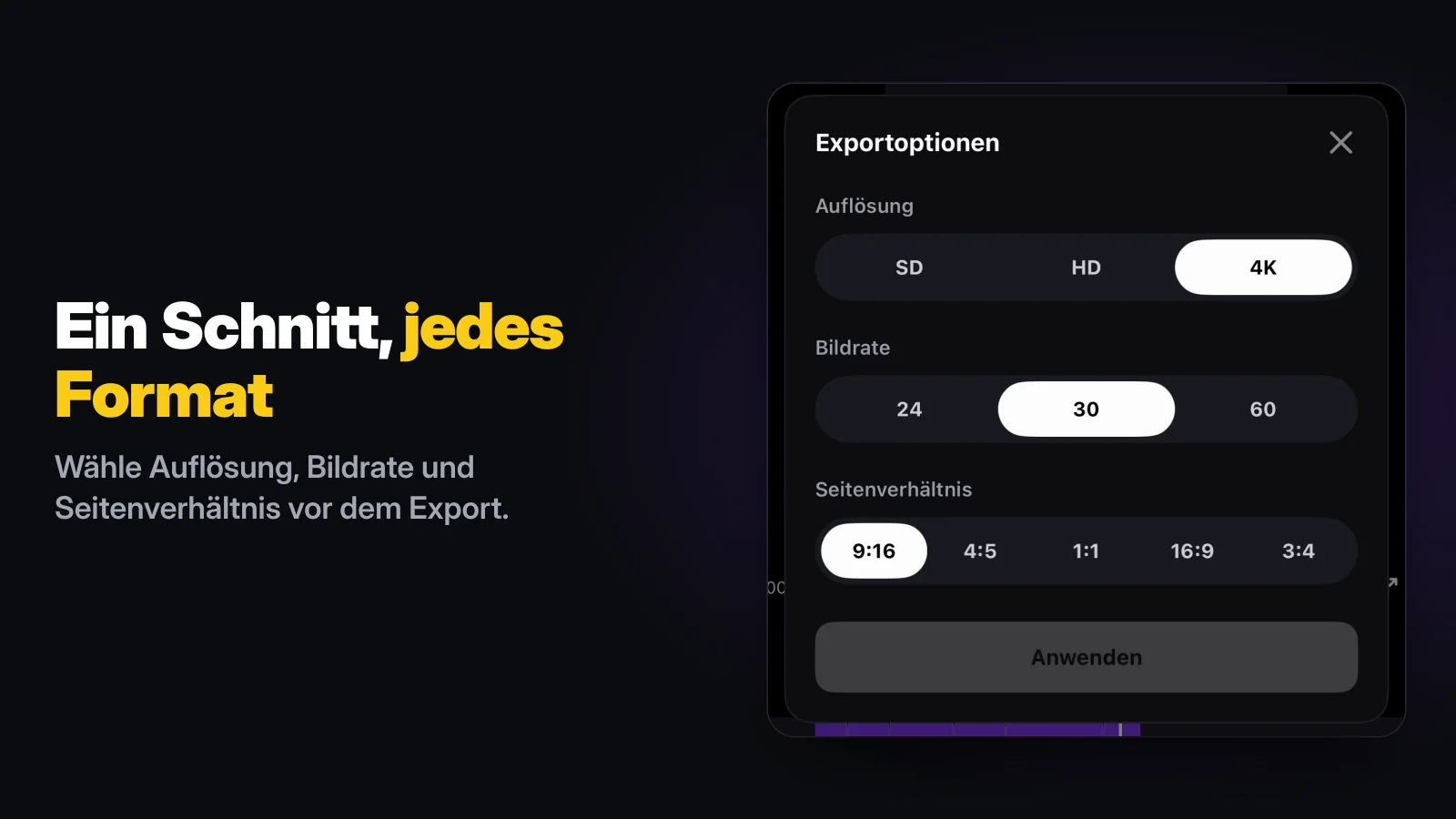
Ein Schnitt kann zweimal raus: in 9:16 für Shorts, dann noch einmal über die Exportoptionen in 16:9 als langes Video derselben Geschichte. Die Auflösung wählst du nach deinem Plan: Gratis sind SD-Exporte (720p) sauber, höhere Auflösungen tragen ein Wasserzeichen.
Geht ein Short ohne Gesicht?
Ja. Nimm statt eines Takes ein Voiceover auf und lass den Schnitt das Bild füllen. In Wavcut ist das der Modus Nur Audio: Die Erzählung wird transkribiert, Pausen fallen weg, und B-Roll aus deinen Sammlungen deckt die ganze Bildspur ab, passend zum Gesagten. Unser Beitrag zu Ideen für einen YouTube-Kanal ohne Gesicht listet Themen, die so funktionieren, und Voiceover aufnehmen erklärt die Aufnahme selbst.
Wo liegen die Grenzen?
Wavcut gibt es vorerst nur für das iPhone, ohne Geschwindigkeitsregler. Gratis laufen Untertitel auf dem Handy für 3 Videos im Monat; Pro und Max senden die Tonspur des Clips für KI-Untertitel in über 60 Sprachen. SD-Exporte sind gratis ohne Wasserzeichen, HD und 4K tragen eines. Der Stille-Schnitt läuft in jedem Plan auf dem Handy: Stille aus Videos entfernen erklärt, wie er entscheidet, und automatische Untertitel die Untertitelseite. Den allgemeinen Schnitt beschreibt iPhone Video schneiden; zum Vergleich der Editoren lies Wavcut vs. CapCut.