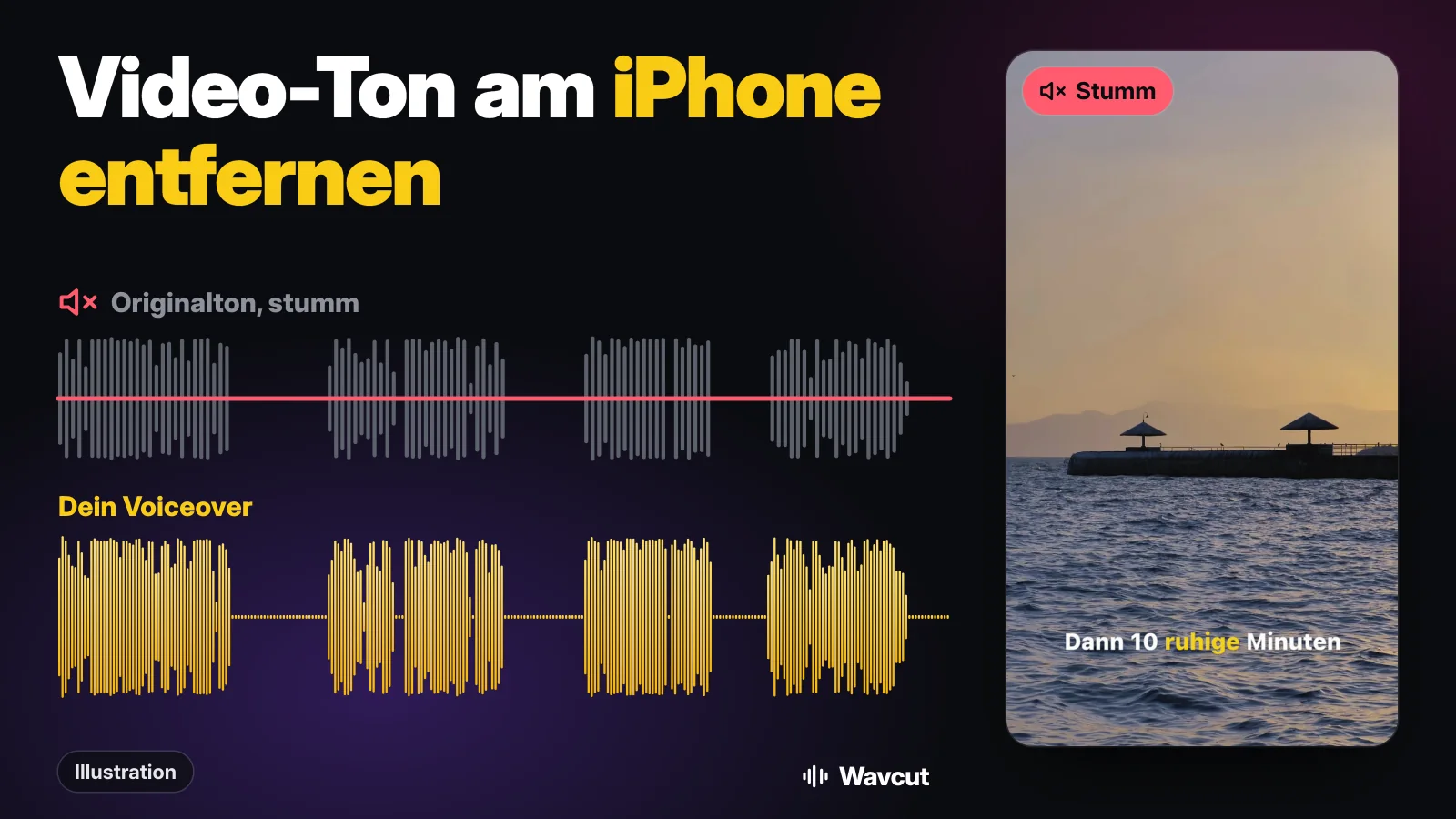
Um den Ton eines Videos am iPhone zu entfernen, öffnest du es in Fotos, tippst auf „Bearbeiten“, oben links auf das Lautsprechersymbol und auf „Fertig“: Das Video ist überall stumm, wo du es teilst. Das nimmt dem ganzen Video den Ton. Wenn nur ein Clip still sein soll oder deine Stimme dorthin soll, wo das Geräusch war, nimm iMovie oder einen Editor wie Wavcut. Hier sind alle Wege, was sie ändern und wie du sie rückgängig machst.
Wie entfernt man den Ton in der App „Fotos“?
Fotos hat eine Ein-Tipp-Stummschaltung für Videos. In Apples eigener Anleitung zur Videobearbeitung in Fotos kommt sie nicht vor (dort geht es um Kürzen, Wiedergabetempo und „Audiomix“), deshalb folgen diese Schritte der Anleitung von How-To Geek:
- Öffne das Video in der App „Fotos“ und tippe auf „Bearbeiten“.
- Tippe oben links auf das Lautsprechersymbol. Ist der Ton entfernt, zeigt das Symbol einen diagonalen Strich.
- Tippe auf „Fertig“. In der Werkzeugleiste von Fotos erscheint beim Video jetzt ein ausgegrauter Lautsprecher: Das Video hat keine Tonspur mehr.
Es geht nichts verloren. Um den Ton zurückzuholen, öffnest du die Bearbeitung erneut und tippst noch einmal auf das Symbol. Apples Anleitung nennt dazu die allgemeine Regel für Videobearbeitungen in Fotos: Öffne das Video, tippe auf „Bearbeiten“ und dann auf „Zurücksetzen“, um die Änderungen nach dem Sichern rückgängig zu machen.
Ein Haken, den How-To Geek erwähnt: Sieht der Lautsprecher in der Werkzeugleiste durchgestrichen statt ausgegraut aus, ist nur dein iPhone lautlos gestellt. Stelle den Ton wieder an und prüfe das Symbol, bevor du das Video verschickst.
Kann Fotos Hintergrundgeräusche dämpfen statt alles stummzuschalten?
Auf neueren iPhones ja. Laut Apples Anleitung kannst du bei Aufnahmen mit dem iPhone 16 oder neuer und 3D-Audio den „Audiomix“ verwenden: Öffne das Video, tippe auf „Bearbeiten“, dann auf „Audiomix“ und wähle Standard, Im Bild („Geräusche und Stimmen von Quellen reduzieren, die im Videobild nicht sichtbar sind“), Studio („Hintergrundgeräusche und Halleffekte reduzieren“) oder Kino. Ein Schieberegler unter den Optionen bestimmt, wie stark der Effekt ist. Tippe auf „Fertig“.
Der Audiomix behält die Stimmen und dreht den Rest herunter. Er ist die bessere Wahl, wenn du dich selbst an einem lauten Ort gefilmt hast und die Worte bleiben sollen.
Wie schaltet man ein Video in iMovie stumm?
Apples kostenloses iMovie schaltet einen Clip nach dem anderen stumm, was zählt, wenn dein Projekt mehrere hat. Aus Apples iMovie-Anleitung für das iPhone:
- Tippe in der Timeline auf den Clip, damit unten die Informationen erscheinen.
- Tippe auf die Taste „Audio“.
- „Tippe neben dem Lautstärkeregler auf die Taste „Stumm“.“ Ist der Clip stummgeschaltet, tippst du erneut auf „Stumm“, um den Ton einzuschalten.
Bei einem stummgeschalteten Videoclip erscheint oben links im Clip das Stumm-Symbol. Soll der Ton leiser statt weg sein, ziehe stattdessen den Lautstärkeregler nach links.
Wie schaltet man ein Video in Wavcut stumm?
Auch Wavcut schaltet pro Clip stumm, und die Tasten erscheinen, sobald ein Clip ausgewählt ist:
- Öffne dein Projekt und tippe in der Timeline auf den Videoclip.
- Tippe in der Werkzeugleiste auf „Stumm“ (das Lautsprechersymbol). Die Taste heißt dann „Ton an“; ein zweiter Tipp holt den Ton zurück.
- Soll der Clip leiser statt stumm sein, tippe auf „Lautstärke“ und ziehe den Regler. Ganz nach unten gezogen zählt ebenfalls als stumm.
- Exportieren. Der stumme Clip bleibt im fertigen Video still.
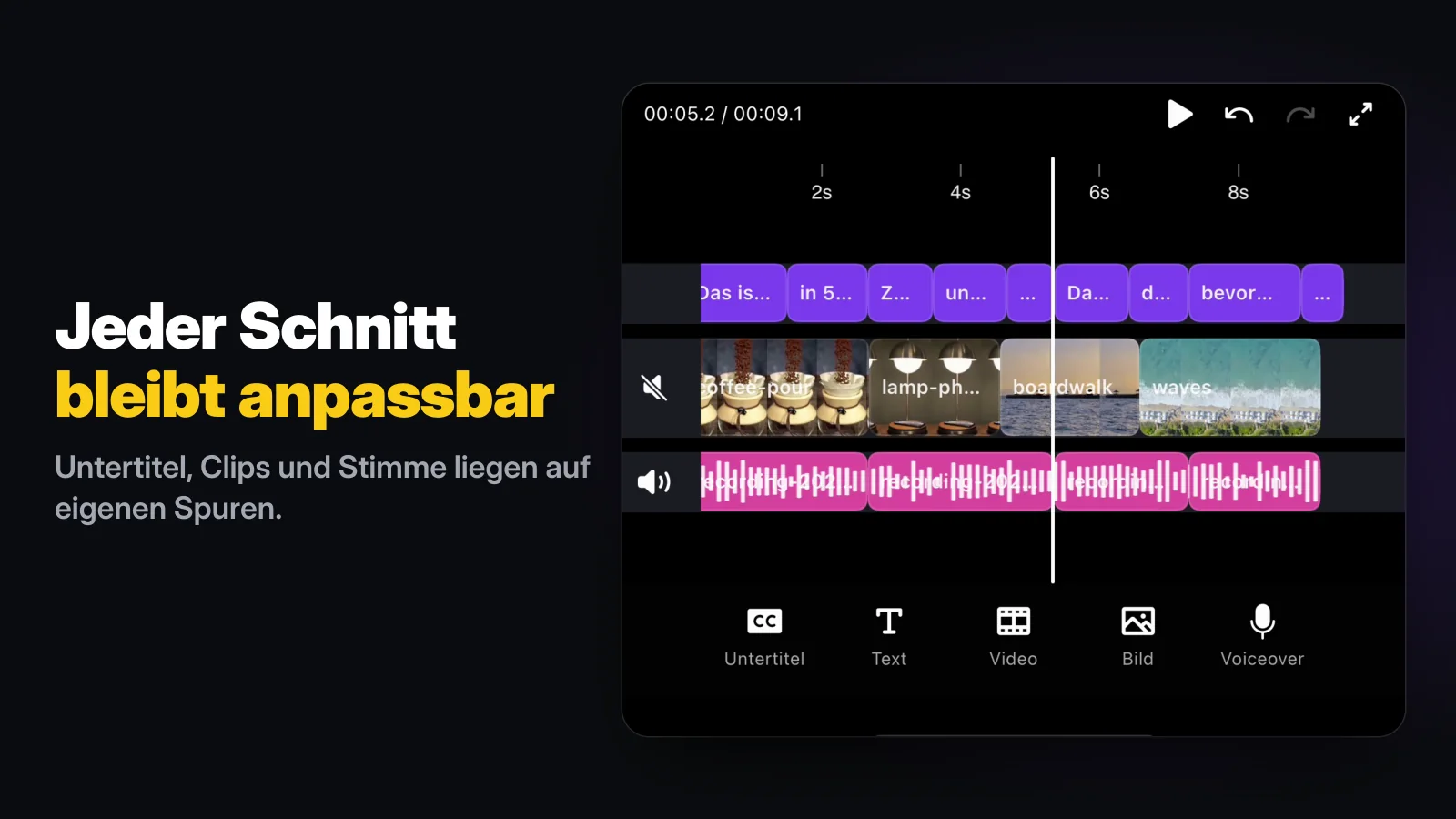
Dieselbe Taste „Stumm“ funktioniert bei Audioclips und Voiceover-Aufnahmen, du kannst also eine misslungene Aufnahme stummschalten, ohne sie zu löschen.
Wie kommt deine Stimme dorthin, wo der Ton war?
Stummschalten ist meist nur der erste Schritt; das Ziel ist ein Video, das sagt, was du willst. Tippe in Wavcut bei stummem Clip auf „Voiceover“, lies dein Skript und stoppe. Die Aufnahme landet auf einer eigenen Spur unter dem Bild, und daraus entstehen Untertitel (im Gratis-Plan für 3 Videos im Monat, transkribiert auf dem iPhone).
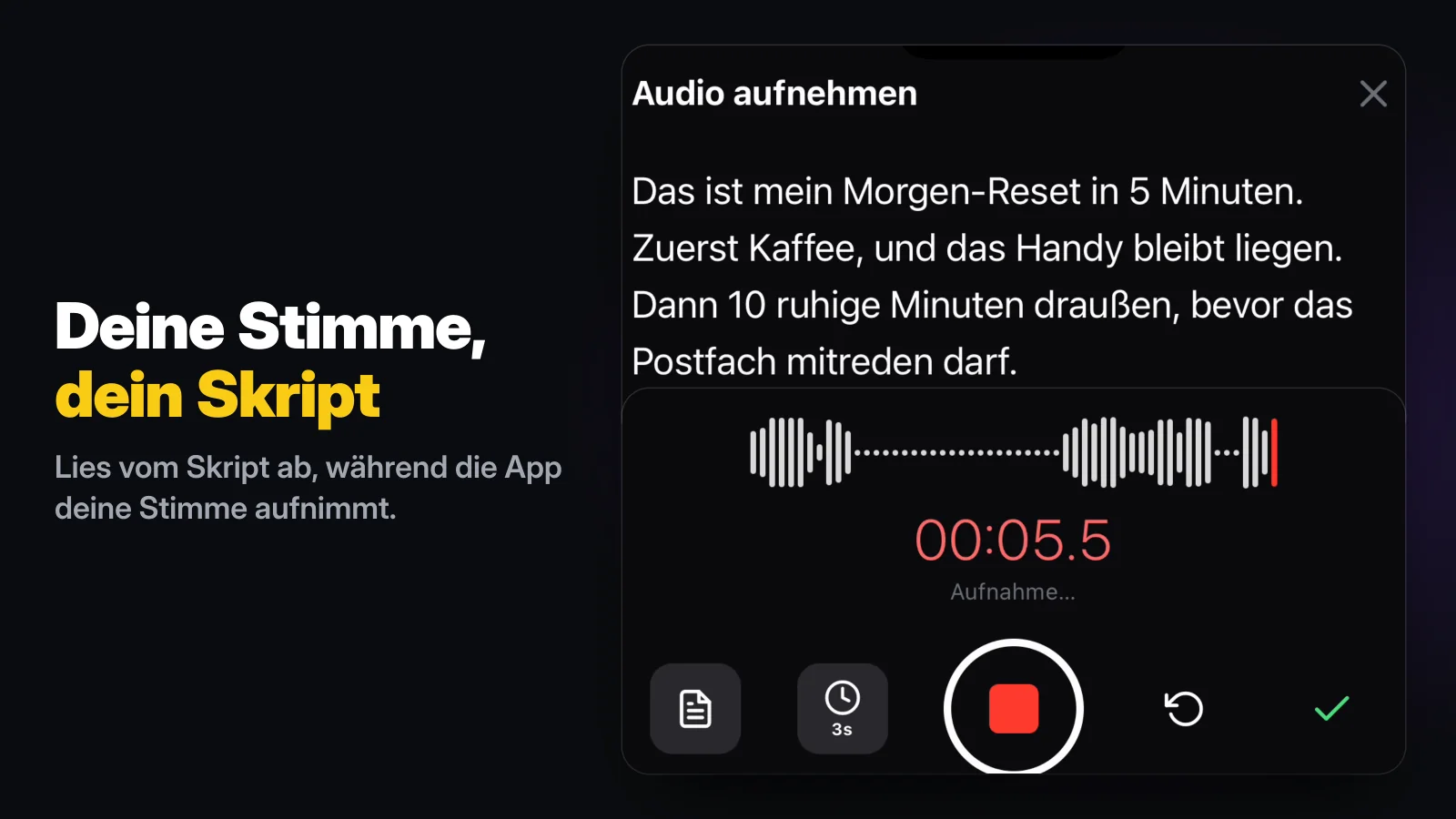
Der Modus „Nur Audio“ in Wavcut ist dieselbe Idee in einem Schritt: Du nimmst die Stimme zuerst auf oder wählst sie aus, und die B-Roll-Clips, die er über deine Stimme legt, kommen stumm an, sodass nur du zu hören bist. In unserem Beispielschnitt, dem aus der App-Store-Vorschau, wurde aus einer Aufnahme von 13,9 Sekunden ein Schnitt mit etwa 4,2 Sekunden weniger Pausen und 4 B-Roll-Clips, von denen keiner einen Ton macht. Unsere Voiceover-Anleitung behandelt die Aufnahme selbst, auch den Weg über iMovie.
Wie schaltet man nur einen Teil eines Videos stumm?
Schneide den Clip so, dass der laute Teil ein eigener Clip ist, und schalte dieses Stück stumm. In Wavcut: Clip auswählen, Abspielposition an den Anfang des Geräuschs setzen, auf „Teilen“ tippen, am Ende noch einmal, das mittlere Stück auswählen und auf „Stumm“ tippen. In iMovie geht es nach dem Teilen genauso, weil auch dort „Stumm“ für einen Clip gilt. Fotos kann das nicht; die Lautsprechertaste gilt für das ganze Video.
Welcher Weg passt?
Geprüft am 16. November 2026 anhand von Apples Anleitungen, How-To Geek und der App selbst:
| App | Was passiert | Ganzes Video oder ein Clip? | Rückgängig | Kosten |
|---|---|---|---|---|
| Fotos, Lautsprechertaste | Entfernt den ganzen Ton | Ganzes Video | Noch einmal auf den Lautsprecher tippen oder „Zurücksetzen“ | Vorinstalliert |
| Fotos, Audiomix | Dämpft Hintergrundgeräusche, behält Stimmen | Ganzes Video; ab iPhone 16, 3D-Audio | Standard wählen oder „Zurücksetzen“ | Vorinstalliert |
| iMovie | Schaltet einen Clip stumm oder macht ihn leiser | Pro Clip | Erneut auf „Stumm“ tippen | Gratis |
| Wavcut | Schaltet einen Clip stumm, macht ihn leiser, nimmt ein Voiceover darüber auf | Pro Clip | Auf „Ton an“ tippen | Gratis-Plan; HD und 4K mit Wasserzeichen |
Für einen Clip, der vor dem Verschicken nur still sein soll, ist Fotos am schnellsten. Für ein Sprechvideo mit einer lauten Stelle: teilen und in iMovie oder Wavcut stummschalten. Willst du die ganze Aufnahme neu einsprechen, schneidet Wavcut mit dem Pausen-Schnitt auch die Pausen und untertitelt die neue Stimme im selben Durchgang; den ganzen Ablauf zeigt Video am iPhone schneiden.
Wo sind die Grenzen?
Wavcut gibt es bislang nur fürs iPhone und ohne Tempo-Regler. „Stumm“ gilt in Wavcut für den ganzen Clip, auf dem es liegt; für eine einzelne Stelle teilst du zuerst. Im Gratis-Plan sind SD-Exporte (720p) ohne Wasserzeichen, HD und 4K tragen eines, und die Untertitel auf dem Gerät decken 3 Videos im Monat ab. Der Audiomix in Fotos braucht ein iPhone 16 oder neuer und eine Aufnahme mit 3D-Audio. Wenn du den Clip auch neu ausrichtest, nutzt unsere Zoom-Anleitung dieselben Schritte: auswählen, „Teilen“, aufziehen. Du vergleichst Editoren? Lies Wavcut vs. CapCut.