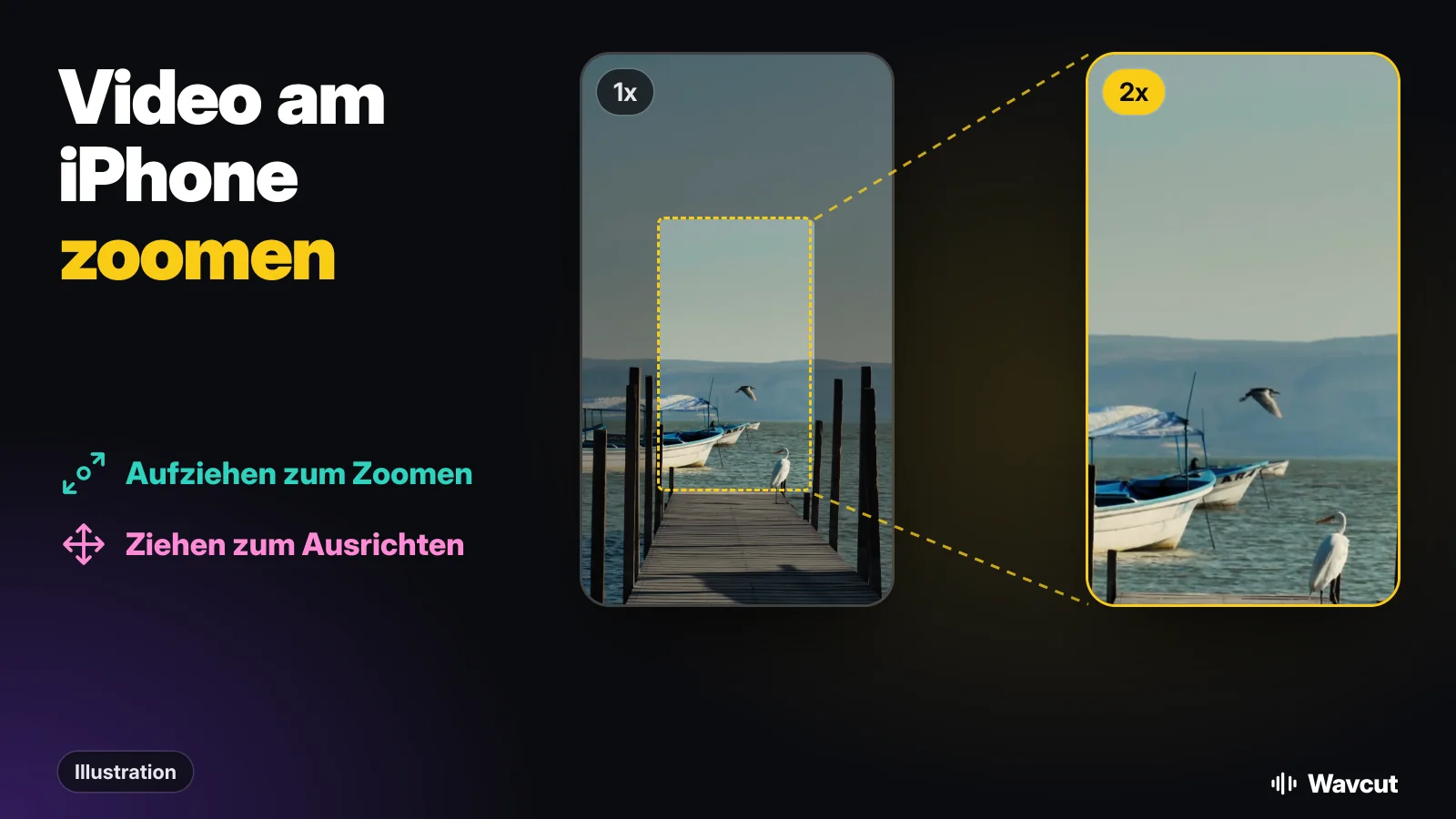
Um ein Video am iPhone zu zoomen, nachdem du es aufgenommen hast, schneidest du es zu: In Fotos, iMovie oder einem Editor wie Wavcut ziehst du das Bild größer und schiebst es zurecht, und der Export behält nur diesen Teil. Unten stehen die genauen Schritte in jeder App, wie du nur einen Moment statt des ganzen Clips zoomst und was ein Zoom mit der Bildqualität macht.
Kann man ein Video nach der Aufnahme noch zoomen?
Ja, mit einem Haken. Eine Videodatei hat eine feste Zahl Pixel, ein späterer Zoom vergrößert also nur einen kleineren Teil davon. Details, die die Kamera nie aufgenommen hat, kommen nicht dazu. Wenn du eine nahe Einstellung willst, zoome beim Filmen. Merkst du es erst später, funktioniert jede Methode unten mit einem Clip aus deiner Mediathek.
Wie zoomt man ein Video in der App „Fotos“?
Fotos hat für Videos keine Zoomtaste, aber das Zuschneiden erledigt das Gleiche. So steht es in Apples Anleitung:
- Öffne die App „Fotos“ und tippe auf das Video.
- Tippe auf die Taste „Bearbeiten“, dann auf die Taste „Zuschneiden“.
- „Bewege die Ecken des Rechtecks, damit sie den Bereich des Bilds umschließen, den du behalten möchtest. Du kannst auch auf- oder zuziehen.“
- Für ein festes Format tippe auf die Taste „Seitenverhältnis frei festlegen“ und wähle etwa „Quadrat“ oder „9:16“.
- Tippe auf „Fertig“. Gefällt es dir nicht, tippe auf „Abbrechen“ und dann auf „Änderungen verwerfen“.
Der Zuschnitt gilt für das ganze Video, vom ersten bis zum letzten Bild. Endgültig ist er nicht: Video öffnen, auf „Bearbeiten“ und dann auf „Zurücksetzen“ tippen, und das volle Bild ist zurück.
Wie zoomt man ein Video in iMovie?
Apples kostenloses iMovie hat für jeden Videoclip eine eigene Zoomsteuerung. Laut Apples iMovie-Anleitung für das iPhone:
- Öffne ein Filmprojekt in iMovie.
- Tippe auf einen Videoclip in der Timeline.
- Tippe im Viewer auf die Taste „Zoomsteuerung“.
- „Durch Auf- bzw. Zuziehen kannst du das Bild vergrößern oder verkleinern und anschließend im Vorschaubereich an die gewünschte Position ziehen.“
- Tippe auf die Wiedergabetaste, um die Vorschau zu sehen.
Der Zoom gehört zum ausgewählten Clip. Der langsame Schwenk, den Apple Ken Burns-Effekt nennt, ist eine eigene Steuerung und gilt nur für Fotos, nicht für Videoclips.
Wie zoomt man ein Video in Wavcut?
In Wavcut ist der Zoom eine Geste auf der Vorschau, dieselbe wie für Text und Bilder:
- Öffne dein Projekt und tippe auf den Videoclip in der Timeline.
- Ziehe die Vorschau auf, um bis zu 10x hineinzuzoomen, oder zu, um wieder herauszuzoomen.
- Schiebe das Bild, bis das Motiv sitzt.
- Exportieren. Der Zoom steckt in der Datei, im Seitenverhältnis deiner Wahl.
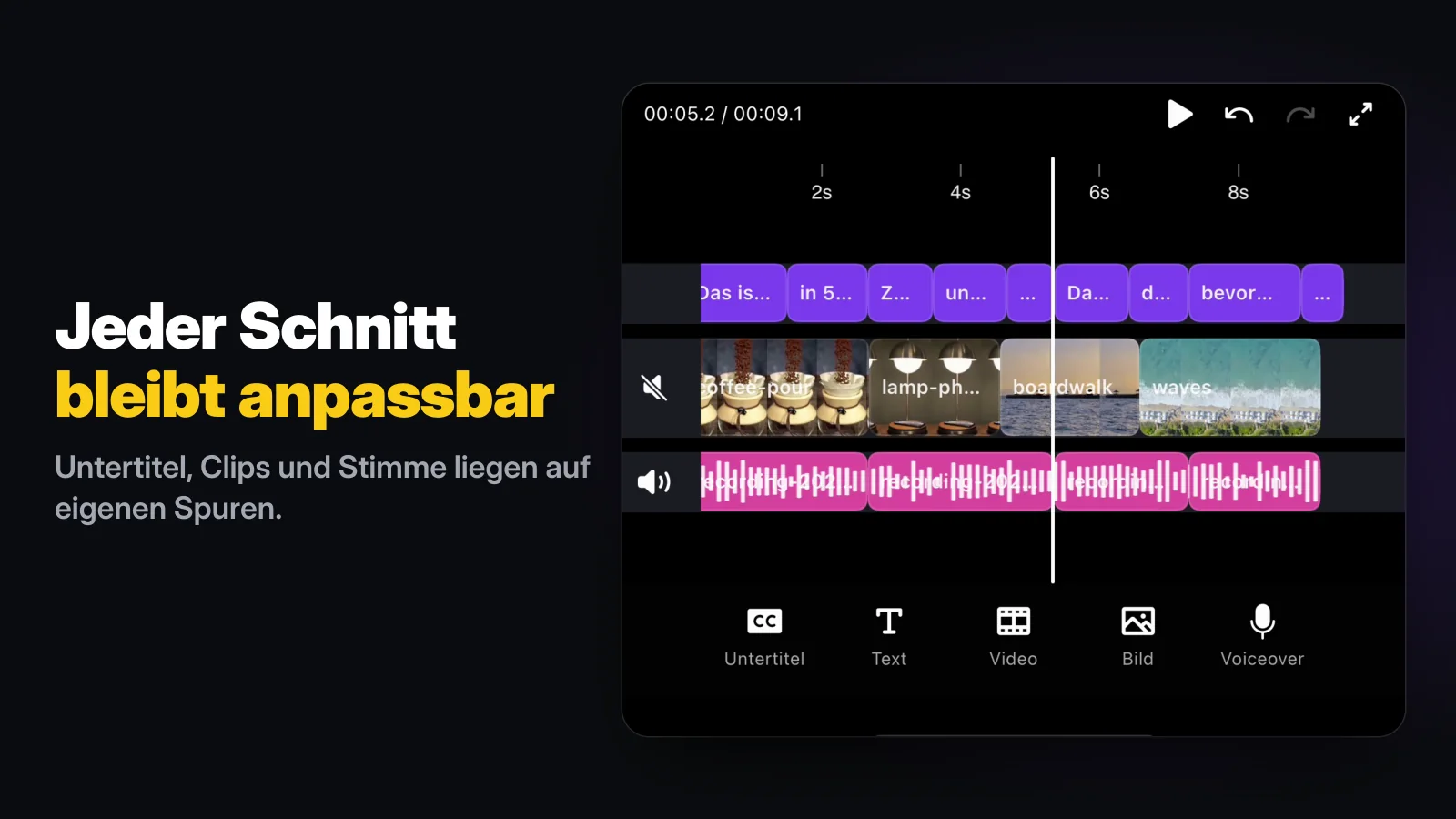
Solange deine Finger auf dem Bildschirm sind, pausiert die Wiedergabe, und sie läuft weiter, wenn du loslässt. So rahmst du das Bild, ohne einem laufenden Video hinterherzujagen.
Wie zoomt man nur einen Teil eines Videos?
Jeder Zoom oben gilt für einen ganzen Clip. Für einen einzelnen Moment teilst du den Clip zuerst, damit dieser Moment ein eigener Clip ist. In Wavcut:
- Wähle den Clip, setze die Abspielposition dorthin, wo der Zoom beginnen soll, und tippe auf Teilen. Wiederhole das dort, wo er enden soll.
- Wähle das mittlere Stück.
- Zoome nur dieses Stück per Aufziehen und schiebe es zurecht.
In iMovie geht es nach dem Teilen genauso, denn auch dort gilt die Zoomsteuerung für jeweils einen Clip.
Das ist der „Punch-in“ aus Talking-Head-Videos: Bei dem Satz, auf den es ankommt, füllt die Person plötzlich mehr vom Bild. Er kaschiert auch einen Jump Cut. Wenn aus einem Take Pausen herausfallen, ändert sich am Schnitt der Ausschnitt, und die Stelle wirkt wie eine neue Einstellung statt wie ein Sprung. Der Stille-Schnitt von Wavcut setzt diese Schnitte für dich; ein Zoom auf jedes zweite Stück glättet sie schnell.
Verliert ein Video beim Zoomen an Qualität?
Ja, aus reiner Rechnung. Ein 2x-Zoom zeigt die halbe Breite und die halbe Höhe, also füllt ein Viertel der Pixel denselben Bildschirm. Das bleibt vom Bild bei jedem Zoom übrig:
| Aufgenommen in | Volles Bild | Nach 2x-Zoom | Nach 3x-Zoom |
|---|---|---|---|
| 4K | 3840 x 2160 | 1920 x 1080 | 1280 x 720 |
| HD (1080p) | 1920 x 1080 | 960 x 540 | 640 x 360 |
Daraus folgt zweierlei. Wenn du später zoomen willst, filme in 4K: Ein 2x-Zoom auf 4K lässt immer noch ein volles 1080p-Bild übrig. Und passe den Zoom an deinen Export an. Im Gratis-Plan von Wavcut sind SD-Exporte (720p) ohne Wasserzeichen, also füllt selbst ein 3x-Zoom auf einen 4K-Clip einen SD-Export, ohne hochzurechnen.
Wie zoomt man am iPhone während der Aufnahme?
So bleibt am meisten Detail erhalten, weil die Kamera zoomt. In Apples Schritten zum Filmen heißt es für die laufende Aufnahme: „Ziehe zum Ein- oder Auszoomen zwei Finger auseinander bzw. zusammen.“ Oder du tippst je nach Modell auf „.5x“, „1x“, „2x“, „3x“, „4x“, „5x“ oder „8x“. „Lege für eine genauere Zoomsteuerung den Finger auf „1x“ und bewege dann den Regler.“
Welcher Weg passt?
Stand 15. November 2026, geprüft mit Apples Anleitungen und der App selbst:
| App | Wann | Wie | Nur ein Moment? | Kosten |
|---|---|---|---|---|
| Kamera | Beim Filmen | Aufziehen, „1x“, „2x“ usw. tippen oder Regler | Ja, du zoomst live | Vorinstalliert |
| Fotos | Danach | „Bearbeiten“, „Zuschneiden“, aufziehen oder Ecken ziehen | Nein, das ganze Video | Vorinstalliert |
| iMovie | Danach | Clip wählen, „Zoomsteuerung“, aufziehen und schieben | Pro Clip; vorher teilen | Gratis |
| Wavcut | Danach | Clip wählen, Vorschau aufziehen, schieben | Pro Clip; vorher „Teilen“ | Gratis-Plan; HD- und 4K-Exporte mit Wasserzeichen |
Soll ein Video durchgehend enger sein, ist Fotos am schnellsten. Für einen Punch-in auf einen Satz nimm iMovie oder Wavcut. Ist das Video ein gesprochener Take, schneidet Wavcut im selben Durchgang auch die Pausen und setzt Untertitel; den ganzen Ablauf zeigt iPhone Video schneiden.
Wo liegen die Grenzen?
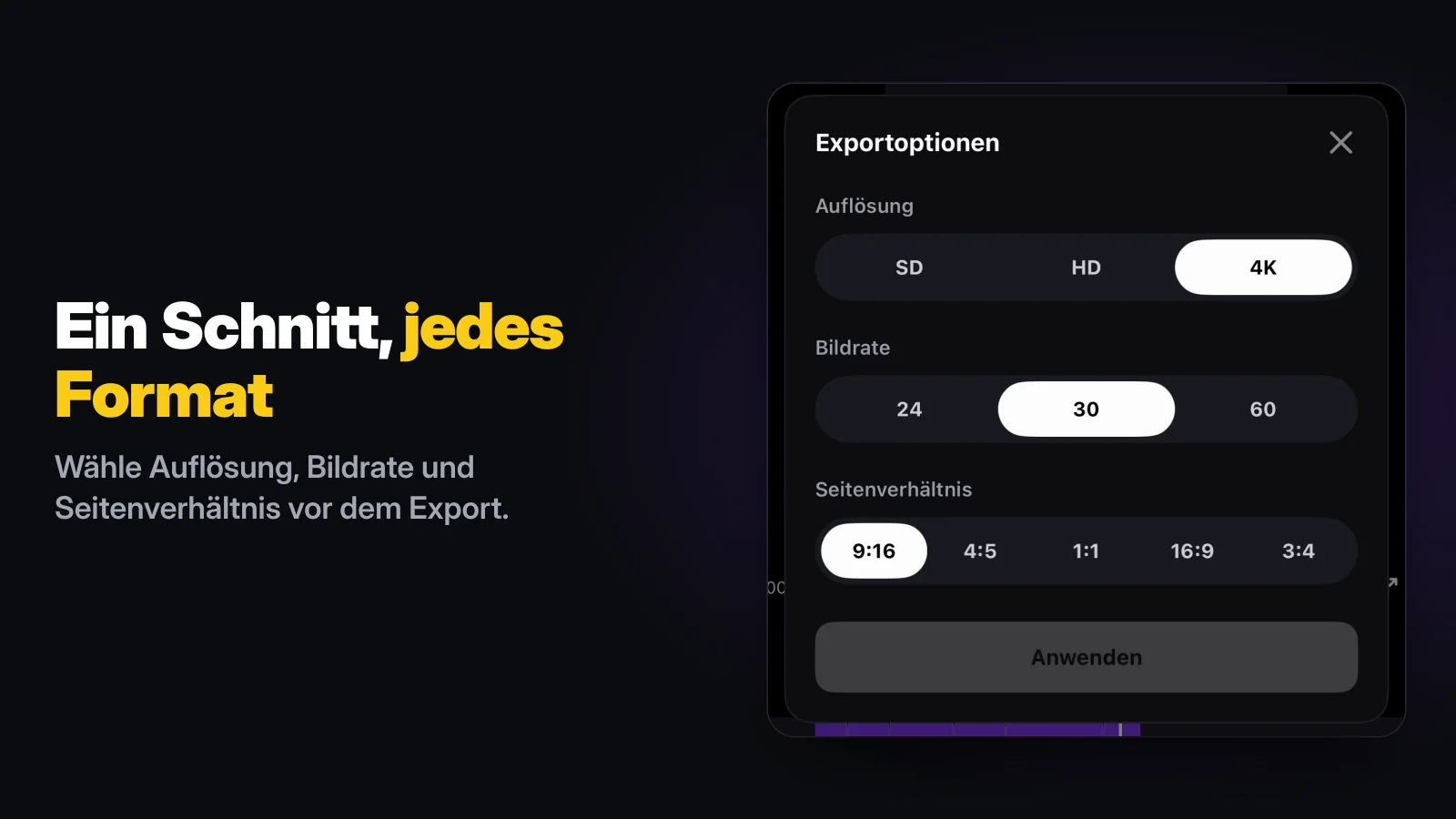
Wavcut gibt es vorerst nur für das iPhone, ohne Geschwindigkeitsregler. Ein Zoom in Wavcut gilt für den ganzen Clip, auf dem er liegt; einen Zoom, der sich während einer Einstellung bewegt, kannst du nicht von Hand zeichnen. Gratis sind SD-Exporte (720p) sauber, HD und 4K tragen ein Wasserzeichen. Für eine Hochformat-Version eines breiten Videos wählst du in den Exportoptionen 9:16 und richtest mit demselben Aufziehen und Schieben neu aus; unser Beitrag zu YouTube Shorts erklärt, was das Format ändert. Editoren im Vergleich: Wavcut vs. CapCut.