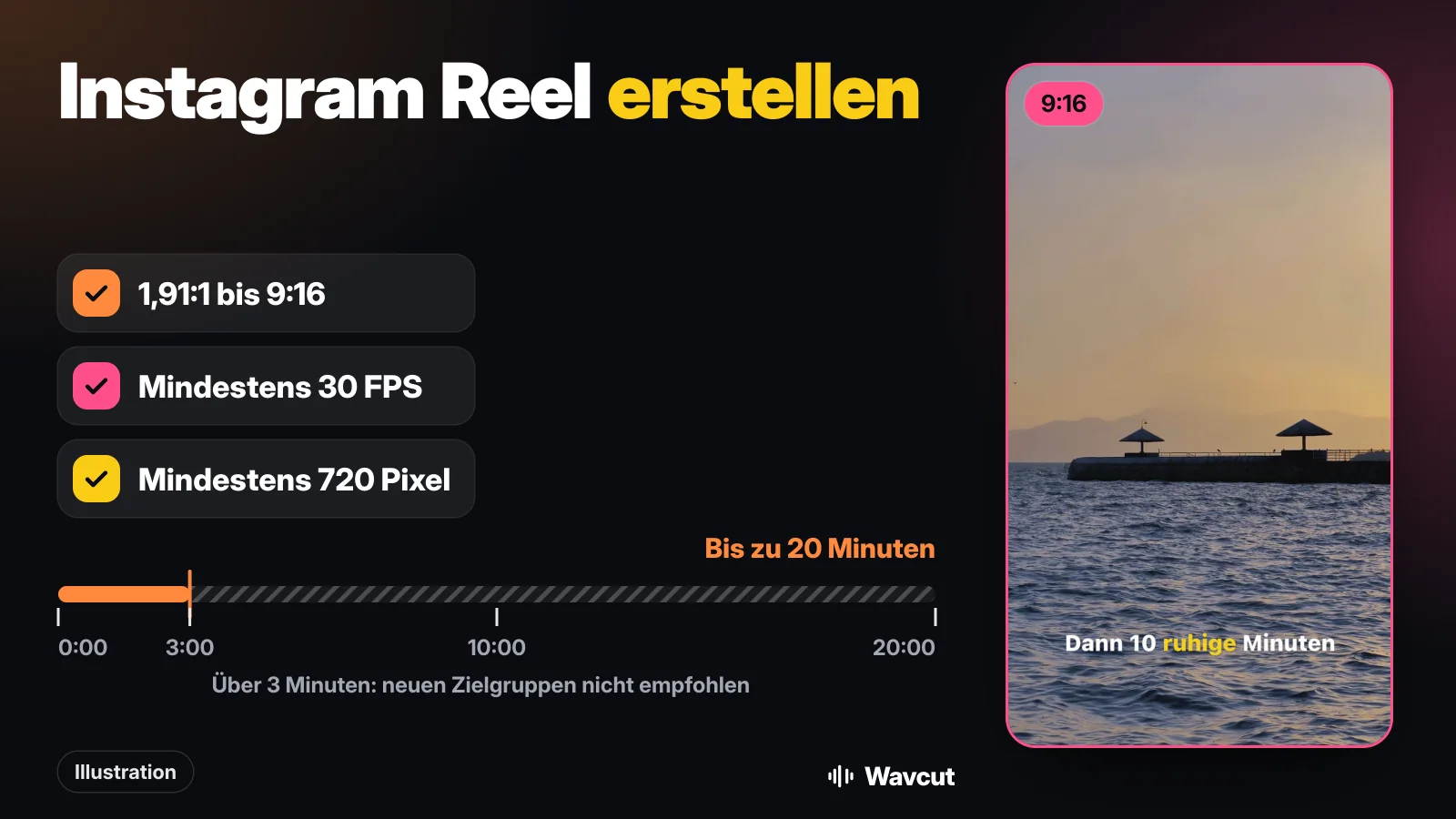
Um ein Instagram Reel zu erstellen, nimmst du in der Reels-Kamera von Instagram ein Video auf oder wählst eines aus, legst darauf, was du willst, und teilst es. Am iPhone dauert das eine Minute. Unten: die Schritte aus der Instagram-Hilfe, wie lang ein Reel sein darf, die Upload-Regeln, die viele Anleitungen weglassen (mindestens 30 FPS und 720 Pixel), und wie du in Wavcut vorher Pausen schneidest und Untertitel hinzufügst.
Wie erstellt man ein Reel in der Instagram App?
So beschreibt die Instagram-Hilfe die Schritte für das iPhone:
- Tippe in deinem Feed unten auf „Erstellen“.
- Tippe unten auf REEL.
- Tippe oben auf „Kamera“, um ein neues Reel aufzunehmen.
- Halte „Aufnehmen“ gedrückt, um einen Clip aufzunehmen, oder tippe zum Starten und noch einmal zum Beenden. Für ein schon gefilmtes Video tippst du unten links auf deine Aufnahmen.
- Tippe unten rechts auf „Weiter“. Hier fügst du Audio, Text, Sticker und Effekte hinzu oder tippst auf Herunterladen.
- Tippe unten links auf „Video bearbeiten“ für eine Zeitachse mit Clips, Text, Stickern und Musik. Dort findest du auch „Clips hinzufügen“ und „Neu anordnen“.
- Tippe oben rechts auf „Weiter“, schreib eine Bildunterschrift und tippe auf „Teilen“.
Findest du REEL gar nicht, liegt es vielleicht nicht an dir: „Reels ist momentan noch nicht für alle Nutzer*innen verfügbar“, schreibt Instagram, und manche Konten können Reels ansehen, aber nicht aufnehmen.
Wie lang darf ein Instagram Reel sein?
Die Instagram-Hilfe sagt es klar: „Mit Instagram Reels kannst du bis zu 20 Minuten lange Videos aufnehmen und bearbeiten“, als ein Clip oder mehrere. Auf derselben Seite steht der Satz, der für Reichweite zählt: „Reels, die länger als drei Minuten sind, werden neuen Zielgruppen nicht empfohlen.“
Als wir am 19. November 2026 die Suchergebnisse zu diesem Thema gelesen haben, stammten mehrere Anleitungen weit oben noch aus den Jahren 2020 bis 2022. Prüf Längenangaben dort gegen die Hilfe. Ein Reel für neue Zuschauer endet bis 3:00, und am billigsten kommst du dahin, wenn du Pausen statt Wörter streichst: Unser Beispiel-Take von 13,9 Sekunden verlor in Wavcut 5 Sekunden Stille und behielt jedes Wort.
Welche Größe, Bildrate und Auflösung braucht ein Reel?
Stand 19. November 2026, geprüft mit der Instagram-Hilfe, dem iPhone-Benutzerhandbuch von Apple und der App selbst:
| Einstellung | Instagram-Hilfe | iPhone-Kamera | Wavcut-Export |
|---|---|---|---|
| Seitenverhältnis | Zwischen 1,91:1 und 9:16 | Hochformat, wenn du das iPhone senkrecht hältst | 9:16, 4:5, 1:1, 16:9 oder 3:4, alle im Bereich von Instagram |
| Bildrate | Mindestens 30 FPS | „Auto FPS“ kann bei wenig Licht auf 24 senken | 24, 30 oder 60; neue Videos starten mit 30 |
| Auflösung | Mindestens 720 Pixel | Unter „Einstellungen“ > „Kamera“ > „Video aufnehmen“ | SD (720p), HD oder 4K |
| Länge | Bis zu 20 Minuten; über 3 Minuten nicht für neue Zielgruppen empfohlen | - | Steht nach dem Stille-Schnitt auf der Timeline |
| Preis | Gratis | Eingebaut | Gratis-Plan; SD-Exporte (720p) sauber, HD und 4K mit Wasserzeichen |
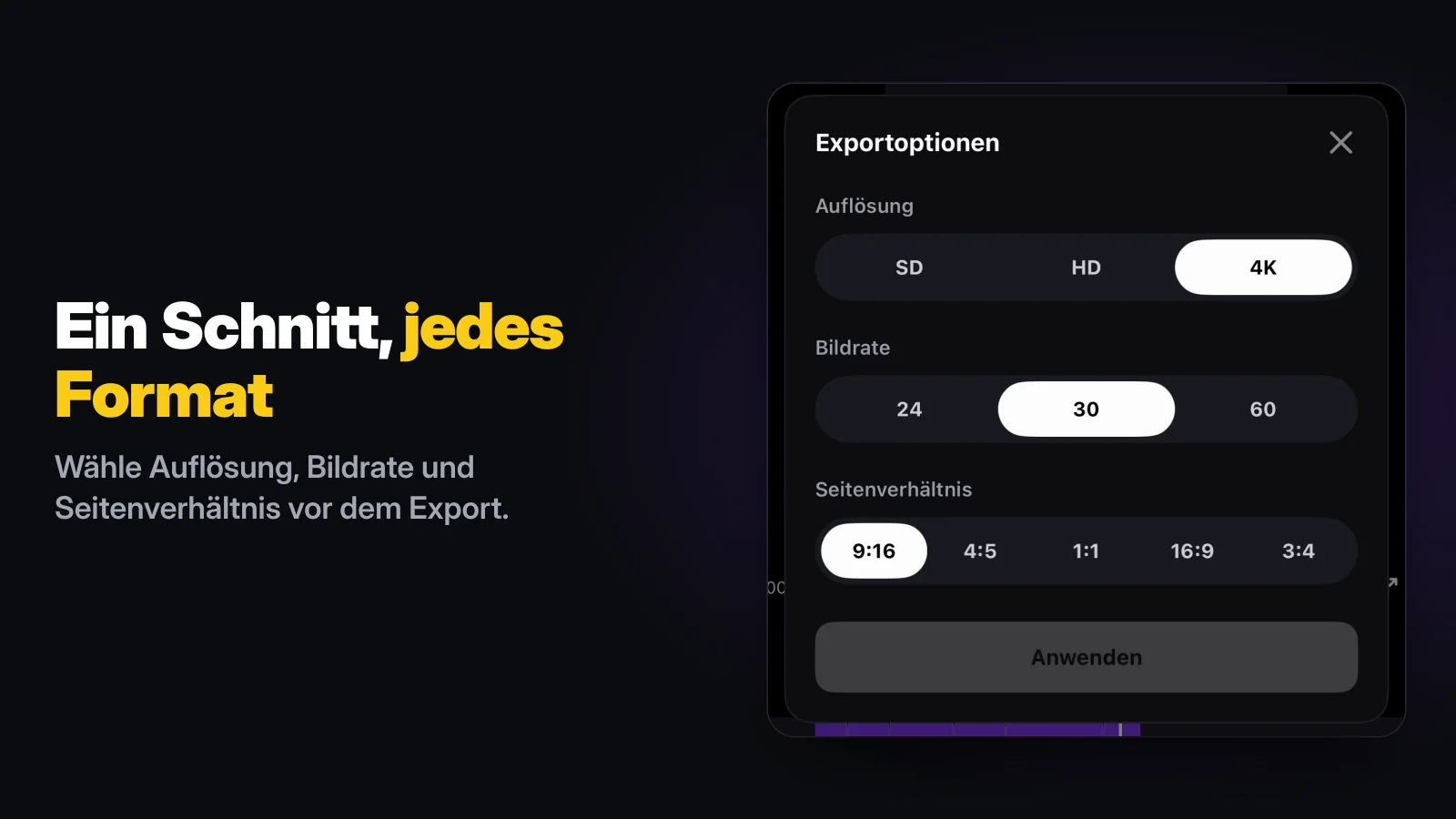
Die Einstellung, die die Regel still brechen kann, ist die Bildrate. Apple schreibt, dass die Videoqualität bei schlechten Lichtverhältnissen verbessert werden kann, „indem die Bildrate automatisch auf 24 Bilder pro Sekunde reduziert wird“. Ändern kannst du das unter „Einstellungen“ > „Kamera“ > „Video aufnehmen“: je nach Modell über „Auto FPS“ oder den Schalter „Autom. FPS bei wenig Licht“. Der andere Weg: mit 30 FPS exportieren. Wavcut-Projekte starten mit 30, 24 kommt nur, wenn du es wählst.
Instagram hat dazu einen eigenen Qualitätsschalter: Tippe auf Profil, dann oben rechts auf Menü, unter „Deine App und deine Medien“ auf „Medienqualität“ und schalte „In höchster Qualität hochladen“ ein. Laut Instagram kann das Hochladen dann länger dauern.
Wie schneidet man ein Reel am iPhone vor dem Posten?
Ein Beispiel mit eigenem Material: Für die App-Store-Vorschau haben wir einen Take von 13,9 Sekunden über eine Morgenroutine aufgenommen, das Handy hochkant. So wird daraus ein gepostetes Reel.
- Hochkant filmen. Halte das iPhone senkrecht, dann ist der Clip von Anfang an 9:16. Ausschnitt ab der Brust, unten Platz für Untertitel lassen.
- In Wavcut öffnen. Tippe auf Neues Video und wähle den Clip. Das aktive Preset übernimmt den Schnitt; Vor der Kamera kürzt stille Pausen und fügt Untertitel hinzu.
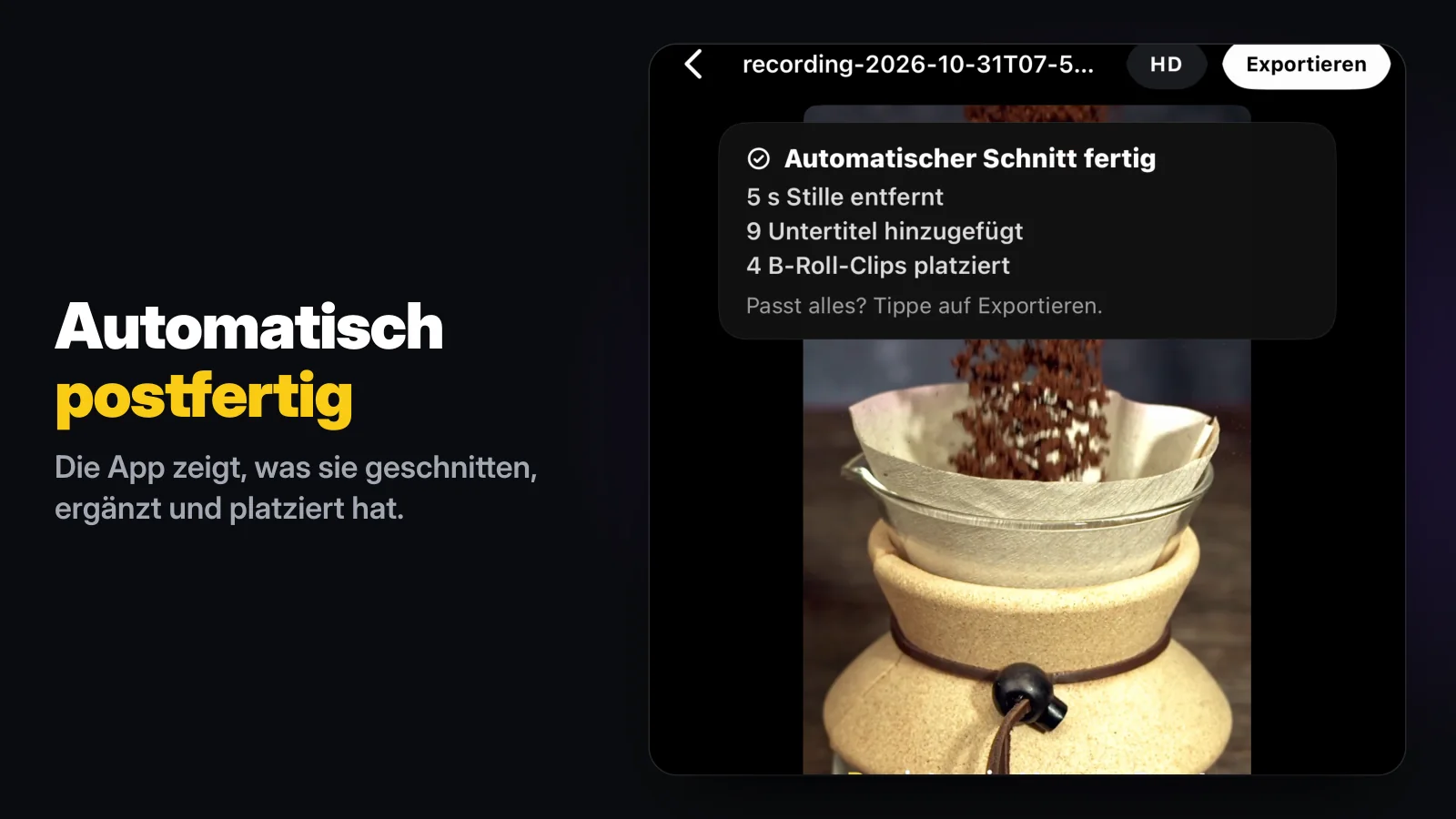
- Ergebnis prüfen. Für den Beispiel-Take meldete die App 5 Sekunden Stille entfernt, 9 Untertitel hinzugefügt, 4 B-Roll-Clips platziert. Ein Rückgängig nimmt den Stille-Schnitt zurück, und Clips, Untertitel und B-Roll bleiben in der Timeline bearbeitbar.
- Exportieren. In den Exportoptionen bleibt das Seitenverhältnis auf 9:16 und die Bildrate auf 30 oder 60, dann wählst du die Auflösung. Jede Auflösung in Wavcut erfüllt die 720 Pixel von Instagram.
- An Instagram geben. Auf dem Bildschirm „Wähle, wo du teilst“ tippst du auf Instagram. Wavcut speichert das Video in Fotos und öffnet Instagram mit diesem Video ausgewählt; ist Instagram nicht installiert, öffnet sich das Teilen-Menü des iPhone. Dann folgst du den Schritten mit „Weiter“ von oben und tippst auf „Teilen“.
Wavcut postet nicht für dich. Das Reel geht von deinem eigenen Instagram-Konto online, mit deiner Bildunterschrift, deinem Titelbild und deinen Einstellungen. Wenn du willst, tippst du stattdessen auf Speichern und holst das Video später in der Reels-Kamera aus deinen Aufnahmen.
Geht ein Reel ohne Gesicht?
Ja. Nimm statt eines Takes ein Voiceover auf und lass den Schnitt das Bild füllen. In Wavcut ist das der Modus Nur Audio: Die Erzählung wird transkribiert, Pausen fallen weg, und B-Roll aus deinen Sammlungen deckt die ganze Bildspur ab, passend zum Gesagten. Die Ideen für einen Kanal ohne Gesicht funktionieren auch für Reels, und Voiceover aufnehmen erklärt die Aufnahme selbst.
Wo liegen die Grenzen?
Wavcut gibt es vorerst nur für das iPhone, ohne Geschwindigkeitsregler. Gratis laufen Untertitel auf dem Handy für 3 Videos im Monat; Pro und Max senden die Tonspur des Clips für KI-Untertitel in über 60 Sprachen. SD-Exporte sind gratis ohne Wasserzeichen, HD und 4K tragen eines. Der Stille-Schnitt läuft in jedem Plan auf dem Handy: Stille aus Videos entfernen erklärt, wie er entscheidet, und automatische Untertitel die Untertitelseite. Zum Vergleich der Editoren lies Wavcut vs. CapCut. Dasselbe Video auch auf YouTube? Lies YouTube Shorts erstellen, und wenn du in Stücken gefilmt hast, Videos am iPhone zusammenfügen.