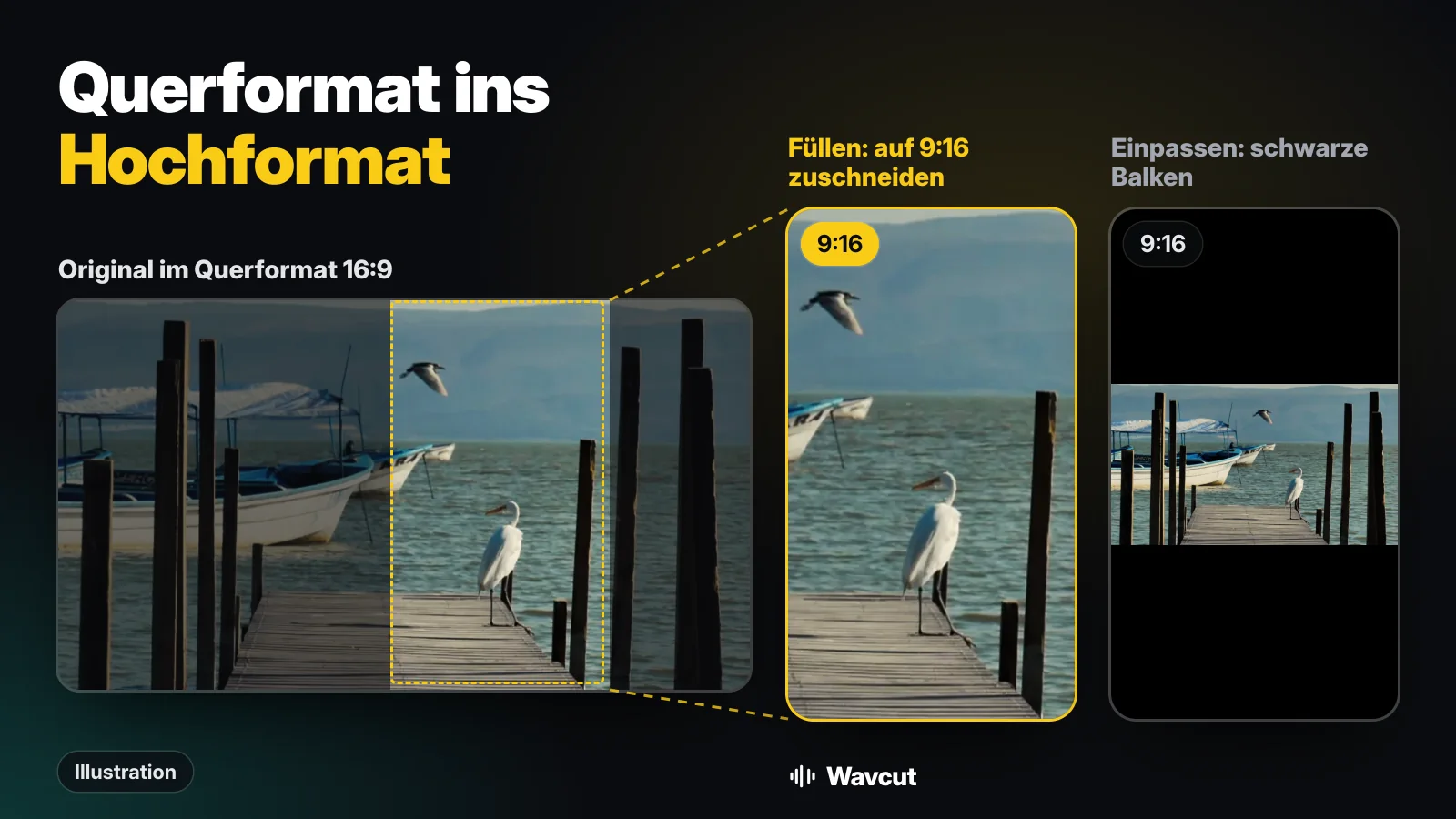
Um ein Querformat-Video in Hochformat umzuwandeln, schneidest du es am iPhone auf einen hohen 9:16-Rahmen zu und entscheidest, welcher Teil des breiten Bilds bleibt. Die App „Fotos“ erledigt das für ein ganzes Video in ein paar Tipps; ein Editor wie Wavcut lässt dich jeden Clip einzeln ausrichten. Drehen ist etwas anderes: die Lösung für ein Bild, das auf der Seite liegt. Unten stehen alle drei Wege, dazu die Pixelrechnung, die über die Schärfe entscheidet.
Zuschneiden oder drehen?
Schau zuerst auf das Bild:
- Das Bild ist aufrecht, aber breit. Menschen stehen gerade, der Horizont liegt waagerecht, es ist nur viel Breite da. Schneide es zu. Drehen würde alle auf die Seite legen.
- Das Bild selbst liegt auf der Seite. Du hast das Handy so gehalten, dass das Video um 90 Grad gedreht abspielt. Drehe es, und es wird hochkant, ohne dass etwas fehlt.
Die meisten Querformat-Videos sind der erste Fall, deshalb kommt das Zuschneiden zuerst.
Wie wandelt man ein Querformat-Video in Fotos ins Hochformat um?
Das Zuschneiden in Fotos funktioniert bei Videos wie bei Fotos. Aus Apples Anleitung zum Zuschneiden von Fotos und Videos:
- Öffne die App „Fotos“ und tippe auf das Video.
- Tippe auf die Taste „Bearbeiten“, dann auf die Taste „Zuschneiden“.
- Tippe auf die Taste „Seitenverhältnis frei festlegen“ und wähle „9:16“. Prüfe, dass der Rahmen hoch ist, nicht breit.
- „Bewege die Ecken des Rechtecks, damit sie den Bereich des Bilds umschließen, den du behalten möchtest. Du kannst auch auf- oder zuziehen“, bis der Rahmen über deinem Motiv sitzt.
- Tippe auf „Fertig“. Gefällt es dir nicht, tippe auf „Abbrechen“ und dann auf „Änderungen verwerfen“.
Der Zuschnitt gilt für das ganze Video, vom Anfang bis zum Ende. Läuft ein Motiv aus dem Rahmen, fehlt es für diese Strecke. Endgültig ist der Zuschnitt nicht: Video öffnen, auf „Bearbeiten“ und dann auf „Zurücksetzen“ tippen, und das breite Bild ist zurück.
Wie dreht man ein seitlich liegendes Video?
Liegt das Bild auf der Seite, nutzt du denselben Bildschirm. Öffne das Video in Fotos, tippe auf „Bearbeiten“, dann auf „Zuschneiden“, und tippe auf die Taste „Drehen“; sie dreht das Bild mit jedem Tipp um 90 Grad. Tippe so oft, bis das Bild aufrecht steht, und dann auf „Fertig“. Ein hochkant gefilmtes Video, das seitlich abspielte, kommt so mit vollem Bild im Hochformat heraus, ganz ohne Zuschnitt.
Wie wandelt man ein Querformat-Video in Wavcut ins Hochformat um?
In Wavcut gehört die Form zum Projekt und der Ausschnitt zu jedem einzelnen Clip:
- Öffne dein Projekt mit dem breiten Video in der Timeline.
- Tippe oben auf die Qualitätstaste neben Exportieren (sie zeigt SD, HD oder 4K), um die Exportoptionen zu öffnen.
- Wähle unter Seitenverhältnis die Option 9:16 und tippe auf Anwenden. Der breite Clip sitzt jetzt in der Mitte eines hohen Rahmens, mit leerem Raum oben und unten.
- Tippe in der Timeline auf den Clip, um ihn auszuwählen, und ziehe die Vorschau mit zwei Fingern auf. Erreicht das Bild die volle Höhe des Rahmens, rastet es genau ein.
- Schiebe das Bild nach links oder rechts, bis dein Motiv im Bild ist, und exportiere.
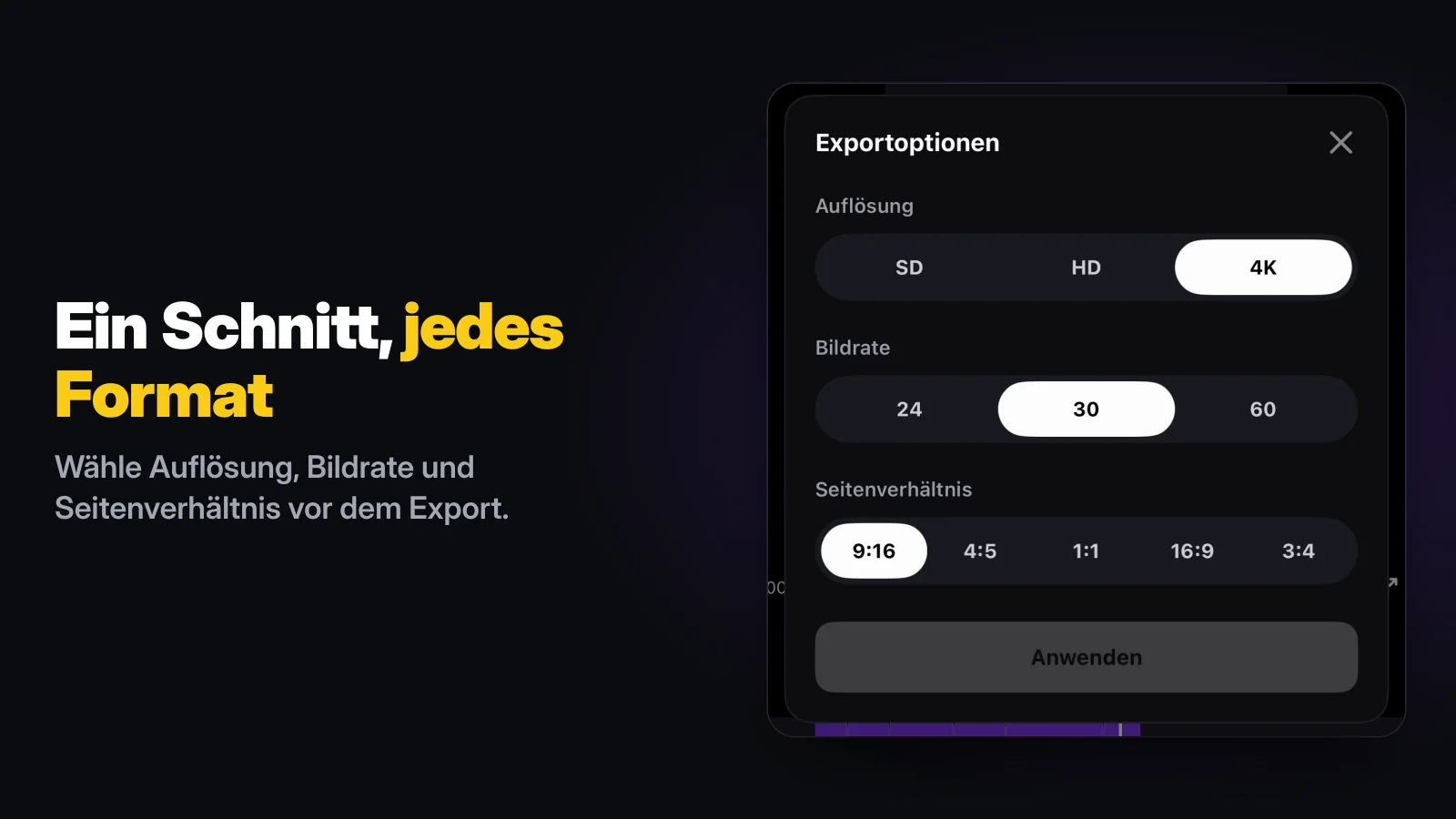
Jeder Clip behält seinen eigenen Ausschnitt. Besteht dein Video aus mehreren Clips, wähle jeden aus und richte ihn genauso aus. Bewegt sich das Motiv innerhalb eines Clips durch das Bild, teile den Clip an dieser Stelle und richte jedes Stück aus. Ein engerer Punch-in auf einen Satz geht genauso; siehe Video am iPhone zoomen.
Geht Hochformat auch, ohne etwas abzuschneiden?
Ja, wenn du schwarze Balken in Kauf nimmst. Lass den Clip in einem 9:16-Projekt in Wavcut in seiner Ausgangsgröße und exportiere: Das ganze breite Bild läuft über die Mitte, oben und unten ist es schwarz. Der Haken ist die Größe. Ein 16:9-Bild in einem 9:16-Rahmen ist so breit wie der Bildschirm, aber nur 32 % so hoch (1080 x 608 Pixel in 1080 x 1920), am Handy also klein. Der schwarze Raum ist aber nicht verschenkt: Zieh deine automatischen Untertitel oder einen Titel hinein, dann verdecken die Wörter nie das Bild.
Verliert das Video beim Zuschneiden Qualität?
Ja, reine Rechnung. Ein 9:16-Ausschnitt aus einem 16:9-Video behält die volle Höhe, aber nur 32 % der Breite. So viel bleibt übrig, und so stark muss es vergrößert werden, um einen Hochformat-Export zu füllen:
| Aufgenommen in | Volles Bild | 9:16-Ausschnitt behält | Für 720 x 1280 (SD) | Für 1080 x 1920 (HD) |
|---|---|---|---|---|
| 4K | 3840 x 2160 | 1215 x 2160 | Kein Vergrößern | Kein Vergrößern |
| HD (1080p) | 1920 x 1080 | 608 x 1080 | Etwa 1,2-fach | Etwa 1,8-fach |
| 720p | 1280 x 720 | 405 x 720 | Etwa 1,8-fach | Etwa 2,7-fach |
Weißt du also vorher, dass eine breite Aufnahme auch hochkant gepostet wird, nimm sie in 4K auf: Der Ausschnitt füllt dann einen HD-Export mit echten Pixeln. Ein 1080p-Clip für einen SD-Export wird nur wenig vergrößert, was am Handy kaum zu sehen ist. Im Gratis-Plan von Wavcut sind SD-Exporte (720p) ohne Wasserzeichen, HD und 4K tragen eines.
Welcher Weg passt?
Geprüft am 22. November 2026 anhand von Apples Anleitung und der App selbst:
| Methode | So geht’s | Schneidet die Seiten ab? | Eigener Ausschnitt pro Clip? | Kosten |
|---|---|---|---|---|
| Fotos, zuschneiden | „Bearbeiten“, „Zuschneiden“, „Seitenverhältnis frei festlegen“, „9:16“, „Fertig“ | Ja | Nein, ein Rahmen für das ganze Video | Vorinstalliert |
| Fotos, drehen | „Bearbeiten“, „Zuschneiden“, „Drehen“, „Fertig“ | Nein, nur für seitlich liegende Videos | Nein | Vorinstalliert |
| Wavcut, füllen | Exportoptionen, 9:16, aufziehen, schieben | Ja | Ja; Clip teilen, um einen Teil neu auszurichten | Gratis-Plan; HD- und 4K-Exporte mit Wasserzeichen |
| Wavcut, einpassen | Exportoptionen, 9:16, Clip so lassen | Nein, schwarze Balken oben und unten | Ja | Gratis-Plan; HD- und 4K-Exporte mit Wasserzeichen |
Für ein Video mit dem Motiv an einer Stelle ist Fotos am schnellsten. Für ein Video aus mehreren Clips, oder eines, das ein YouTube Short oder ein Instagram Reel werden soll, richtet Wavcut jeden Clip aus und setzt im selben Projekt die Untertitel.
Welche Grenzen gibt es?
Wavcut gibt es vorerst nur für das iPhone, und es hat keine Geschwindigkeitssteuerung. Der Ausschnitt eines Clips gilt für den ganzen Clip, Wavcut folgt einem bewegten Motiv also nicht von selbst; teile den Clip und richte jedes Stück aus. Im Gratis-Plan sind SD-Exporte (720p) sauber, HD und 4K tragen ein Wasserzeichen. Du vergleichst Editoren? Lies Wavcut vs CapCut.