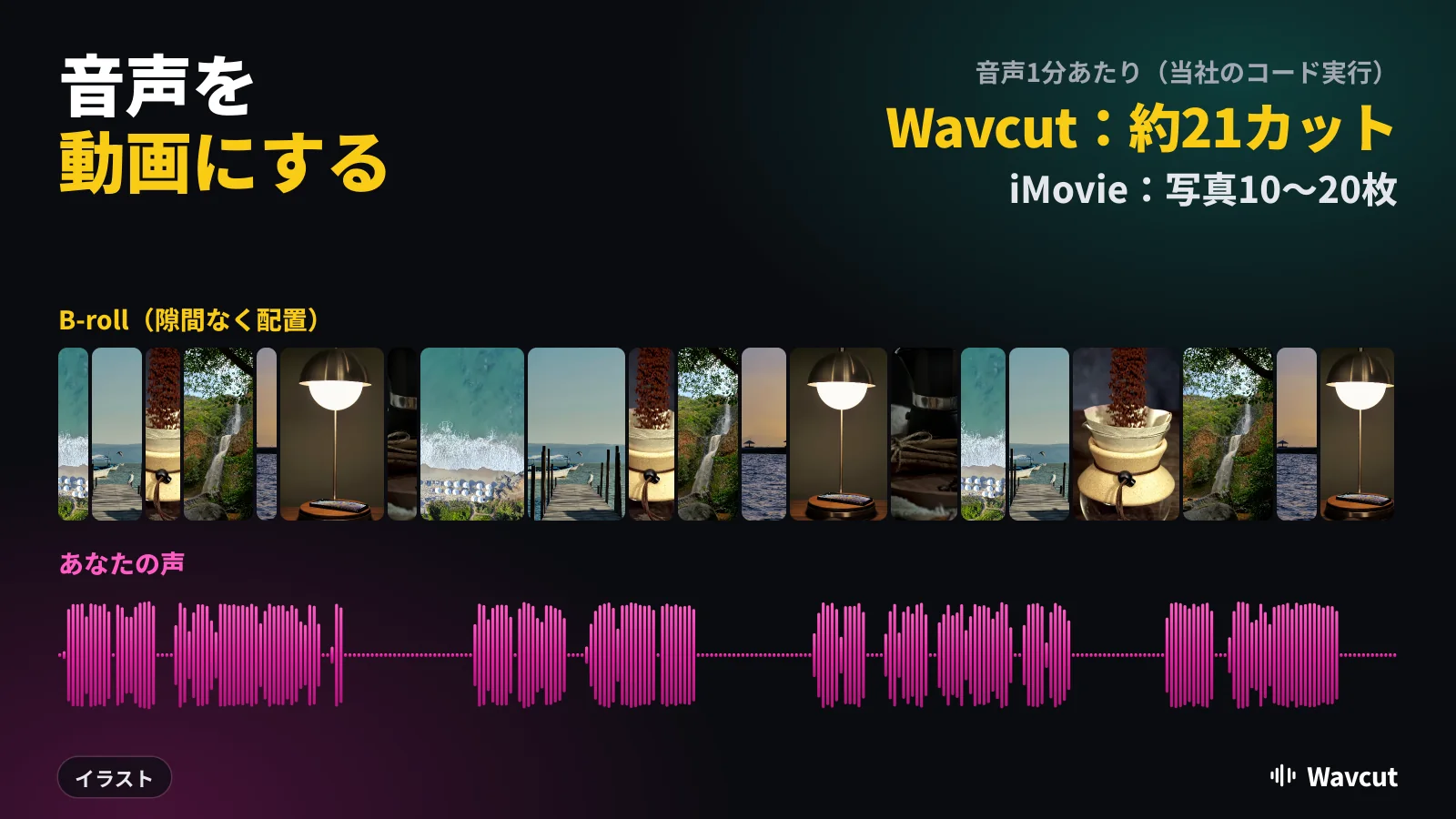
iPhoneで音声を動画にするには、音声の下に映像を置き、 動画ファイルとして書き出します。リールやショートは動画なので、ボイスメモ、 ポッドキャストの一部、ナレーションを投稿するには画面に映すものが必要です。 以下では、ボイスメモをアプリから取り出す方法、iMovieを使うAppleの無料の方法、Wavcutを使うより速い方法、 そして1分の音声に実際いくつの映像が必要かを紹介します。
ボイスメモを動画編集アプリに入れるには?
ボイスメモは録音をアプリ内に保存するので、まず編集アプリから見える場所に コピーを保存します。AppleのiPhoneユーザガイドによると、ボイスメモを開き、 録音をタップして共有オプションを開き、下にスクロールして「“ファイル”に保存」をタップし、保存場所を選んで (下の2つの編集アプリはどちらもiCloud Driveが使えます)「保存」をタップします。
Appleによると、録音はデフォルトで.m4aフォーマットで書き出され、 レイヤーのある録音はフラット化され、空間オーディオはステレオになります。 動画用にはちょうどよい形です。1つにまとまったファイルになります。
iMovieで音声を動画にするには?
iMovieはApp StoreにあるAppleの無料編集アプリです。動画は作れますが、 映像を自動で用意してはくれません。写真やクリップを追加してから オーディオを追加します。ムービープロジェクトで次の手順を行います。
- 「メディアを追加」ボタンをタップして、「写真」または「アルバム」をタップします。 写真をタップし、「プロジェクトに追加」ボタンをタップします。 映像の長さが音声とほぼ同じになるまで繰り返します。
- もう一度「メディアを追加」をタップして「オーディオ」をタップし、カテゴリのリストから「iCloud Drive」をタップします。
- 録音のあるフォルダに移動し、名前をタップしてから「オーディオを追加」ボタンをタップします。
- 「共有」ボタンをタップし、「ビデオを共有」をタップしてから「ビデオを保存」をタップすると、 完成した動画が写真ライブラリに保存されます。
Appleのガイドにある2つの点が、この順番の理由です。追加した写真は前後の トランジションの長さに応じて3〜6秒間表示され、ゆっくりパンとズームがかかります (Ken Burnsエフェクト)。また、オーディオは長さで扱いが変わります。 1分未満のファイルは効果音のように扱われ、Appleは 「音楽の長さが1分未満の場合は、音楽を追加する前にビデオをプロジェクトに追加する必要があります」 と書いています。1分以上のファイルはバックグラウンドミュージックになり、 ムービーの長さに合わせて自動的にループ再生されます。どちらにしても長さを 決めるのは映像なので、先に追加します。
1分の音声に映像はいくつ必要?
iMovieの写真1枚3〜6秒で計算すると、1分の音声には写真が10〜20枚、 3分のポッドキャストなら30〜60枚必要です。1枚ずつ手で選んで並べます。
Wavcutは代わりにB-rollのカットで映像を埋めます。「音声のみ」モードでは、 ナレーション全体にカットを隙間なく並べ、1つひとつの長さはプリセットの最小〜最大 (初期プリセットでは1〜5秒)からランダムに決まります。実際にどうなるかを見るため、 2026年11月27日に、5秒より長いクリップでこの配置コードを各長さ20,000回実行しました。
| 無音カット後の音声 | iMovieの写真(1枚3〜6秒) | Wavcutのカット数(平均) | Wavcut(10回中9回) |
|---|---|---|---|
| 15秒 | 3〜5 | 5.6 | 4〜7 |
| 30秒 | 5〜10 | 10.6 | 9〜13 |
| 1分 | 10〜20 | 20.6 | 18〜24 |
| 3分 | 30〜60 | 60.6 | 56〜66 |
この表から自分のクリップについてわかること:Wavcutはコレクション内の クリップをすべて1回ずつ使ってから繰り返します。20本のコレクションなら約1分の ナレーションを重複なしで埋められ、8本だと1分の中で各クリップが2〜3回登場します。 5秒未満のクリップはカットを短くするので、カット数は増えます。 これらの数字は撮影素材ではなくコードから出したもので、 最小と最大はプリセット編集画面で変更できます。
Wavcutで音声を動画にするには?
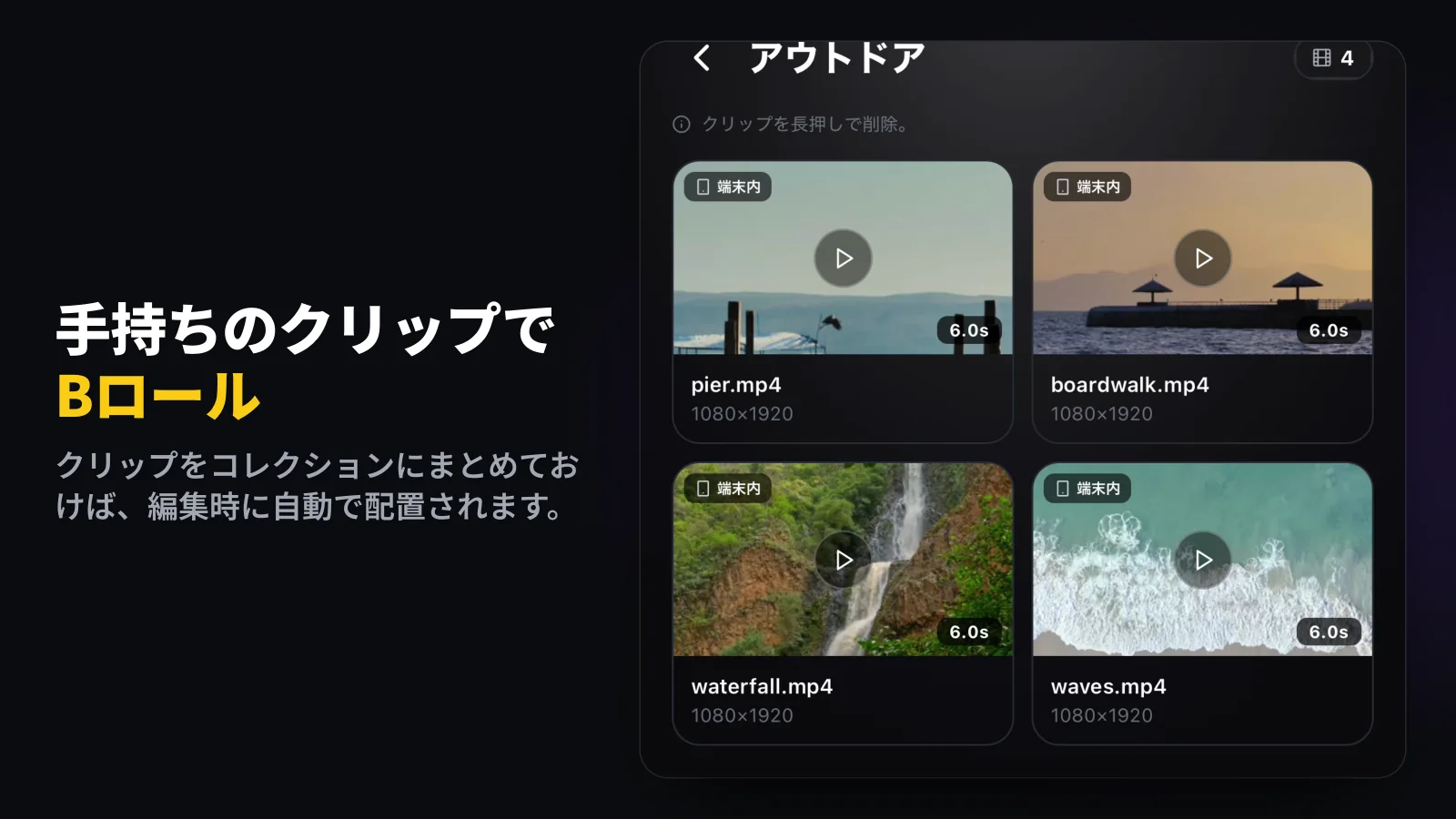
まず一度だけコレクションタブでB-rollのコレクションを作り (手元、場所、商品、画面など自分のクリップ)、プリセットで選びます。そのあと:
- 新しい動画をタップし、音声のみ(「ナレーションをアップロード。B-rollがすべての映像を作成。」)を選びます。
- ファイルを選択をタップし、「ファイル」に保存したボイスメモや 音声ファイルを選びます。複数選ぶこともできます。または録音を タップし、レコーダーに入力した台本を読みながら録音します。
- Wavcutが無音を削除し、ナレーションを文字起こしし、B-rollの映像を作成し、 文字起こしから字幕を付けます。そのあとエディタが開きます。
- 字幕に聞き間違いがないか確認し、内容に合わないカットを差し替えて書き出します。
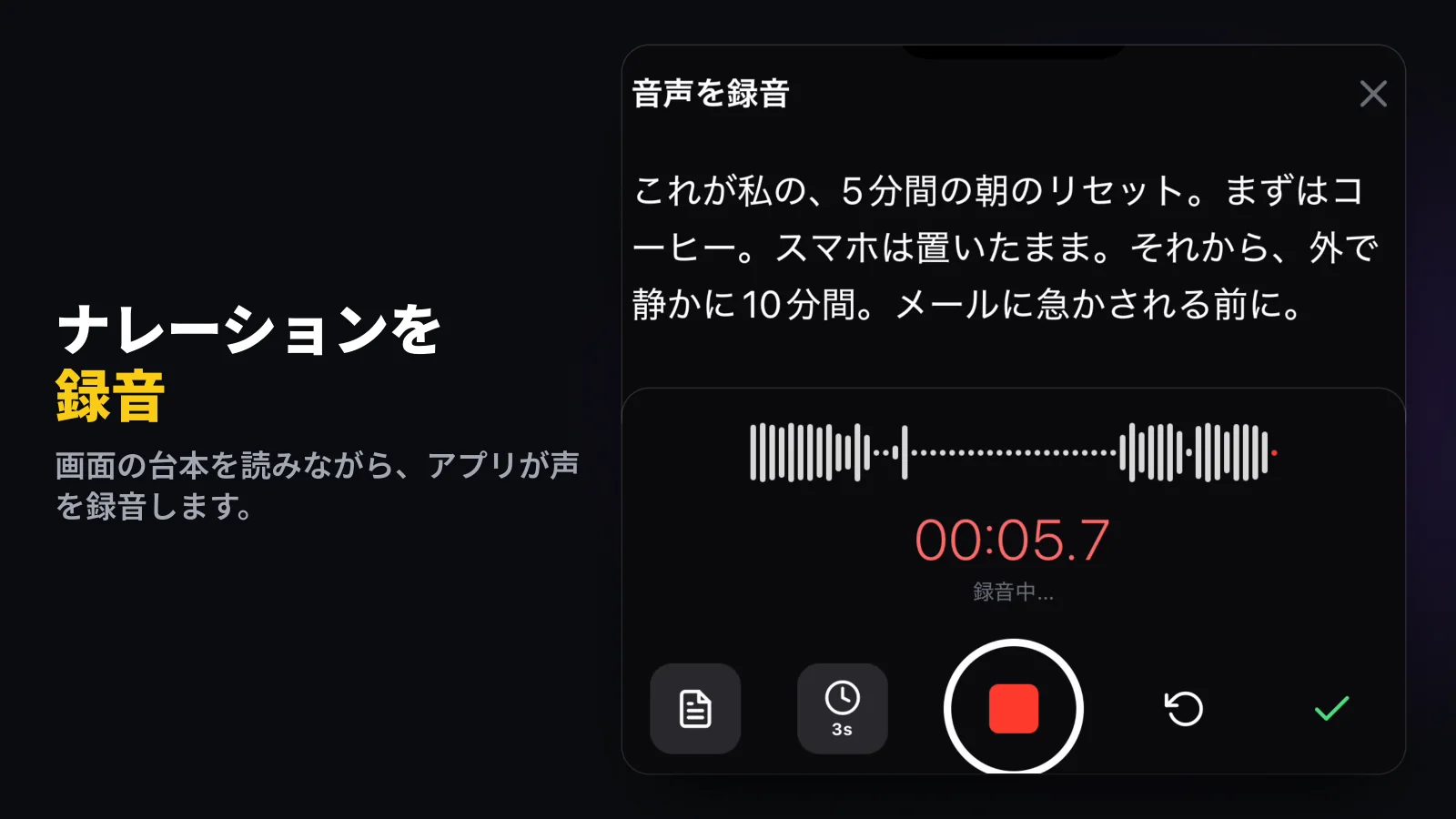
プリセットにB-rollのコレクションがないと映像を埋める素材がないので、 先に用意してください。コレクションの仕組みはB-roll自動配置のページで、 何を撮ればよいかはB-rollとは?で説明しています。
iMovieとWavcut、どちらが合う?
2026年11月27日にAppleのガイドとアプリで確認:
| iMovie | Wavcut | |
|---|---|---|
| 「ファイル」やiCloud Driveの音声 | 可。「オーディオ」→「iCloud Drive」 | 可。「音声のみ」→「ファイルを選択」 |
| 映像 | 自分で並べる写真とクリップ。写真は1枚3〜6秒 | 自分のコレクションのB-rollを自動で配置 |
| 間(ま)のカット | クリップを分割して手作業 | 自動。0.5秒以上の無音 |
| 音声からの字幕 | Appleのガイドにはなし。タイトルは手入力 | あり。文字起こしから作成 |
| 料金 | 無料 | 無料プラン:720pは透かしなし、それ以上は透かしあり |
録音が1本と写真が数枚あるだけなら、無料のiMovieで十分です。毎週のように 音声を動画にする場合(ポッドキャスト、顔出しなしのチャンネル、リール用の ボイスメモなど)は、映像を並べる作業を自動化する価値があり、 それがWavcutの役割です。逆に、手元の映像に声を重ねたい場合は動画にナレーションを入れる方法をご覧ください。
制限は?
Wavcutは現在iPhone専用で、速度調整はありません。波形アニメーションや オーディオグラムは作れず、画像も生成しません。B-rollは自分で撮影または 保存したクリップです。無料プランでは字幕はiPhone上で月3本まで、 Pro(月50分)とMax(月200分)は音声を送って60以上の言語でAI字幕を作ります。 無料の720p書き出しは透かしなし、それより高い解像度には透かしが入ります。 間のカットについては無音カット、 編集アプリを比べるならWavcut vs CapCutをご覧ください。