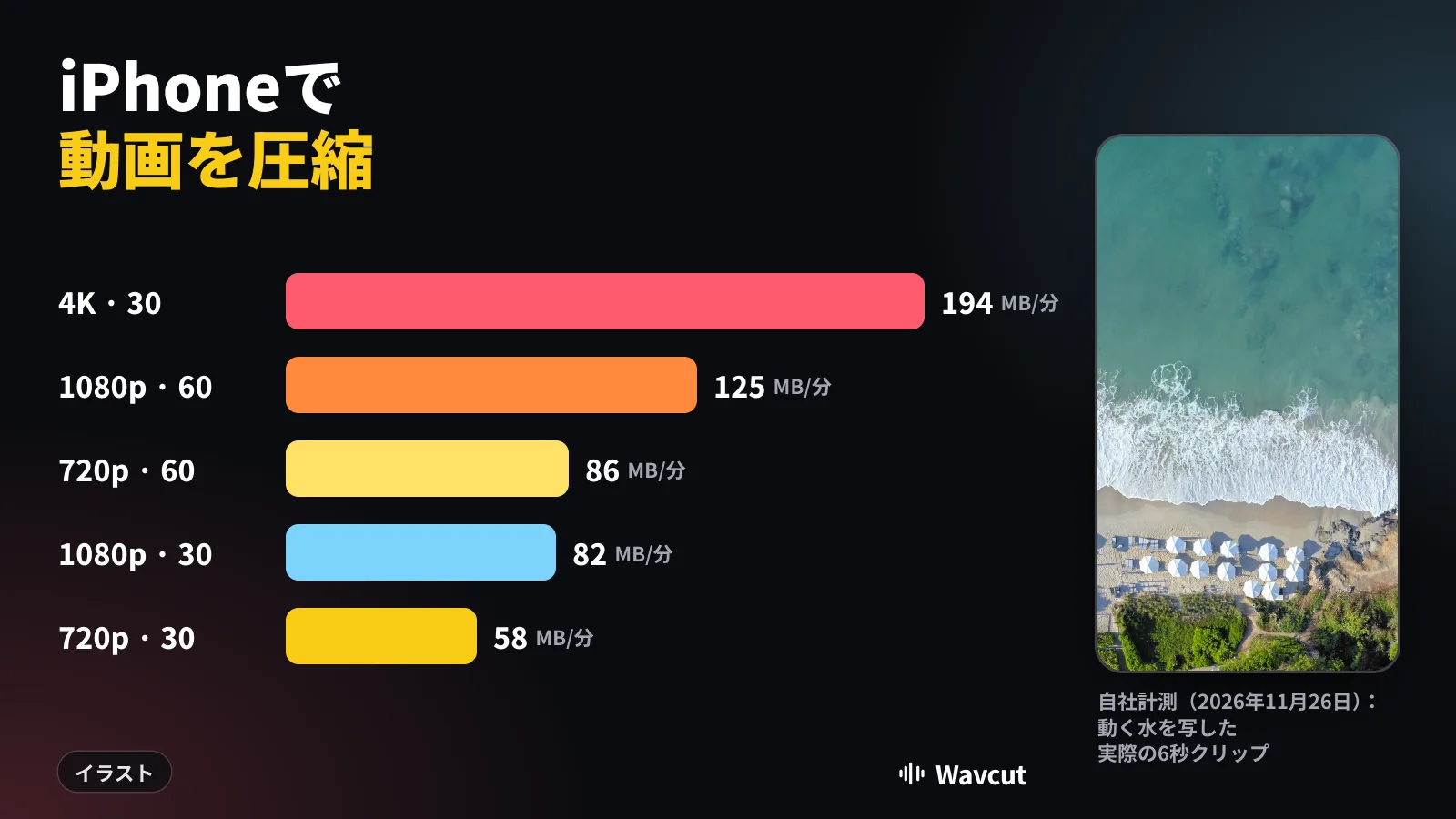
iPhoneで動画を圧縮するには、解像度、フレームレート、長さのどれかを下げてファイルを小さくします。解像度については、AppleがiMovieを使った公式の手順と、設定ごとのおおよそのサイズを公開しています。この記事では、Appleの手順、新しく撮る動画を小さく保つカメラ設定、それでも大きい動画を送る方法、そしてWavcutと同じ書き出し設定で自分たちが計測した表を紹介します。
iMovieでiPhoneの動画を圧縮するには?
Appleの手順(iOS 26以降を搭載したiPhone 12以降と、App Storeで無料の最新版iMovieが対象)は2段階です。まず、動画をプロジェクトに入れます。
- iMovieを開きます。
- 「プロジェクト」ブラウザで「新規プロジェクトを開始」をタップし、「ムービー」をタップします。
- 「メディア」、「ビデオ」の順にタップし、圧縮したいビデオをタップします。チェックマークが選択の印です。
- 「ムービーを作成」をタップし、「完了」をタップします。
次に、低い解像度で書き出します。
- 画面の下部にある共有ボタンをタップします。
- 「ビデオを保存または共有」、「オプション」の順にタップします。
- 「720」「540」「360」などの低い解像度を選び、「完了」をタップします。
- 「ビデオを保存」で写真ライブラリに小さいコピーを保存するか、「"ファイル"に保存」またはAirDropを選びます。
Appleの目安は「540pはソーシャルメディアに適しています。360pはテキストメッセージに適しています。」です。撮影時の設定によっては画質が落ちることがある、という注意もあります。結果を確かめるには、写真アプリで動画を開いて情報ボタンをタップします。撮影したデバイス名の下にファイルサイズが表示されます。
iPhoneの動画は1分で何MB?
AppleはiMovieで1分の動画を書き出したときのおおよそのサイズを示しています。1080p(iPhoneのカメラとiMovieの書き出しのデフォルト設定)で70~105MB、720で19~27MB、540で12~16MB、360で6~9MBです。幅があるのは、ファイルの大きさが映像の中身で変わるからです。動きの多い場面は、静かな場面より多くのデータを使います。
その差がどのくらいか、また解像度と比べてフレームレートがどれだけ効くかを確かめました。2026年11月26日、自前のBロール素材から、上から見た波と、ほとんど動かないコーヒーのトレイという2本の実際の縦長6秒クリップを、Wavcutの書き出しと同じプリセット(AVFoundationの最高画質プリセット、H.264のMP4、音声なし)でMac上で書き出しました。サイズは1分あたり、つまり6秒のファイルサイズの10倍です。
| 書き出し(9:16) | 動く水 | ほぼ静止 |
|---|---|---|
| 4K・30fps | 194MB | 82MB |
| 1080p・60fps | 125MB | 61MB |
| 1080p・30fps | 82MB | 39MB |
| 720p・60fps | 86MB | 55MB |
| 720p・30fps | 58MB | 35MB |
目立つ点は3つです。4Kから1080pにすると、水のクリップで58%、静かなクリップで52%小さくなりました。60fpsから30fpsにすると、どちらの解像度でも34~37%小さくなりました。そして静かなクリップでは、720pの60fpsが1080pの30fpsより大きくなりました。解像度より先にフレームレートを確認する価値があります。私たちの数値がAppleの720の範囲より大きいのは、このプリセットがサイズではなく画質を優先しているためです。いちばん小さいファイルが必要なら、Appleの540や360のほうが小さくなります。テストの限界として、元のクリップは1080pなので4Kの行は拡大したものです。4Kの60fpsはMacが30fpsで書き出したため載せていません。iPhoneやご自身の映像では数値が変わります。
動画を小さくするカメラ設定は?
最初から小さいファイルにしたい場合、Appleは1080p HDより低い解像度を選び、「HDRビデオ」をオフにして、「高効率」が選択されていることを確認するよう勧めています。解像度とフレームレートは「設定」>「カメラ」>「ビデオ撮影」か、カメラアプリの「ビデオ」モードで画面上部から変更できます。Appleの注記ははっきりしています。「フレームレートが速くなり、解像度が高くなると、ビデオファイルのサイズが大きくなります。」
「高効率」はHEVC(H.265)のことです。Appleによると、HEVCはH.264より圧縮率が高く、同等の画質でストレージ容量を抑えられます。「カメラ」>「フォーマット」のもう一つの選択肢は「互換性優先」で、H.264で撮影します。古い機器でも開きやすい代わりに、容量は大きくなります。
動画を短くしてファイルを小さくするには?
同じ設定なら、秒数が少ないほどファイルは小さくなります。ファイルがまだ大きすぎる場合のAppleの答えもトリミングです。写真アプリで動画を開き、編集ボタンをタップして、フレームビューアの端をドラッグし、「完了」をタップしてから「ビデオを保存」を、元の動画も残すなら「ビデオを新規クリップとして保存」をタップします。新規クリップとして保存したビデオはオリジナルに戻せない、とAppleは書いています。途中の部分を切り取るならiPhoneで動画を分割する方法を参照してください。
話す動画では、文と文の間の無音がいちばん大きく削れる部分であることがよくあります。自分たちの素材での実例です。App Storeのプレビュー用に、朝のルーティンについて話す15.0秒のテイクを撮りました。Wavcutでトーキングヘッドのプリセットで開くと、アプリは5秒の無音を削除したと表示し、言葉は1つも失われませんでした。書き出し設定を選ぶ前に、長さの3分の1ほどが減ったことになります。何を間とみなすかは無音カットのツールで説明しています。
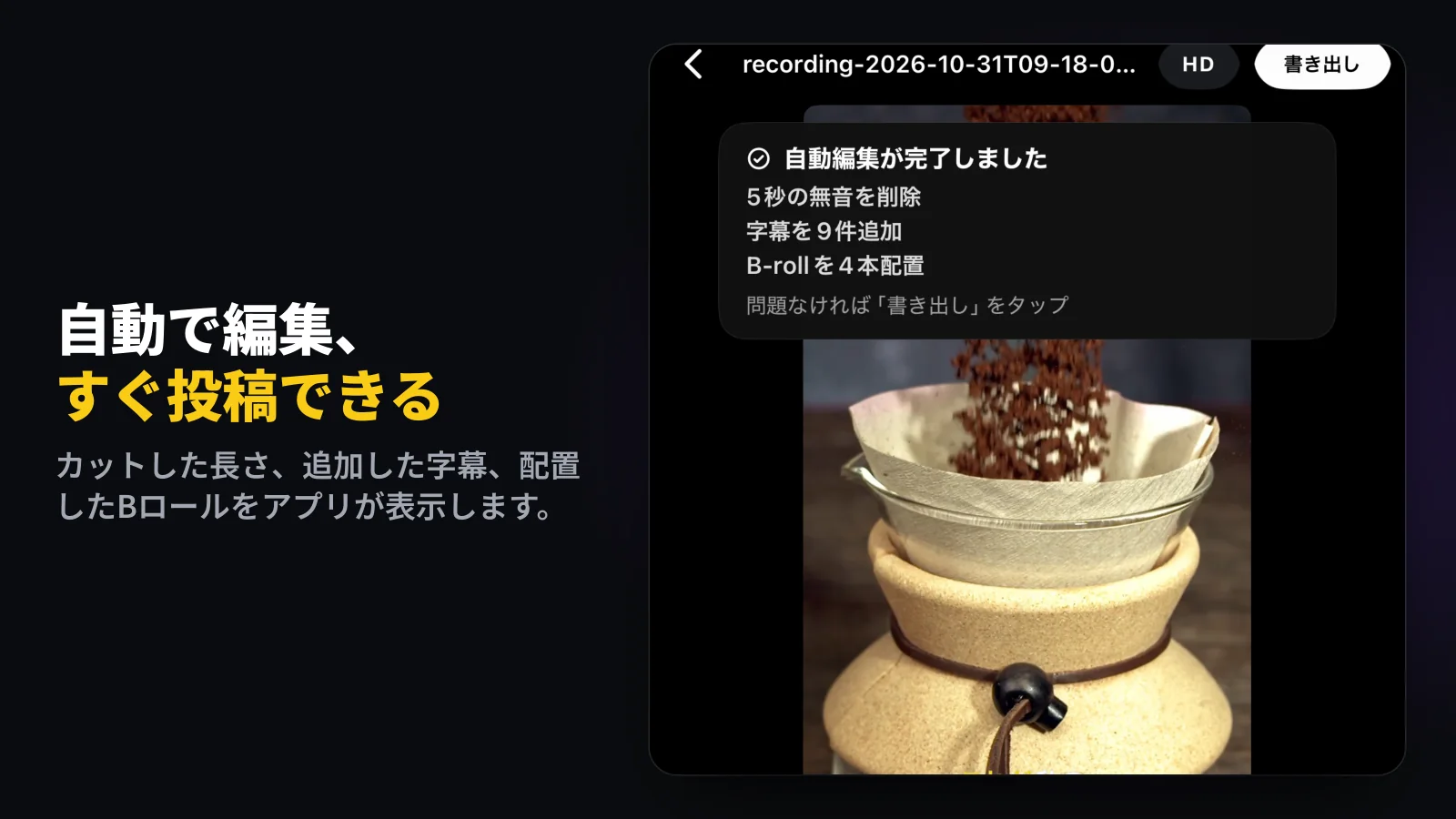
Wavcutで小さい動画を書き出すには?
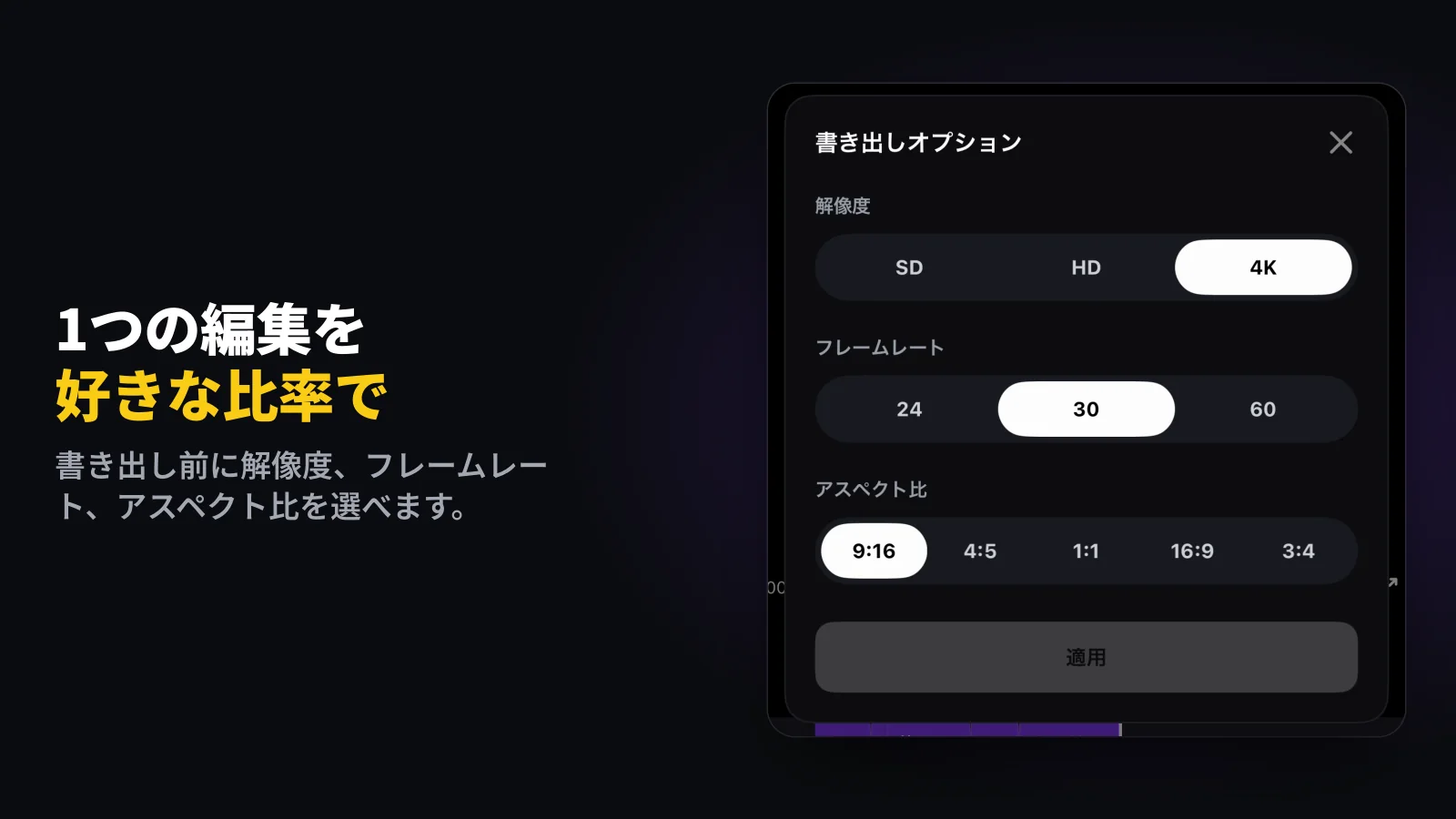
Wavcutに圧縮ボタンはありません。あるのは上と同じ2つのレバーで、すでに動画をカットしている編集画面の中にあります。書き出しの横にあるSD・HD・4Kのボタンをタップすると、書き出しオプションが開きます。
- 解像度:SD(720p)、HD(1080p)、4K。
- フレームレート:24、30、60。新しいプロジェクトは30から始まります。
- アスペクト比:9:16、4:5、1:1、16:9、3:4。形を決めるもので、サイズは決めません。
無料プランでは、SD(720p)の書き出しにウォーターマークは入らず、HDと4Kには入ります。書き出しは常にタイムライン全体を1本の動画にします。縦長の構図が初めてなら、横動画を縦動画にする方法で9:16の切り抜きを説明しています。
2026年11月26日時点で、方法を並べるとこうなります。
| カメラ設定 | iMovieで書き出し | Wavcutで書き出し | |
|---|---|---|---|
| いつ | 撮影前 | 撮影後、写真アプリのどの動画にも | 編集後、同じアプリで |
| 解像度 | モデルによる | 720、540、360など | SD(720p)、HD(1080p)、4K |
| フレームレート | モデルにより24、25、30、60、120 | - | 24、30、60 |
| 短くする | - | 書き出し前にプロジェクトを編集 | 無音カット、分割、削除 |
| 料金 | 標準搭載 | 無料 | 無料プラン:SDはウォーターマークなし、HDと4Kはあり |
iPhoneから長い動画を送るには?
メールで送るにはまだ大きすぎる場合、メールアプリはMail Dropを使ってiCloud経由で送れます。Appleの制限は、添付ファイルが最大5GB、受信者は30日以内にダウンロード、そしてiCloudストレージの容量には算入されません。メッセージがプロバイダの上限を超えると、メールアプリがMail Dropを使うよう求めます。ただし受信側の上限がもっと小さいこともあり、そのときに圧縮したコピーが役立ちます。
Wavcutの制限は?
Wavcutは今のところiPhone専用で、速度調整はありません。ファイルを小さくしたいだけなら圧縮アプリの代わりにはなりません。iMovieは無料で360まで下げられます。Wavcutが合うのは、どのみち編集する話す動画です。間をカットし、自動字幕を付けて、SDの30fpsで書き出します。無料プランでは字幕は月3本まで端末上で作成し、ProとMaxはクリップの音声を送って60以上の言語でAI字幕を作ります。編集アプリを比べるならWavcut vs CapCutをどうぞ。