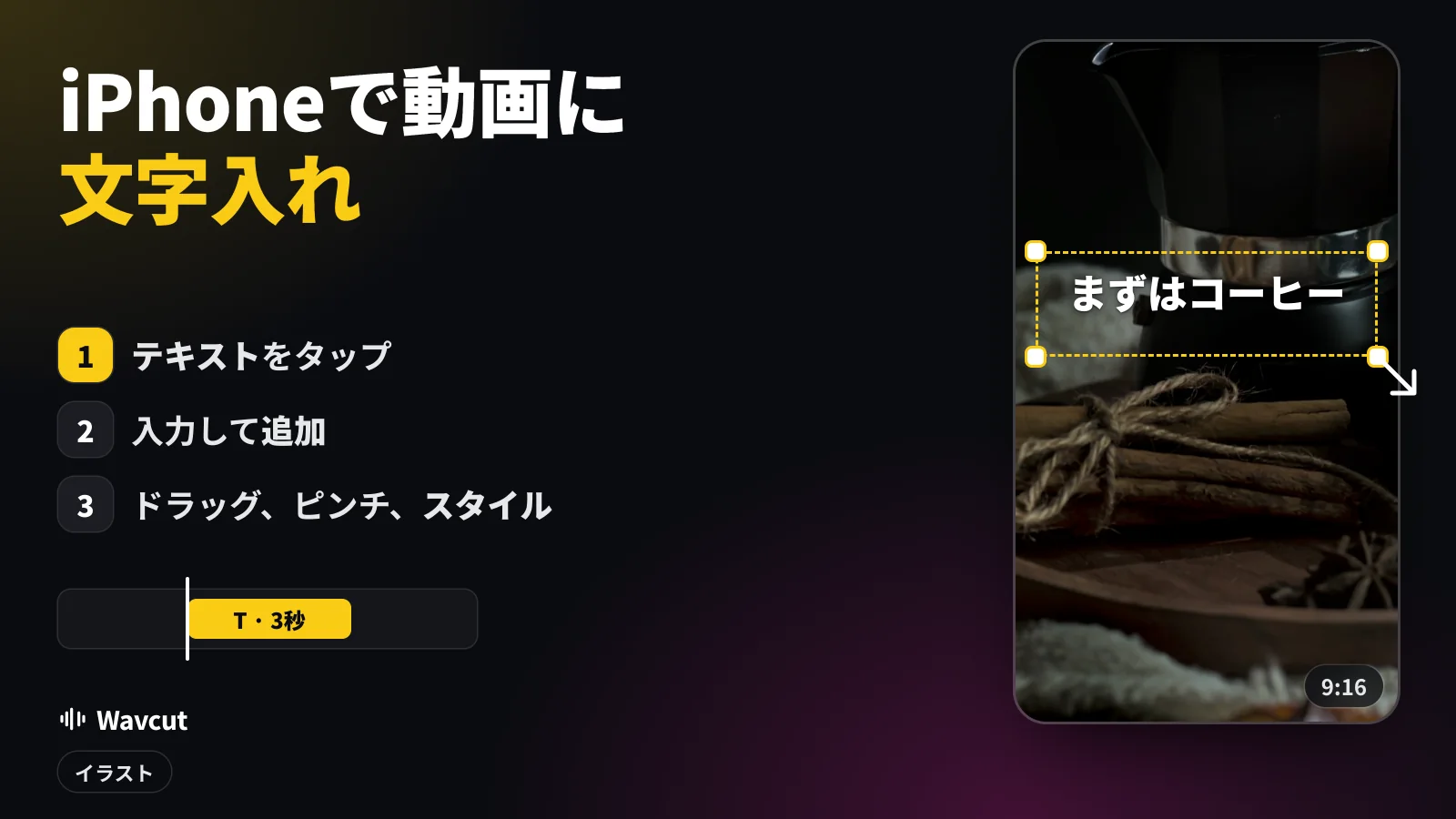
iPhoneで動画に文字入れをするには動画編集アプリが必要です。写真アプリには動画用の文字入れ機能がないためです。Apple純正で無料のiMovieは「タイトル」で、私たちのiPhoneアプリWavcutは「テキスト」ボタンで文字を入れます。以下に、それぞれのアプリのボタン名のまま手順をまとめました。
写真アプリで動画に文字は入れられる?
入れられません。Appleによる写真アプリの動画編集ガイドにはトリミング、フィルタ、回転の方法が載っていますが、動画に文字を入れる方法はありません。編集アプリが必要で、Apple純正の無料アプリがiMovieです。
iPhoneのiMovieで文字を入れる方法は?
iMovieでは文字を「タイトル」と呼びます。iMovie 3.0.6でのAppleの手順は次のとおりです。
- iMovieでムービープロジェクトを開きます。
- タイムラインでビデオクリップまたは写真をタップして、画面下部にインスペクタを表示します。
- 「タイトル」ボタンをタップし、タイトルを選びます。
- サンプルタイトルをタップして「編集」をタップし、文字を入力してキーボードの「完了」をタップします。
- ドラッグで位置を変え、ピンチでサイズを変えます。
見た目を変えるには、再生ヘッドの位置にあるクリップをタップし、もう一度「タイトル」ボタンをタップします。「フォント」ボタンと「カラー」ボタンで書体と色、「スタイル」で「デフォルト」と「下3分の1」を切り替え、「詳細」ボタンには「テキストのシャドウ」「大文字」「クリップの最後まで継続」があります。大事なのは最後の項目です。タイトルは1つのクリップに付くので、クリップ全体に表示したいときは「クリップの最後まで継続」をオンにします。
Wavcutで文字を入れる方法は?
Wavcutでは、文字はクリップの設定ではなくタイムライン上の独立した要素です。例として、上の画像のようにコーヒーポットの映像に「まずはコーヒー」と入れてみます。
- エディタで動画を開き、文字を出したい位置に再生ヘッドを動かします。
- ツールバーのテキストをタップすると、テキストを追加が開きます。
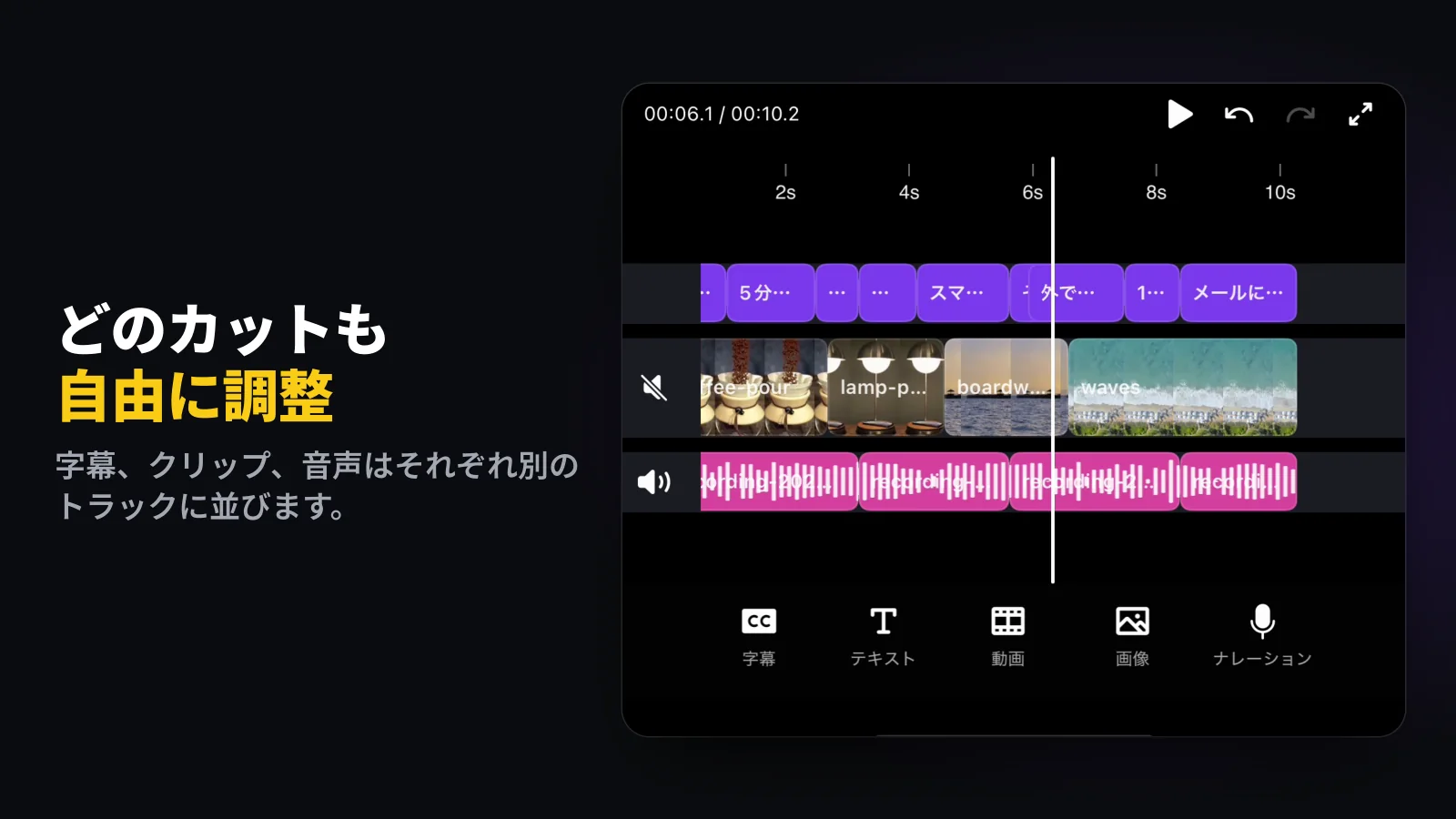
- 「まずはコーヒー」と入力して追加をタップします。文字は再生ヘッドの位置に専用のトラックで置かれ、3秒間表示されます。
- プレビューでドラッグして位置を決め、ピンチでサイズを変えます。タイムラインでは端をドラッグして表示時間を調整します。
- 文字を選んだままスタイルをタップします。「フォント」タブで書体、「スタイル」タブでサイズ(16〜200)と色を選べます。文言を直すときは編集です。
行ごとに繰り返します。文字はそれぞれタイムライン上に別々に置かれるので、冒頭のつかみと最後の呼びかけを別の文字として自由に動かせます。
iMovieとWavcut、どちらを使う?
2026年11月13日時点、下記の情報源とアプリ本体で確認しました。
| 写真 | iMovie 3.0.6 | Wavcut | |
|---|---|---|---|
| 動画への文字入れ | なし | タイトル(用意されたスタイル) | テキスト |
| 文字の置き場所 | - | 1つのクリップに付く | 専用トラック、再生ヘッドの位置から |
| 表示時間 | - | クリップの一部、「クリップの最後まで継続」でクリップ全体 | 3秒、端をドラッグで調整 |
| 移動とサイズ | - | ドラッグ、ピンチ、「デフォルト」か「下3分の1」 | ドラッグ、ピンチ |
| 見た目 | - | フォント、カラー、テキストのシャドウ、大文字 | フォント、サイズ、色 |
| 料金 | 標準搭載 | 無料(iOS 27以降が必要) | 無料プランあり(HDと4Kの書き出しは透かし入り) |
家族の動画に1つだけタイトルを入れるならiMovieが向いています。無料でApple純正、アニメーション付きのタイトルが手間なく仕上がります。Reels、TikTok、ショート用の縦長動画をよく作り、複数の文字を決まったタイミングで出したい、同じ編集で無音のカットや字幕の自動生成もしたい、という場合はWavcutが向いています。
縦長動画のどこに文字を置く?
画面の中央より少し上が目安です。投稿先のアプリは自分のボタンや投稿文を動画の上に重ねて表示するので、投稿前にプレビューで確認し、隠れる文字は動かしましょう。1行は消える前に2回読めるくらい短く、暗い映像には白か黄色を使い、仕上がりはスマホで確認します。話す言葉に合わせて文字を出したいなら、必要なのは字幕です。詳しくは動画に字幕を入れる方法をご覧ください。
書き出した動画に文字は残る?
残ります。どちらのアプリでも文字は書き出したファイルに焼き込まれ、どこに投稿しても表示されます。Wavcutでは保存前に、書き出しオプションで解像度、フレームレート、アスペクト比を選べます。
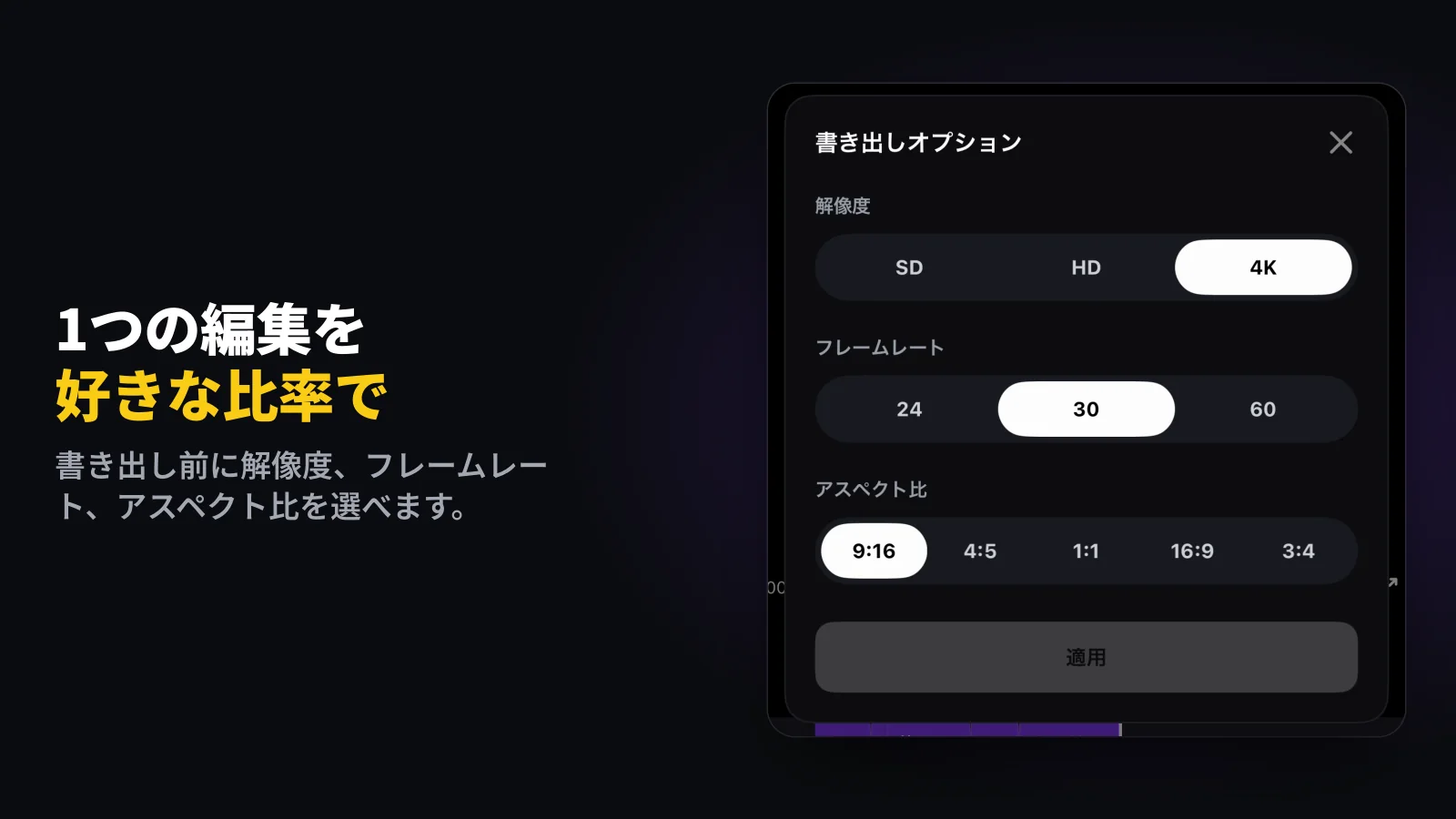
注意点もまとめておきます。Wavcutは現在iPhone専用で、速度調整はありません。文字に使えるのはフォント、サイズ、色で、スタイル画面の単語アニメーションは字幕専用です。無料プランではSD(720p)の書き出しは透かしなし、HDと4Kには透かしが入ります。編集全体の流れはiPhoneで動画を編集する方法、編集アプリを比べるならWavcut vs CapCutをどうぞ。