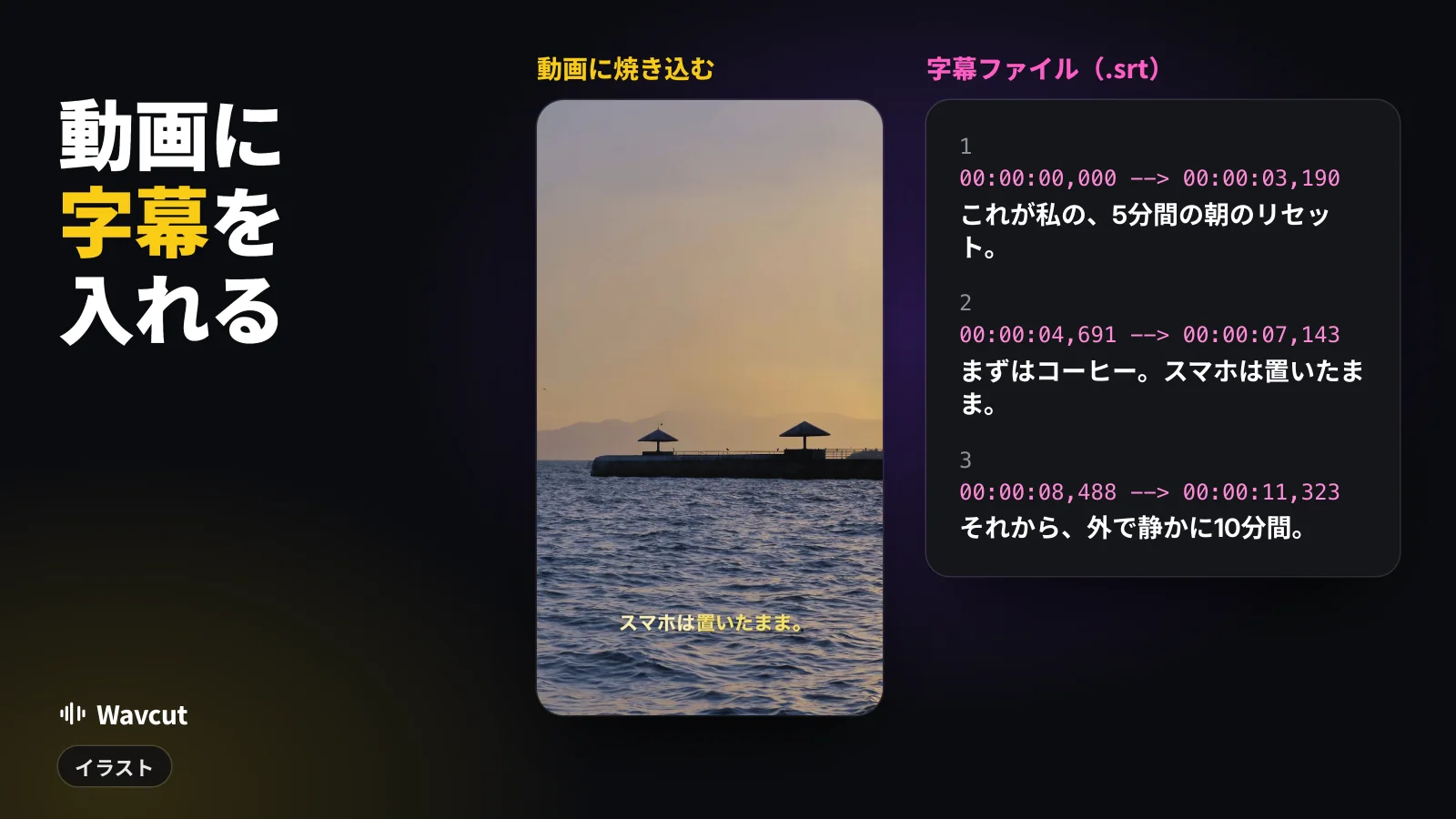
動画に字幕を入れる方法は2つあります。映像に焼き込むか、SRTなどの字幕ファイルを添付してプレーヤーに重ねて表示させるかです。焼き込んだ字幕は動画がどこへ行っても一緒です。ファイルはオフにでき、投稿後に直せて、複数の言語も用意できますが、ファイルを受け付けるサービスでしか使えません。ここでは両方のやり方を、私たちが実際に録った音声から作ったSRTファイルと一緒に紹介します。
焼き込み字幕と字幕ファイルの違いは?
焼き込み字幕(オープンキャプション)は映像のピクセルそのものです。字幕ファイル(クローズドキャプション)は開始と終了の時刻が付いたテキストで、プレーヤーが映像の上に描きます。2026年11月9日時点:
| 動画に焼き込む | 字幕ファイル(.srt) | |
|---|---|---|
| テキストの場所 | 映像そのもの | 動画とは別のテキストファイル |
| オフにできる? | できない | プレーヤーに字幕ボタンがあればできる |
| 投稿後の誤字の修正 | 動画を書き出し直してアップロードし直す | ファイルを直してアップロードし直す |
| 使える場所 | 動画の一部なので、どのアプリやプレーヤーでも | ファイルを受け付けるサービスだけ。YouTubeは対応 |
| 見た目 | 編集アプリにあるフォント、色、アニメーション | 基本的な.srtは文字だけ。見た目はプレーヤー次第 |
| 複数の言語 | 書き出し1本につき1言語 | 同じ動画に言語ごとのファイルを追加 |
目安はシンプルです。同じクリップを複数のアプリに投稿するなら焼き込み。YouTubeに置く動画、長い動画、複数の言語が必要な動画ならファイルをアップロードします。
iPhoneで動画に字幕を入れるには?
iOSには、動画に字幕を書き込む標準の機能はありません。「ライブキャプション」(「アクセシビリティ」の中、iPhone 11以降)は、話している内容をリアルタイムで文字にして画面のウインドウに表示します。音声を追うには便利ですが、動画ファイルは変わりません。AppleのClipsアプリはアップデートが終了し、2025年10月10日以降は新規ユーザーがダウンロードできなくなっています。
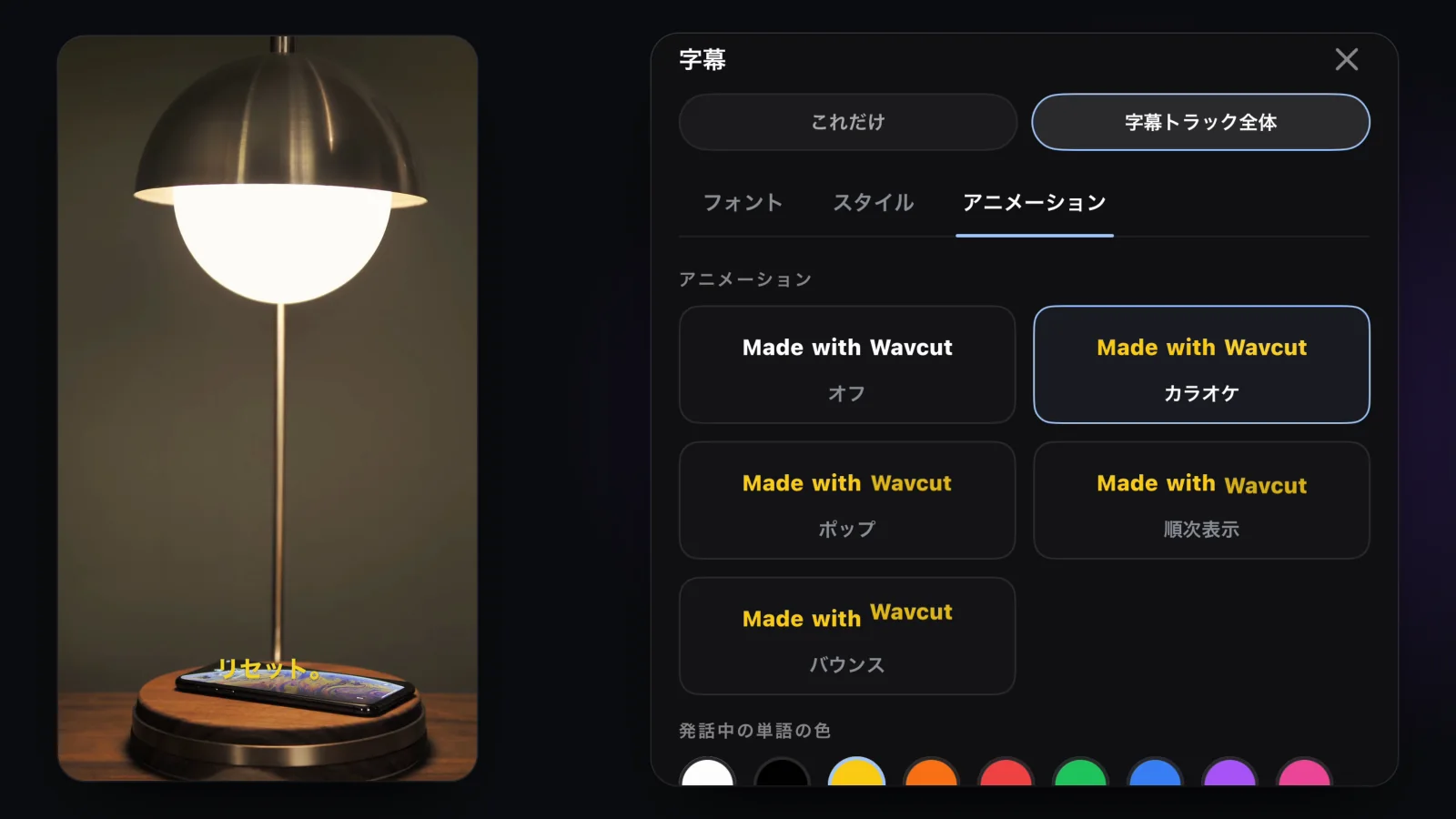
そこで編集アプリが必要です。Wavcutではクリップを追加するか、[音声のみ]を選んでナレーションを録音します。自動編集が声を文字起こしし、字幕をプリセットのスタイルで専用のトラックに並べます。字幕パネルでは、フォント、スタイル、アニメーション(オフ、カラオケ、ポップ、順次表示、バウンス)を変えられます。
書き出す前に一度通して見て、人名や珍しい言葉を確認しましょう。どんな音声認識でもすべての言葉を正しく聞き取れるわけではありません。あとは書き出すだけで、字幕は映像の一部としてどこに投稿しても表示されます。
無料プランでは、字幕はiPhone上でApple Speechを使って月3本まで作成され、英語が最も得意です。ProとMaxは60以上の言語に対応したAI字幕で、字幕の時間は月50分と200分です。無料プランの書き出しは720pなら透かしなし、それ以上の解像度にはアップグレードするまで透かしが入ります。Wavcutは字幕を焼き込むアプリで、SRTファイルは書き出せません。
YouTubeに字幕ファイルをアップロードするには?
YouTubeヘルプに載っている手順です。
- YouTube Studio にログインします。
- 左側のメニューから[字幕]を選択します。
- 動画を選択します。
- [言語を追加]をクリックして言語を選択します。
- [字幕]で[追加]をクリックします。
- [作成]をクリックし、[ファイルをアップロード]を選択します。
- ファイルを選んで手順に沿って操作し、[保存]を選択します。
まだファイルがない場合は、代わりに[自動同期]を選び、動画で話している言葉を入力するか文字起こしファイルをアップロードします。タイミングはYouTubeが設定します。ヘルプによると、文字起こしは動画で話されている言語と一致している必要があり、1時間以上の動画や音質の悪い動画にはおすすめしないとのことです。YouTubeの自動字幕起こしは、動画のデフォルトの言語でのみ作られます。
SRTファイルはどんな形?
これは実際のファイルです。App Storeのプレビュー用に、朝のルーティンについての14秒のナレーションを録音し、音声認識モデルが出した単語ごとのタイミングをもとに、0.5秒を超える間ごとに新しい字幕を始めました。
1
00:00:00,000 --> 00:00:03,190
これが私の、5分間の朝のリセット。

2
00:00:04,691 --> 00:00:07,143
まずはコーヒー。スマホは置いたまま。

3
00:00:08,488 --> 00:00:11,323
それから、外で静かに10分間。

4
00:00:12,438 --> 00:00:14,336
メールに急かされる前に。
1つの字幕は、番号、開始と終了の時刻(時、分、秒、カンマのあとにミリ秒)、テキスト、空行でできています。テキストエディタがあれば書けます。YouTubeが読めるのはスタイル情報のない基本的なSRTだけで、書式なしのUTF-8形式である必要があります。
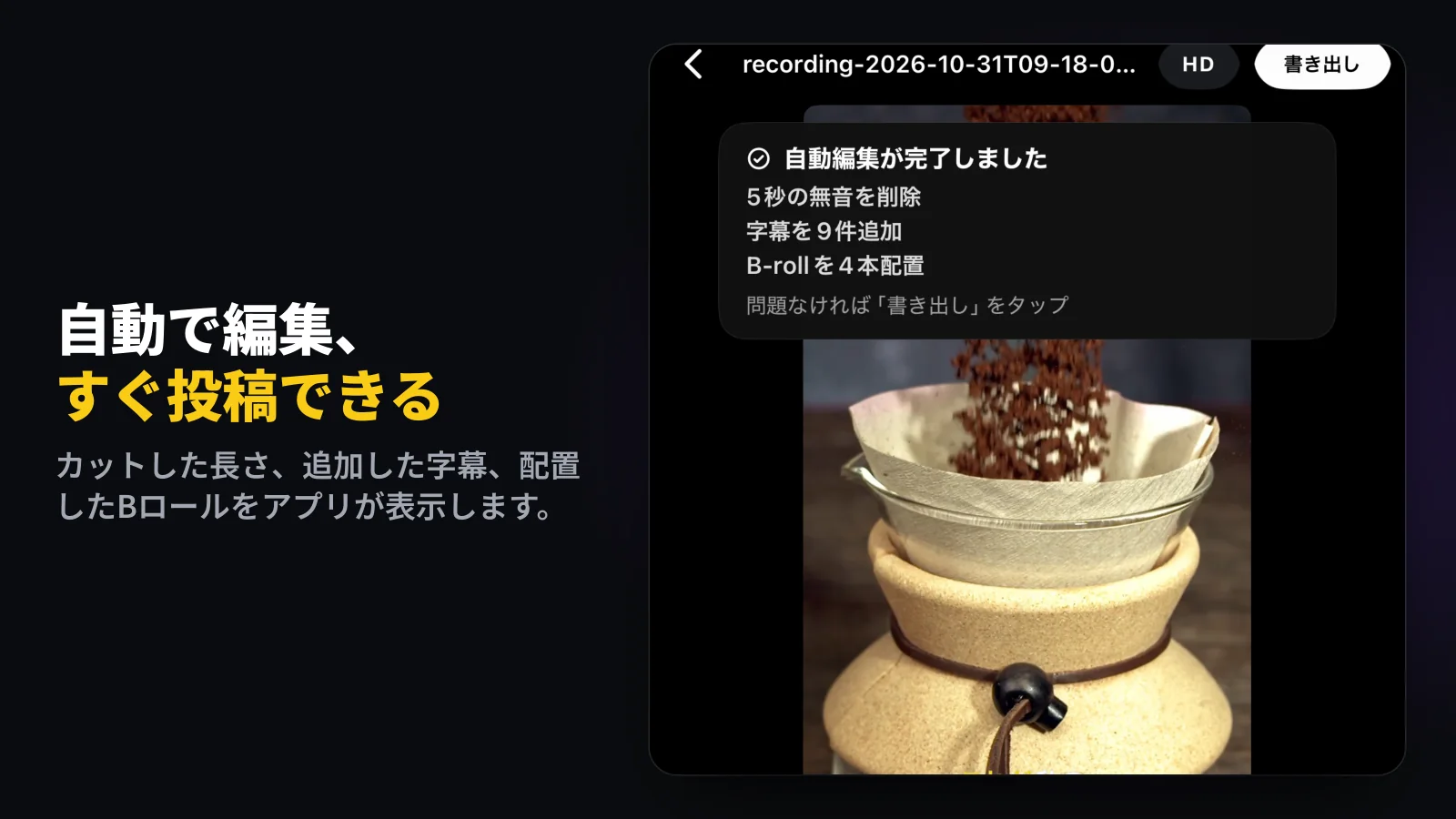
同じ音声をWavcutで編集すると、字幕の分け方が変わりました。縦型動画の焼き込み字幕は映像の上に載るので短く区切ります。自動編集は5秒の無音を削除したうえで、短い字幕を9件作りました。
SRTファイルを別の形にしたいときは、ブラウザで動く無料ツールが使えます。WebVTTにするならSRT→VTT変換、字幕が声より先に出るなら字幕シフター、文字起こしだけ取り出すならSRT→テキストです。
どちらの方法を選ぶ?
スマホで撮って編集するリール、TikTok、ショートなら焼き込みです。どのアプリでも、音がオンでもオフでも文字が表示されます。YouTubeの動画なら、ファイルをアップロードするか[自動同期]で台本にタイミングを付けましょう。視聴者が字幕をオフにでき、あとから別の言語も追加できます。ナレーションを入れるならナレーションの入れ方、iPhoneでのカット編集はiPhoneで動画を編集する方法が参考になります。編集アプリを比べるならWavcut と CapCut の比較をどうぞ。Wavcutは今のところiPhone専用で、速度調整の機能はありません。