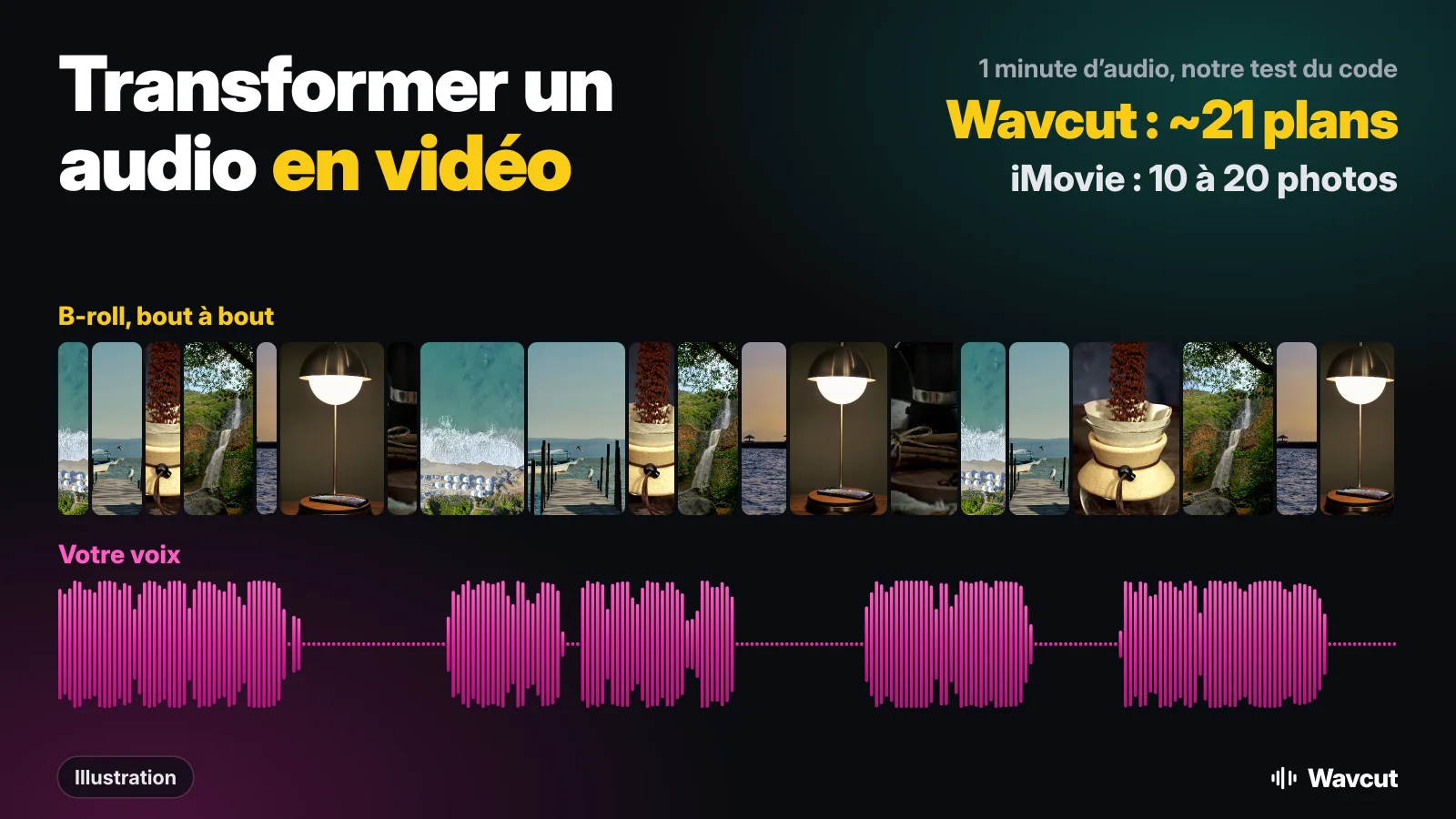
Pour transformer un audio en vidéo sur iPhone, vous placez des images sous le son et exportez le tout en fichier vidéo. Les Reels et les Shorts sont des vidéos : un mémo vocal, un extrait de podcast ou une narration a besoin de quelque chose à l’écran avant d’y être publié. Ci-dessous : comment sortir un mémo de Dictaphone, la méthode gratuite d’Apple avec iMovie, la méthode plus rapide dans Wavcut, et combien d’images une minute d’audio demande vraiment.
Comment mettre un mémo vocal dans un éditeur vidéo ?
Dictaphone garde ses enregistrements dans l’app : il faut d’abord en enregistrer une copie là où un éditeur peut la trouver. D’après le guide de l’iPhone d’Apple : ouvrez Dictaphone, touchez l’enregistrement, ouvrez ses options de partage, faites défiler vers le bas et touchez « Enregistrer dans Fichiers », choisissez un emplacement (iCloud Drive convient aux deux éditeurs ci-dessous), puis touchez Enregistrer.
Apple précise que, par défaut, les enregistrements sont exportés au format .m4a : les enregistrements à plusieurs couches sont « aplatis » et l’audio spatial devient stéréo. Pour une vidéo, c’est exactement ce qu’il faut : un seul fichier mixé.
Comment transformer un audio en vidéo dans iMovie ?
iMovie est l’éditeur gratuit d’Apple sur l’App Store. Il fabrique la vidéo, mais ne crée pas les images à votre place : vous ajoutez les photos ou les plans, puis l’audio. Dans un projet de film :
- Touchez le bouton Insérer du contenu, puis Photos ou Albums. Touchez une photo, puis le bouton « Ajouter au projet ». Recommencez jusqu’à ce que les images durent à peu près autant que l’audio.
- Touchez de nouveau Insérer du contenu, puis Audio, puis iCloud Drive dans la liste de catégories.
- Allez au dossier qui contient votre enregistrement, touchez son nom, puis le bouton « Ajouter l’audio ».
- Touchez le bouton Partager, puis « Partager la vidéo » et Enregistrer la vidéo pour placer la vidéo finie dans votre photothèque.
Deux détails du guide d’Apple expliquent cet ordre. La photo ajoutée s’affiche pendant trois à six secondes, selon les transitions qui l’entourent, avec un lent balayage et un zoom (l’effet Ken Burns). Et l’audio est traité selon sa durée : un fichier de moins d’une minute se comporte comme un effet sonore, et Apple écrit : « Si la musique dure moins d’une minute, vous devrez ajouter la vidéo au projet avant d’ajouter la musique. » Les fichiers plus longs deviennent une musique de fond, qu’iMovie lit en boucle pour couvrir tout le film. Dans les deux cas, ce sont les images qui fixent la durée : ajoutez-les d’abord.
Combien d’images pour une minute d’audio ?
À trois à six secondes par photo dans iMovie, une minute d’audio demande 10 à 20 photos, et un extrait de podcast de 3 minutes 30 à 60. Chacune est choisie et placée à la main.
Wavcut remplit l’image avec des plans de B-roll. En mode Audio seul, il les place bout à bout sur toute la narration, chacun d’une durée tirée au hasard entre le minimum et le maximum du preset (1 et 5 secondes dans les presets de départ). Pour voir ce que cela donne, nous avons exécuté ce code de placement 20 000 fois par durée le 27 novembre 2026, avec des plans de plus de 5 secondes :
| Audio après la coupe des silences | Photos iMovie (3 à 6 s chacune) | Plans Wavcut, moyenne | Wavcut, 9 fois sur 10 |
|---|---|---|---|
| 15 secondes | 3 à 5 | 5,6 | 4 à 7 |
| 30 secondes | 5 à 10 | 10,6 | 9 à 13 |
| 1 minute | 10 à 20 | 20,6 | 18 à 24 |
| 3 minutes | 30 à 60 | 60,6 | 56 à 66 |
Ce que le tableau dit de vos propres plans : Wavcut utilise chaque plan d’une collection une fois avant d’en répéter un. Une collection de 20 plans couvre donc environ une minute de narration sans répétition ; avec 8 plans, chacun revient deux ou trois fois dans cette minute. Des plans de moins de 5 secondes raccourcissent les coupes et les multiplient. Ces chiffres viennent du code, pas d’images filmées, et l’éditeur de presets permet de changer le minimum et le maximum.
Comment transformer un audio en vidéo dans Wavcut ?
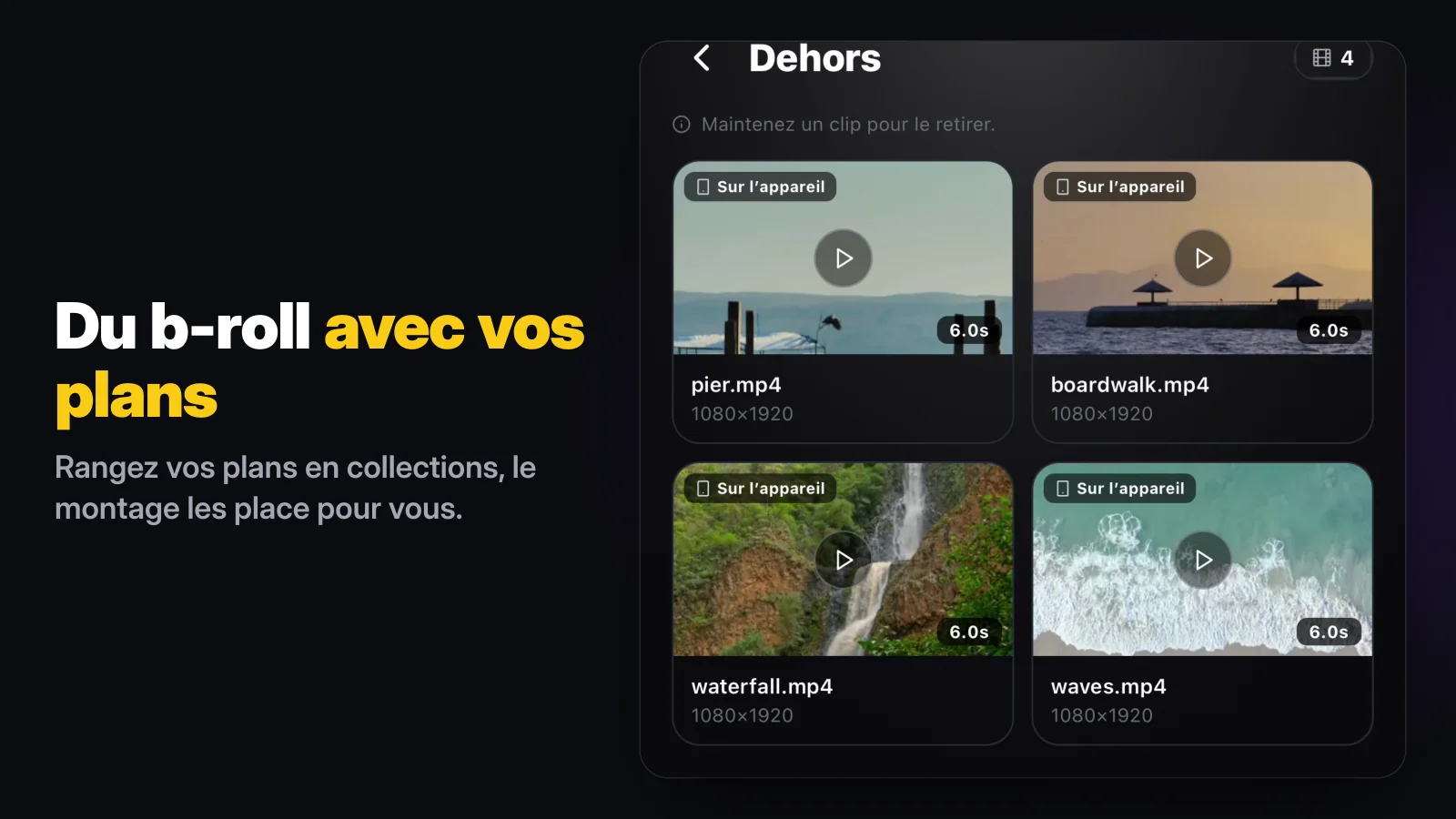
Créez une fois une collection de B-roll dans l’onglet Collections (vos propres plans : mains, lieux, produits, écrans) et choisissez-la dans votre preset. Ensuite :
- Touchez Nouvelle vidéo et choisissez Audio seul (« Importe la narration. La B-roll crée tous les visuels. »).
- Touchez Sélectionner des fichiers et choisissez le mémo ou le fichier audio enregistré dans Fichiers. Vous pouvez en choisir plusieurs. Ou touchez Enregistrer et lisez un script que vous tapez dans l’enregistreur.
- Wavcut supprime les silences, transcrit la narration, crée les visuels B-roll et ajoute des sous-titres à partir de la transcription. Puis l’éditeur s’ouvre.
- Relisez les sous-titres pour repérer les mots mal compris, remplacez tout plan qui ne colle pas à la phrase, puis exportez.
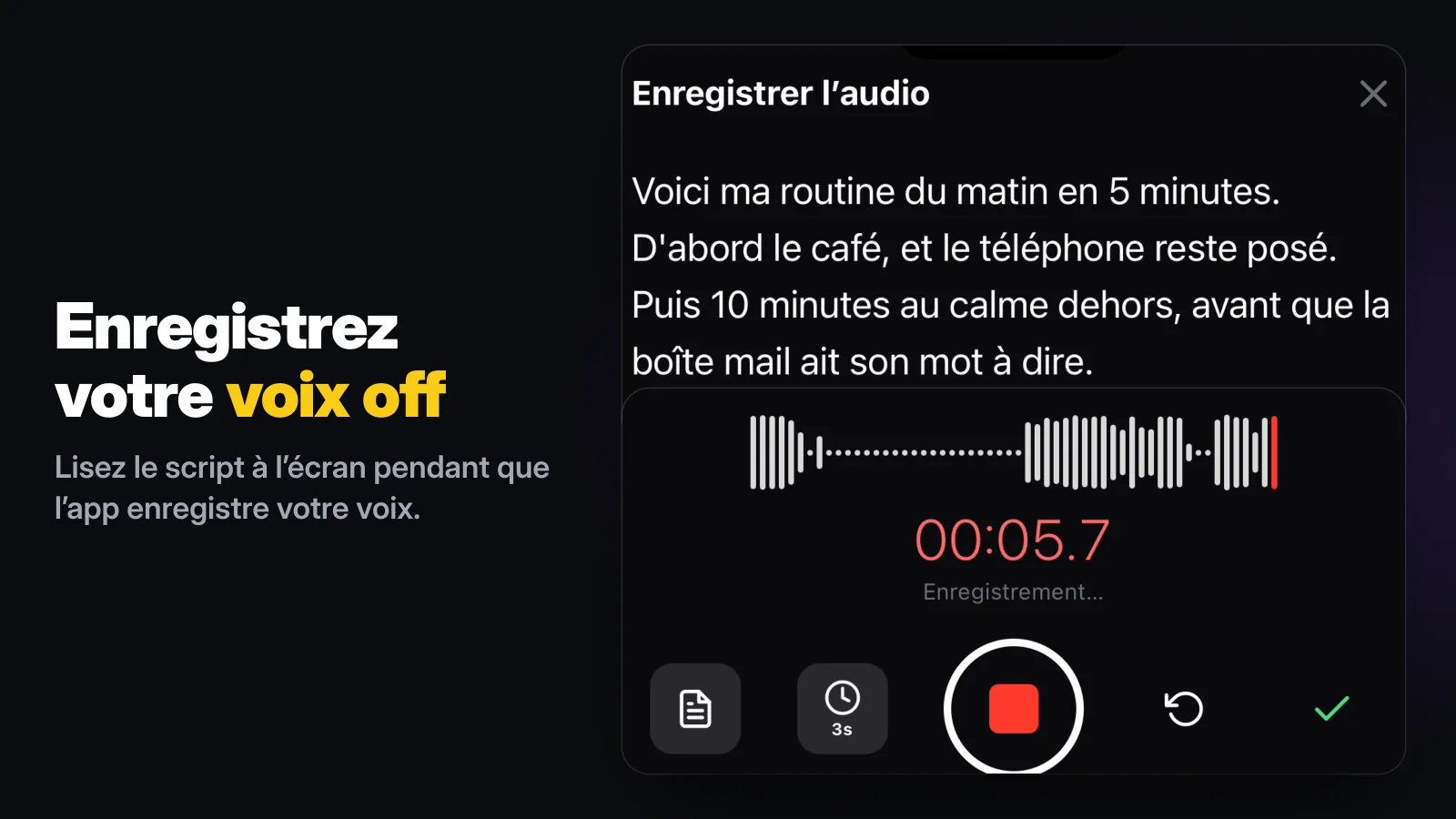
Sans collection de B-roll dans le preset, il n’y a rien pour remplir l’image : créez-en une d’abord. Notre page B-roll automatique explique le fonctionnement des collections, et qu’est-ce que la B-roll ? indique quoi filmer.
iMovie ou Wavcut : lequel choisir ?
Vérifié avec les guides d’Apple et l’app le 27 novembre 2026 :
| iMovie | Wavcut | |
|---|---|---|
| Audio depuis Fichiers ou iCloud Drive | Oui, Audio > iCloud Drive | Oui, Audio seul > Sélectionner des fichiers |
| Images | Photos et plans que vous placez, 3 à 6 s par photo | B-roll de vos collections, placée pour vous |
| Pauses supprimées | À la main, en divisant les plans | Automatiquement, pauses de 0,5 s ou plus |
| Sous-titres tirés de l’audio | Pas dans le guide d’Apple ; titres saisis à la main | Oui, à partir de la transcription |
| Prix | Gratuit | Offre gratuite : 720p sans filigrane, au-delà avec filigrane |
Si vous avez un enregistrement et quelques photos, iMovie est gratuit et suffit. Si vous transformez de l’audio en vidéo chaque semaine (un podcast, une chaîne sans visage, des notes vocales pour des Reels), c’est le placement des images qui mérite d’être automatisé, et c’est ce que fait Wavcut. Pour le sens inverse, poser votre voix sur des images que vous avez déjà, lisez faire une voix off sur une vidéo.
Quelles sont les limites ?
Wavcut est pour l’instant réservé à l’iPhone et n’a pas de réglage de vitesse. Il ne fait ni animation de forme d’onde ni audiogramme, et ne génère pas d’images : la B-roll, ce sont des plans que vous avez filmés ou enregistrés vous-même. Avec l’offre gratuite, les sous-titres sont générés sur l’iPhone pour 3 vidéos par mois ; Pro (50 minutes par mois) et Max (200) envoient l’audio pour des sous-titres par IA dans plus de 60 langues. Les exports gratuits en 720p sont sans filigrane, les résolutions supérieures en portent un. Plus d’informations sur les pauses avec l’outil pour couper les silences, et si vous comparez des éditeurs, lisez Wavcut vs CapCut.
Sources
- Assistance Apple : Ajouter de la musique et des bandes-son dans iMovie sur iPhone
- Assistance Apple : Ajouter des plans vidéo et des photos dans iMovie sur iPhone
- Assistance Apple : Partager un film en tant que fichier vidéo dans iMovie sur iPhone
- Assistance Apple : Exporter un enregistrement Dictaphone vers Fichiers sur l’iPhone
- iMovie sur l’App Store