Pour compresser une vidéo iPhone, on rend le fichier plus léger en baissant sa résolution, sa fréquence d’images ou sa durée. Pour la résolution, Apple a sa propre méthode avec iMovie et publie des tailles approximatives. Ci-dessous : les étapes d’Apple, les réglages qui gardent les nouvelles vidéos légères, comment envoyer une vidéo encore trop lourde, et un tableau que nous avons mesuré nous-mêmes, avec les réglages d’export qu’utilise Wavcut.
Comment compresser une vidéo sur iPhone avec iMovie ?
Le guide d’Apple (pour iPhone 12 ou modèle ultérieur sous iOS 26 ou version ultérieure, avec la dernière version d’iMovie, gratuite sur l’App Store) se fait en deux temps. D’abord, la vidéo entre dans un projet :
- Ouvrez iMovie.
- Dans le navigateur Projets, touchez Commencer un nouveau projet, puis Film.
- Touchez Données multimédias, puis Vidéo, et touchez la vidéo à compresser. Une coche confirme la sélection.
- Touchez Créer un film, puis OK.
Ensuite, exportez-la dans une résolution inférieure :
- Touchez le bouton Partager en bas de l’écran.
- Touchez Enregistrer ou partager la vidéo, puis Options.
- Sélectionnez une résolution inférieure, comme 720, 540 ou 360, et touchez OK.
- Touchez Enregistrer la vidéo pour placer la copie légère dans votre photothèque, ou Enregistrer dans Fichiers ou AirDrop.
La règle d’Apple : « La résolution 540p est adaptée aux médias sociaux, tandis que la résolution 360p est appropriée pour les SMS. » Apple prévient aussi que la qualité peut baisser selon l’enregistrement. Pour vérifier, ouvrez la vidéo dans Photos et touchez le bouton d’informations : la taille du fichier apparaît sous le nom de l’appareil qui l’a filmée.
Combien pèse une minute de vidéo iPhone ?
Apple donne des tailles approximatives pour une minute exportée avec iMovie : 70 à 105 Mo en 1080p (réglages par défaut de l’appareil photo et de l’export iMovie), 19 à 27 Mo en 720, 12 à 16 Mo en 540 et 6 à 9 Mo en 360. Ce sont des fourchettes, car le fichier dépend de l’image : une scène agitée demande plus de données qu’une scène calme.
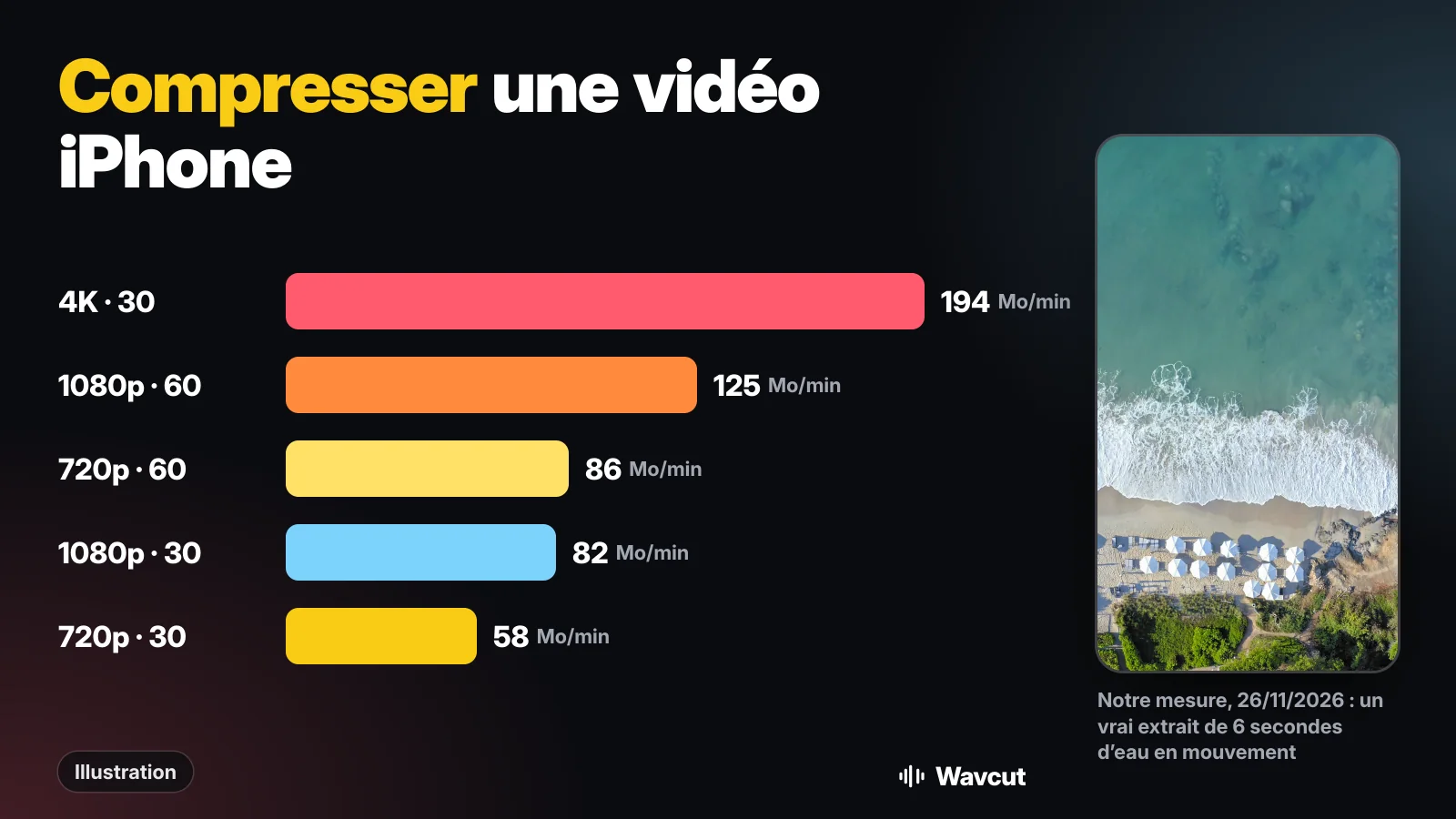
Nous voulions voir l’écart réel et le poids de la fréquence d’images face à la résolution. Le 26 novembre 2026, nous avons exporté deux vrais extraits verticaux de 6 secondes de notre propre bibliothèque de plans de coupe, des vagues vues du dessus et un plateau de café qui bouge à peine, avec le préréglage d’export qu’utilise Wavcut (le préréglage de qualité maximale d’AVFoundation, H.264 en MP4, sans son), sur un Mac. Tailles par minute, soit les fichiers de 6 secondes multipliés par 10 :
| Export (9:16) | Eau en mouvement | Presque immobile |
|---|---|---|
| 4K, 30 i/s | 194 Mo | 82 Mo |
| 1080p, 60 i/s | 125 Mo | 61 Mo |
| 1080p, 30 i/s | 82 Mo | 39 Mo |
| 720p, 60 i/s | 86 Mo | 55 Mo |
| 720p, 30 i/s | 58 Mo | 35 Mo |
Trois points ressortent. Passer de 4K à 1080p a allégé le fichier de 58 % pour l’eau et de 52 % pour la scène calme. Passer de 60 à 30 i/s a gagné 34 à 37 % dans les deux résolutions. Et pour la scène calme, le 720p à 60 i/s pesait plus que le 1080p à 30 i/s : la fréquence d’images mérite un coup d’œil avant la résolution. Nos chiffres dépassent la fourchette d’Apple pour le 720, car ce préréglage vise la qualité, pas le poids ; pour le fichier le plus léger, les 540 et 360 d’Apple vont plus loin. Limites du test : les extraits étaient en 1080p, donc les lignes 4K sont agrandies ; le 4K à 60 i/s manque, car le Mac l’a exporté à 30 ; un iPhone et vos propres images donneront d’autres chiffres.
Quels réglages de l’appareil photo donnent des vidéos plus légères ?
Pour des fichiers légers dès le départ, Apple conseille de choisir une résolution inférieure à 1080p HD, de désactiver Vidéo HDR et de vérifier que Haute efficacité est sélectionné. La résolution et la fréquence d’images se trouvent dans Réglages > Caméra > « Enregistrer une vidéo », ou en haut de l’écran en mode Vidéo dans l’app Caméra. La remarque d’Apple est nette : « des fréquences d’images plus rapides et de meilleures résolutions impliquent des fichiers vidéo plus volumineux. »
Haute efficacité veut dire HEVC (H.265). Selon Apple, le HEVC offre une meilleure compression que le H.264 : les fichiers occupent moins d’espace à qualité d’image égale. L’autre choix, dans Réglages > Appareil photo > Formats, est Le plus compatible, qui enregistre en H.264 : plus facile à ouvrir sur un vieil appareil, plus lourd en stockage.
Comment raccourcir une vidéo pour alléger le fichier ?
À réglages égaux, moins de secondes donne un fichier plus léger, et le conseil d’Apple quand le fichier reste trop lourd est de le raccourcir. Dans Photos, ouvrez la vidéo, touchez le bouton de modification, faites glisser une extrémité du visualiseur d’images, touchez OK, puis « Enregistrer la vidéo » ou « Enregistrer la vidéo comme nouvel extrait » pour garder l’original. Apple précise qu’une vidéo enregistrée comme nouvel extrait ne peut pas être rétablie. Pour enlever des passages au milieu, lisez diviser une vidéo sur iPhone.
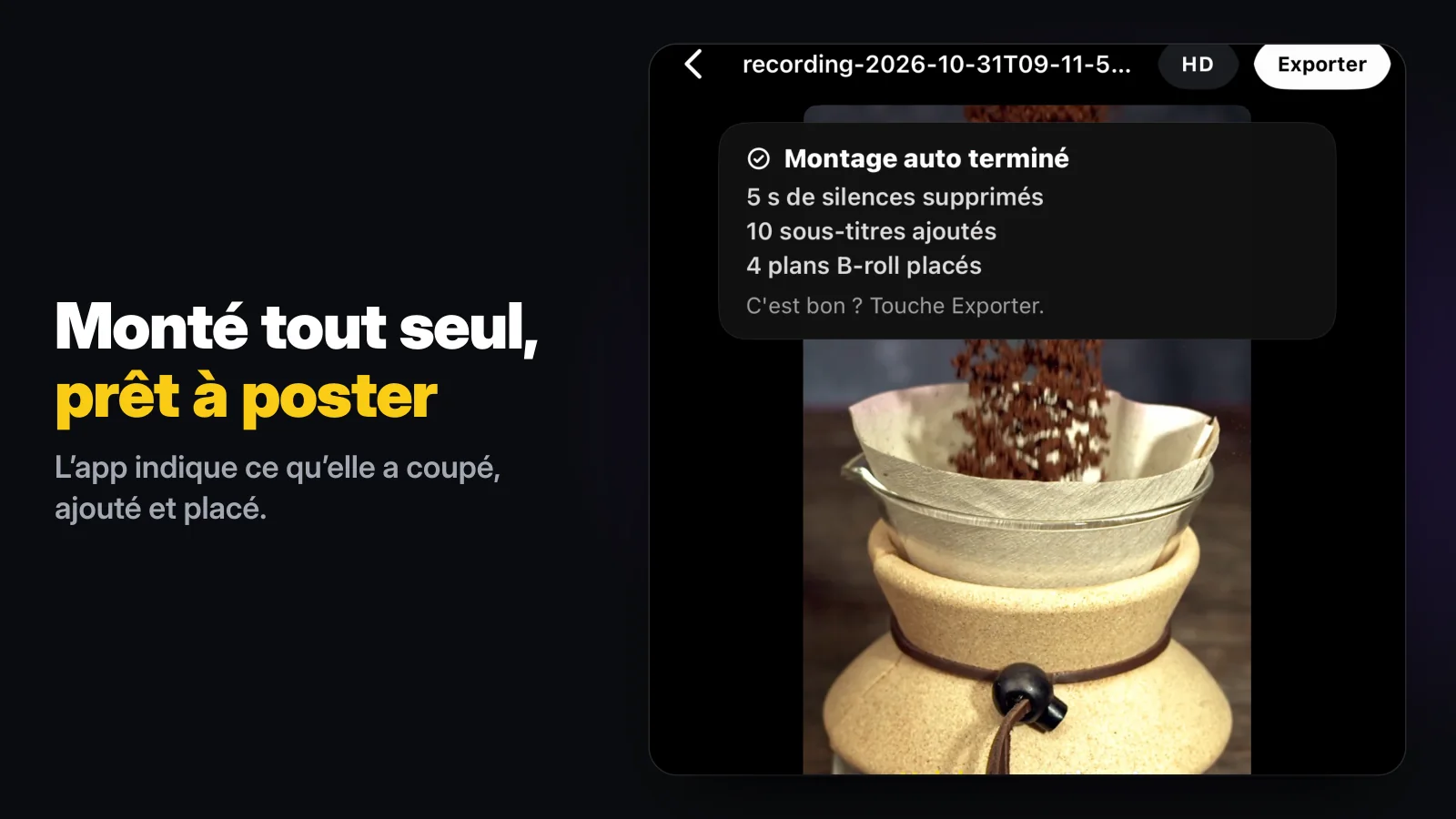
Dans une vidéo parlée, le silence entre les phrases est souvent la plus grosse part à enlever. Un exemple avec nos images : pour l’aperçu de l’App Store, nous avons enregistré une prise de 13,4 secondes sur une routine du matin. Ouverte dans Wavcut avec le préréglage Face caméra, l’app a indiqué 5 secondes de silences supprimées, sans perdre un mot. Plus d’un tiers de la durée disparaît avant même de choisir un réglage d’export. L’outil pour supprimer les silences explique ce qui compte comme une pause.
Comment exporter une vidéo plus légère depuis Wavcut ?
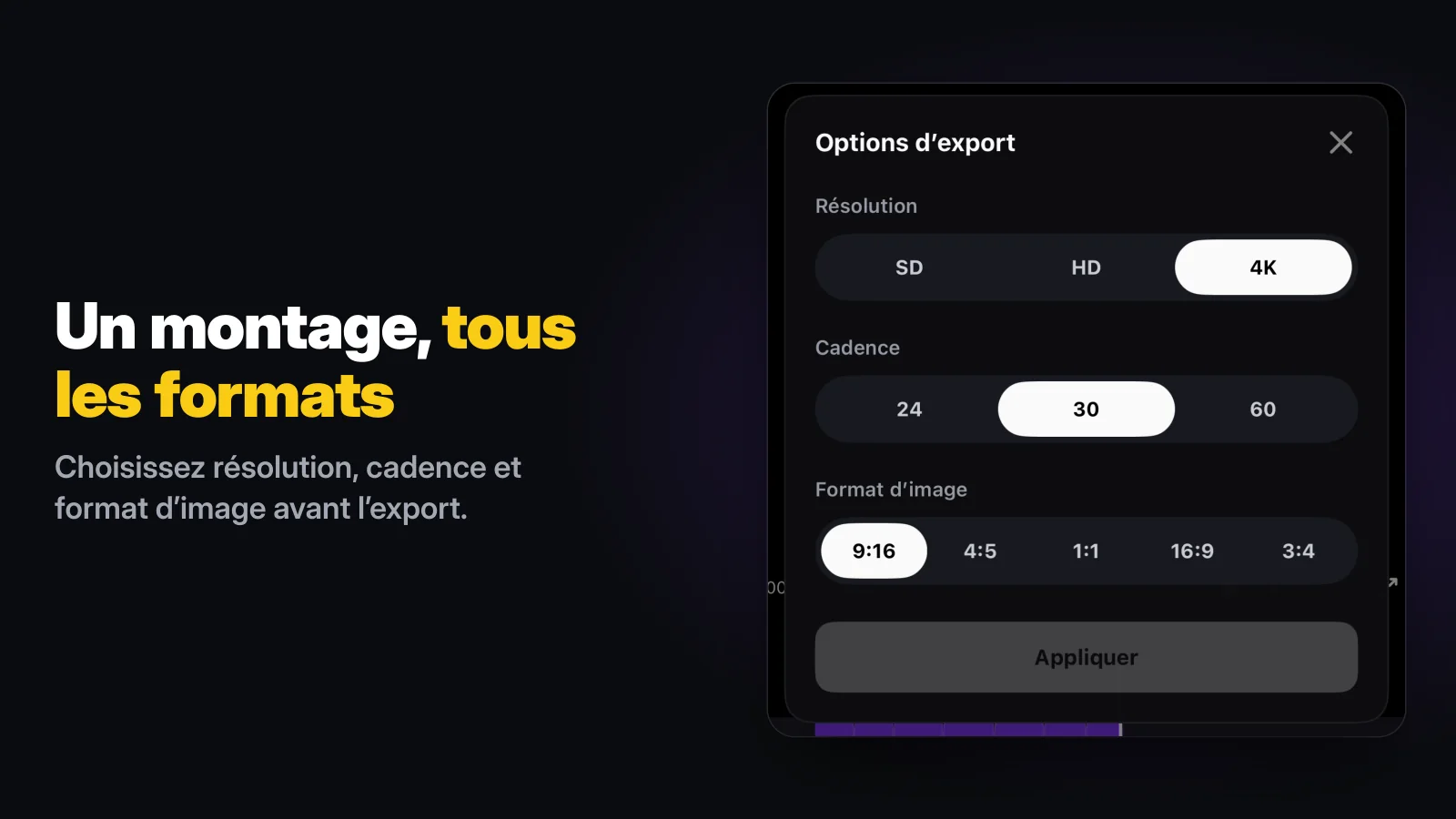
Wavcut n’a pas de bouton pour compresser. Il a les deux mêmes leviers, dans l’éditeur où vous coupez déjà la vidéo. Touchez le bouton SD, HD ou 4K à côté d’Exporter pour ouvrir Options d’export :
- Résolution : SD (720p), HD (1080p) ou 4K.
- Cadence : 24, 30 ou 60. Les nouveaux projets démarrent à 30.
- Format d’image : 9:16, 4:5, 1:1, 16:9 ou 3:4. Il fixe la forme, pas le poids.
Avec l’offre gratuite, les exports SD (720p) sont sans filigrane ; HD et 4K en portent un. L’export produit toujours toute la timeline en une seule vidéo. Si le format vertical est nouveau pour vous, mettre une vidéo horizontale en verticale explique le recadrage en 9:16.
Vérifié le 26 novembre 2026, les méthodes côte à côte :
| Réglages de l’appareil photo | Export iMovie | Export Wavcut | |
|---|---|---|---|
| Quand | Avant de filmer | Après, pour toute vidéo de Photos | Après le montage, dans la même app |
| Résolution | Selon le modèle | 720, 540, 360 et d’autres | SD (720p), HD (1080p), 4K |
| Fréquence d’images | 24, 25, 30, 60 ou 120, selon le modèle | - | 24, 30 ou 60 |
| Raccourcir | - | Modifier le projet avant l’export | Coupe des silences, diviser, supprimer |
| Prix | Intégré | Gratuit | Offre gratuite : SD propre, HD et 4K avec filigrane |
Comment envoyer une longue vidéo depuis l’iPhone ?
Si le fichier reste trop lourd pour un e-mail, Mail peut l’envoyer avec Mail Drop, via iCloud. Les limites d’Apple : pièces jointes jusqu’à 5 Go, le destinataire dispose de 30 jours pour les télécharger, et elles ne sont pas comptées dans votre stockage iCloud. Si un message dépasse la limite de votre fournisseur, Mail vous propose Mail Drop. Le destinataire peut toutefois avoir une limite plus basse, et c’est là qu’une copie compressée aide.
Quelles sont les limites ?
Wavcut n’existe pour l’instant que sur iPhone, sans réglage de vitesse, et il ne remplace pas un compresseur si vous voulez seulement un fichier plus léger : iMovie est gratuit et descend jusqu’à 360. Wavcut convient à la vidéo parlée que vous montez de toute façon : on retire les pauses, on ajoute les sous-titres automatiques, puis on exporte en SD à 30 i/s. Avec l’offre gratuite, les sous-titres sont générés sur le téléphone pour 3 vidéos par mois ; Pro et Max envoient la piste audio de l’extrait pour des sous-titres IA dans plus de 60 langues. Pour comparer les éditeurs, lisez Wavcut vs CapCut.
Sources
- Assistance Apple : Compresser une vidéo sur iPhone
- Assistance Apple : Enregistrer une vidéo avec la caméra de l’iPhone
- Assistance Apple : Utilisation de fichiers multimédias HEIF ou HEVC sur les appareils Apple
- Assistance Apple : Raccourcir des vidéos, ajuster leur vitesse et modifier l’audio sur l’iPhone
- Assistance Apple : Limites applicables à la fonctionnalité Mail Drop