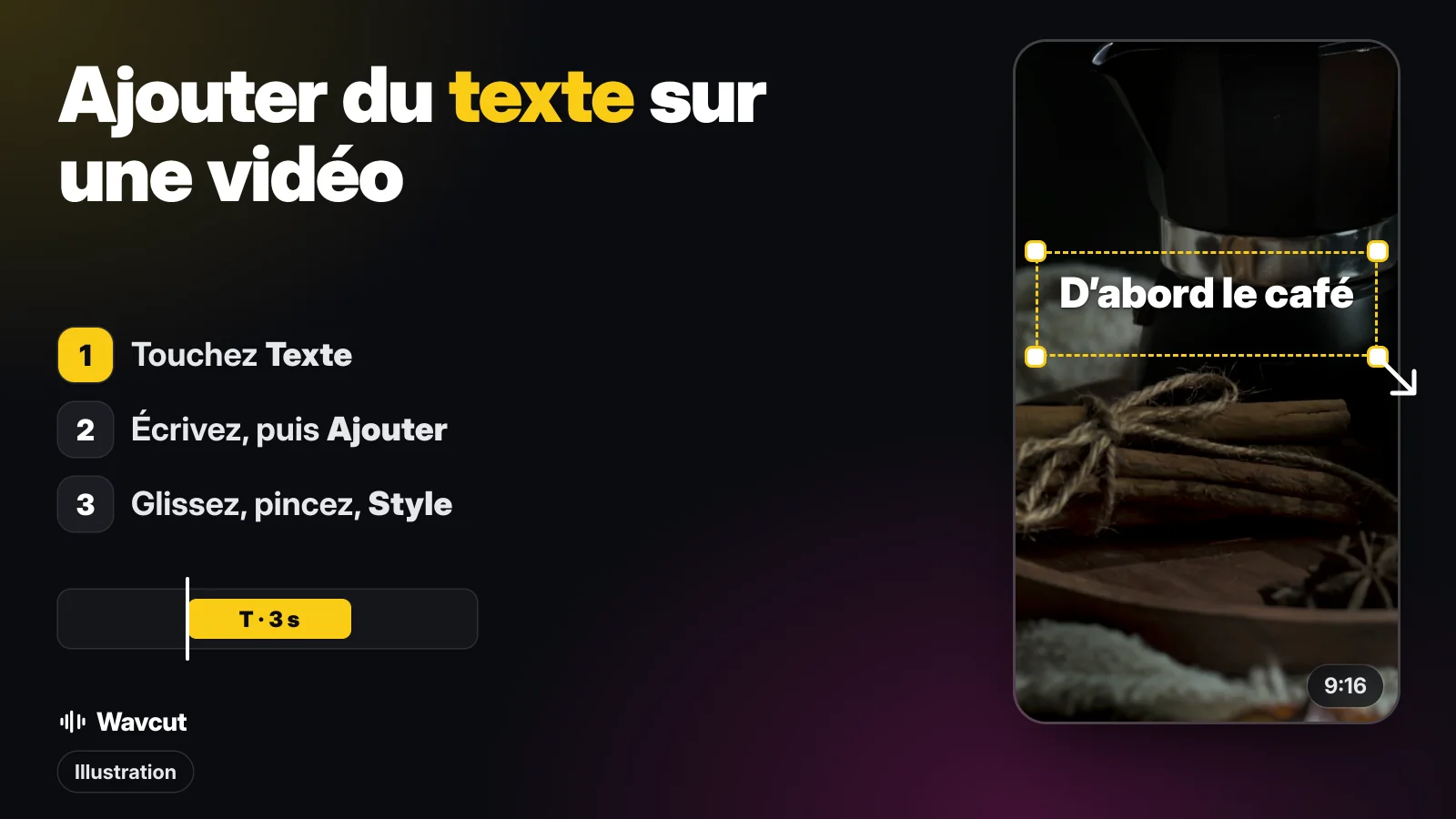
Pour ajouter du texte sur une vidéo iPhone, il faut un éditeur vidéo, car l’app Photos n’a pas d’outil texte pour les vidéos. iMovie, gratuit et signé Apple, le fait avec des titres, et Wavcut, notre éditeur pour iPhone, avec un bouton Texte. Voici les étapes pour les deux, avec le nom des boutons tel qu’il apparaît dans chaque app.
L’app Photos permet-elle d’ajouter du texte sur une vidéo ?
Non. Le guide d’Apple pour modifier des vidéos dans Photos couvre le raccourcissement, les filtres et la rotation, sans aucun moyen d’écrire sur la vidéo. Il faut donc un éditeur, et celui d’Apple, gratuit, s’appelle iMovie.
Comment ajouter du texte dans iMovie sur iPhone ?
Dans iMovie, le texte s’appelle un titre. Voici les étapes d’Apple pour iMovie 3.0.6 :
- Ouvrez un projet de film dans iMovie.
- Touchez un plan vidéo ou une photo dans la timeline pour faire apparaître l’inspecteur en bas de l’écran.
- Touchez le bouton Titres, puis un titre.
- Touchez l’exemple de titre, touchez Modifier, saisissez votre texte et touchez Terminé sur le clavier.
- Faites glisser le titre pour le déplacer ; pincez ou écartez les doigts pour changer sa taille.
Pour l’apparence, touchez le plan au niveau de la tête de lecture puis de nouveau le bouton Titres. Les boutons Police et Couleur changent le texte, Style passe de « Par défaut » à « Tiers inférieur », et le bouton Plus contient « Texte ombré », « Majuscules » et « Durée de la totalité du clip ». Ce dernier réglage compte : un titre appartient à un plan, et c’est lui qui le garde à l’écran pendant tout le plan.
Comment ajouter du texte dans Wavcut ?
Dans Wavcut, le texte est un élément à part sur la timeline, pas un réglage d’un plan. Un exemple : vous voulez écrire « D’abord le café » sur un plan de cafetière, comme sur l’image en haut de la page.
- Ouvrez la vidéo dans l’éditeur et placez la tête de lecture là où le texte doit commencer.
- Touchez Texte dans la barre d’outils. La fenêtre Ajouter un texte s’ouvre.
- Écrivez « D’abord le café » et touchez Ajouter. Le texte se place à la tête de lecture, sur sa propre piste, pour 3 secondes.
- Faites-le glisser dans l’aperçu pour le déplacer et pincez pour le redimensionner. Sur la timeline, tirez ses extrémités pour l’afficher plus ou moins longtemps.
- Texte sélectionné, touchez Style : l’onglet Police choisit la police, l’onglet Style règle la taille (de 16 à 200) et la couleur. Modifier change les mots.
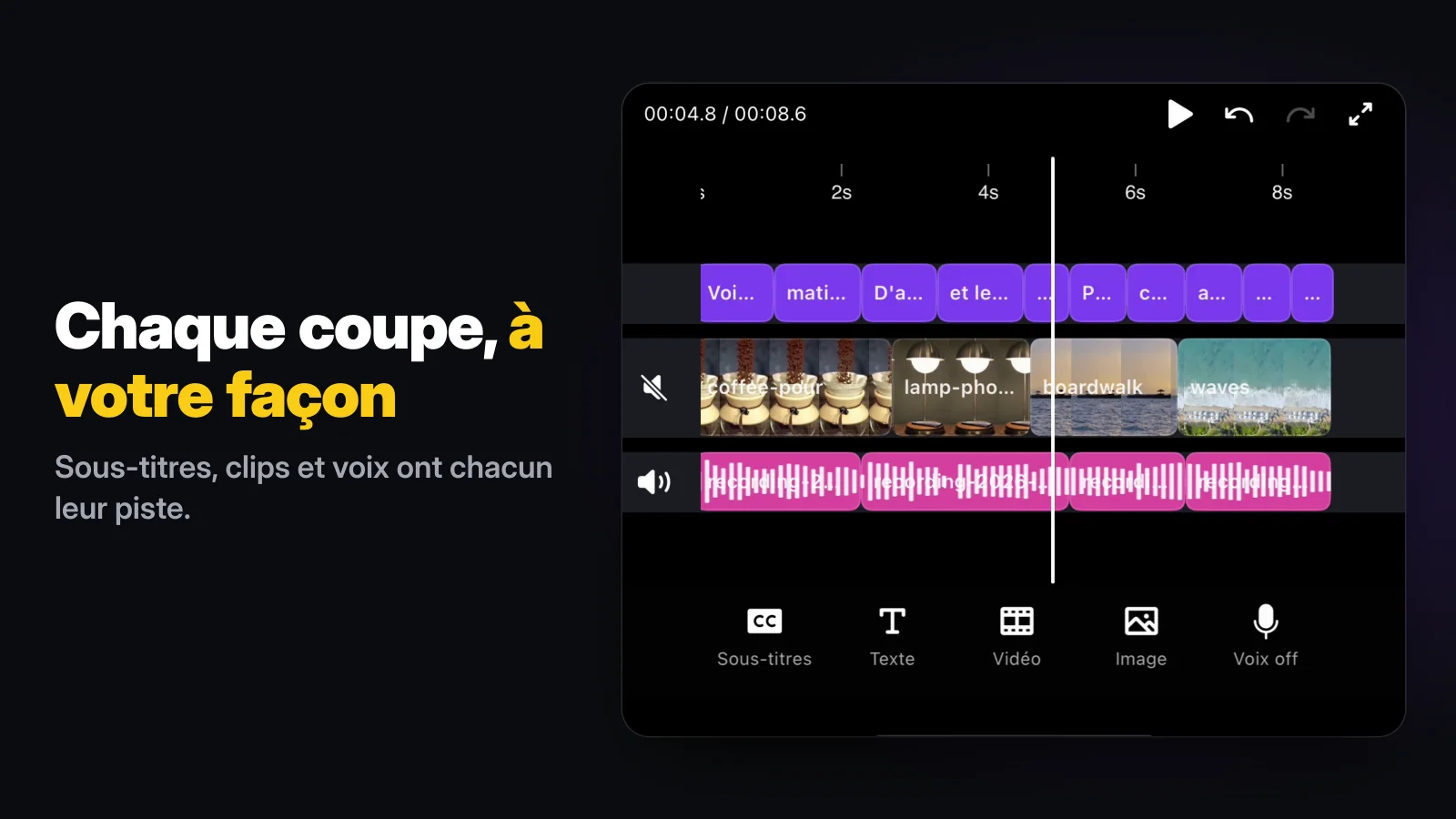
Recommencez pour chaque ligne. Chaque texte a sa place sur la timeline : une accroche au début et un appel à l’action à la fin sont deux textes séparés que vous déplacez librement.
iMovie ou Wavcut : lequel choisir ?
Vérifié le 13 novembre 2026 avec les sources ci-dessous et l’app elle-même :
| Photos | iMovie 3.0.6 | Wavcut | |
|---|---|---|---|
| Texte sur la vidéo | Non | Titres (styles prêts à l’emploi) | Textes superposés |
| Où se trouve le texte | - | Sur un plan | Sur sa propre piste, à la tête de lecture |
| Durée d’affichage | - | Une partie du plan, ou tout le plan avec « Durée de la totalité du clip » | 3 secondes, puis on tire les extrémités |
| Déplacer et redimensionner | - | Glisser, pincer, « Par défaut » ou « Tiers inférieur » | Glisser, pincer |
| Apparence | - | Police, Couleur, Texte ombré, Majuscules | Police, Taille, Couleur |
| Prix | Intégrée | Gratuit ; demande iOS 27 ou ultérieur | Offre gratuite ; exports HD et 4K avec filigrane |
Prenez iMovie pour un titre ponctuel sur une vidéo de famille : c’est gratuit, signé Apple, et les titres animés ont l’air finis sans effort. Prenez Wavcut si vous faites souvent des vidéos verticales pour Reels, TikTok ou Shorts, avec plusieurs textes à des moments précis, et que vous voulez aussi couper les silences et ajouter des sous-titres automatiques dans le même montage.
Où placer le texte sur une vidéo verticale ?
Dans le haut du milieu de l’image. L’app où vous publiez affiche ses propres boutons et le texte de la publication par-dessus votre vidéo : regardez son aperçu avant de publier et déplacez ce qui est masqué. Gardez chaque ligne assez courte pour être lue deux fois avant de disparaître, utilisez du blanc ou du jaune sur des images sombres et vérifiez le rendu sur le téléphone. Si le texte doit suivre vos paroles, il vous faut des sous-titres : c’est expliqué dans mettre des sous-titres sur une vidéo.
Le texte reste-t-il à l’export ?
Oui. Dans les deux apps, le texte est incrusté dans le fichier exporté et s’affiche partout où vous le publiez. Dans Wavcut, vous choisissez la résolution, la cadence et le format d’image dans les options d’export avant d’enregistrer.
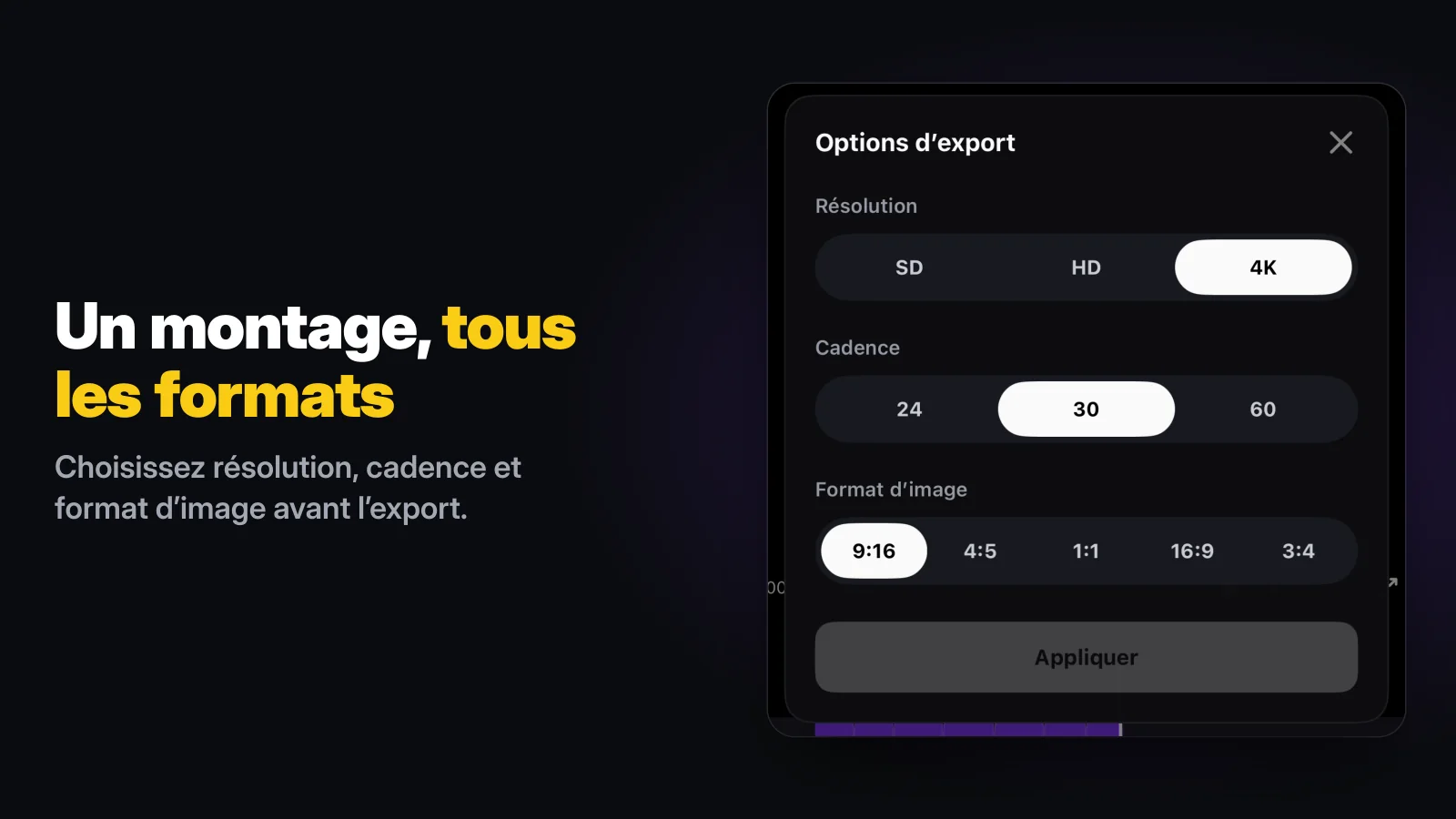
Les limites, pour éviter les surprises : Wavcut n’existe pour l’instant que sur iPhone et n’a pas de réglage de vitesse. Les textes ont Police, Taille et Couleur ; les animations de mots du menu Style sont réservées aux sous-titres. Avec l’offre gratuite, les exports en SD (720p) sont propres, ceux en HD et 4K portent un filigrane. Pour le reste du montage, voyez monter une vidéo sur iPhone, et pour comparer les éditeurs, lisez Wavcut vs CapCut.