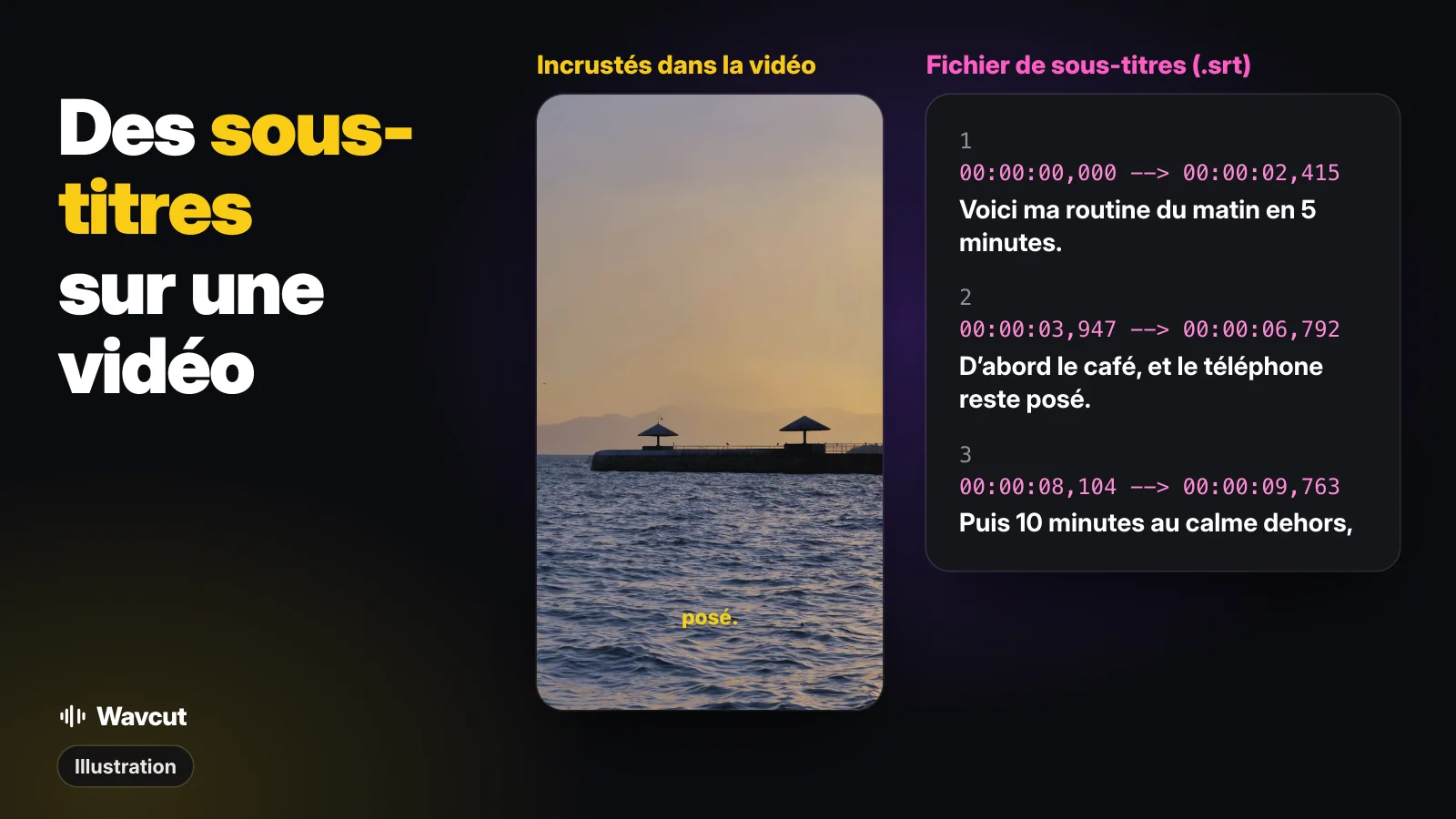
Pour mettre des sous-titres sur une vidéo, il y a deux façons : les incruster dans l’image, ou joindre un fichier de sous-titres, comme un SRT, que le lecteur affiche par-dessus. Les sous-titres incrustés suivent la vidéo partout. Un fichier se désactive, se corrige après publication et peut exister en plusieurs langues, mais seulement là où la plateforme en accepte un. Voici les deux méthodes, avec un vrai fichier SRT tiré d’une de nos prises.
Quelle différence entre sous-titres incrustés et fichier de sous-titres ?
Des sous-titres incrustés (sous-titres ouverts) sont des pixels de la vidéo. Un fichier de sous-titres (sous-titres codés) est du texte avec des horaires de début et de fin que le lecteur dessine par-dessus. Vérifié le 9 novembre 2026 :
| Incrustés dans la vidéo | Fichier de sous-titres (.srt) | |
|---|---|---|
| Où se trouve le texte | Dans l’image elle-même | Dans un fichier texte à part, à côté de la vidéo |
| Désactivables ? | Non | Oui, si le lecteur a un bouton de sous-titres |
| Corriger une coquille après publication | Réexporter et remettre la vidéo en ligne | Corriger le fichier et l’importer à nouveau |
| Où ça marche | Dans toutes les apps et tous les lecteurs, c’est dans la vidéo | Seulement là où la plateforme accepte un fichier ; YouTube oui |
| Apparence | Toutes les polices, couleurs et animations de votre éditeur | Texte simple dans un .srt de base ; le lecteur décide de l’apparence |
| Plusieurs langues | Une langue par export | Un fichier par langue sur la même vidéo |
En bref : si le même clip part sur plusieurs apps, incrustez les sous-titres. S’il vit sur YouTube, s’il est long ou s’il lui faut plus d’une langue, importez un fichier.
Comment mettre des sous-titres sur une vidéo sur iPhone ?
iOS n’a pas d’outil intégré qui écrit des sous-titres dans une vidéo. « Sous-titres en direct » (dans Accessibilité, sur iPhone 11 ou ultérieur) affiche une transcription en temps réel dans une fenêtre à l’écran : pratique pour suivre l’audio, mais le fichier vidéo reste tel quel. L’app Clips d’Apple n’est plus mise à jour et n’est plus disponible au téléchargement pour les nouveaux utilisateurs depuis le 10 octobre 2025.
Il faut donc un éditeur. Dans Wavcut, ajoutez votre clip, ou choisissez Audio seul et enregistrez une voix off. Le montage automatique transcrit la voix et pose les sous-titres sur leur propre piste, dans le style de votre préréglage. Le panneau Sous-titre permet de changer la police, le style ou l’animation : Désactivé, Karaoké, Pop, Apparition ou Rebond.
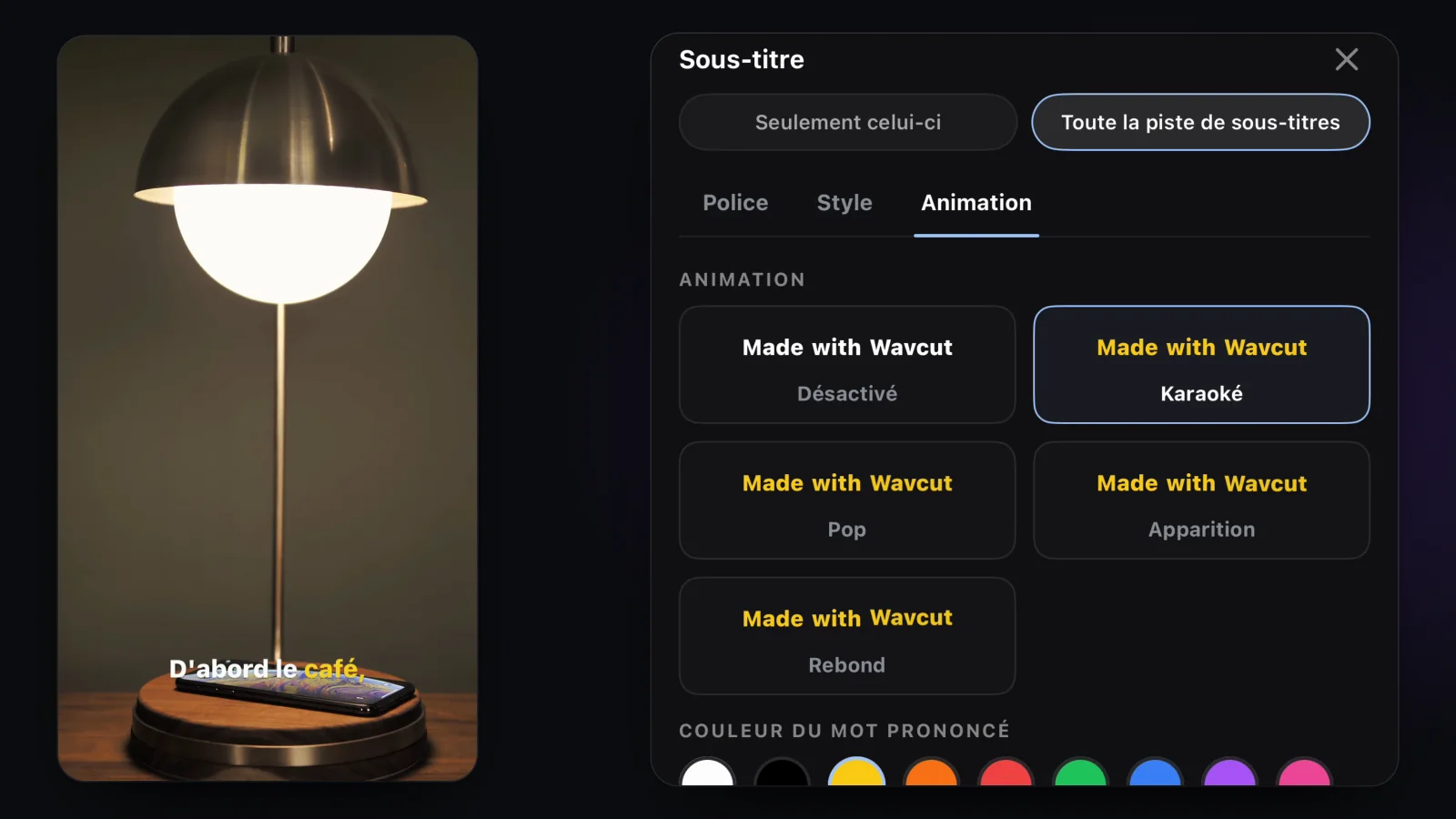
Regardez le résultat une fois avant l’export et vérifiez les noms et les mots rares, car aucune reconnaissance vocale ne les réussit tous. Ensuite, exportez : les sous-titres font partie de l’image et s’affichent partout où vous publiez.
Avec l’offre gratuite, les sous-titres sont créés sur l’iPhone avec Apple Speech, pour 3 vidéos par mois, et fonctionnent le mieux en anglais. Pro et Max utilisent des sous-titres IA dans plus de 60 langues, avec 50 et 200 minutes de sous-titres par mois. Les exports gratuits en 720p sont sans filigrane ; les résolutions supérieures en portent un jusqu’à ce que vous passiez à une offre payante. Wavcut incruste les sous-titres ; il n’exporte pas de fichier SRT.
Comment importer un fichier de sous-titres sur YouTube ?
Les étapes de l’aide YouTube :
- Connectez-vous à YouTube Studio.
- Dans le menu de gauche, sélectionnez Sous-titres.
- Sélectionnez la vidéo.
- Cliquez sur Ajouter une langue et sélectionnez la langue.
- Sous « Sous-titres », cliquez sur Ajouter.
- Cliquez sur Créer, puis sélectionnez Importer un fichier.
- Choisissez le fichier, suivez les étapes et sélectionnez Enregistrer.
Pas encore de fichier ? Choisissez plutôt Synchronisation automatique et saisissez ce qui est dit dans la vidéo, ou importez une transcription : YouTube règle les horaires. D’après son aide, la transcription doit être dans la langue parlée dans la vidéo et n’est pas recommandée pour les vidéos de plus d’une heure ou au son médiocre. Les sous-titres automatiques de YouTube n’apparaissent que dans la langue par défaut de la vidéo.
À quoi ressemble un fichier SRT ?
En voici un vrai. Pour l’aperçu de notre app sur l’App Store, nous avons enregistré une voix off de 13 secondes sur une routine du matin, repris les horaires de chaque mot donnés par un modèle de reconnaissance vocale, et ouvert une nouvelle entrée à chaque pause de plus d’une demi-seconde :
1
00:00:00,000 --> 00:00:02,415
Voici ma routine du matin en 5 minutes.

2
00:00:03,947 --> 00:00:06,792
D’abord le café, et le téléphone reste posé.

3
00:00:08,104 --> 00:00:09,763
Puis 10 minutes au calme dehors,

4
00:00:10,698 --> 00:00:12,737
avant que la boîte mail ait son mot à dire.
Chaque entrée comprend un numéro, l’horaire de début et de fin (heures, minutes, secondes, puis millisecondes après la virgule), le texte et une ligne vide. N’importe quel éditeur de texte brut suffit. YouTube ne lit que le SRT de base, sans informations de style, et le fichier doit être en texte brut UTF-8.
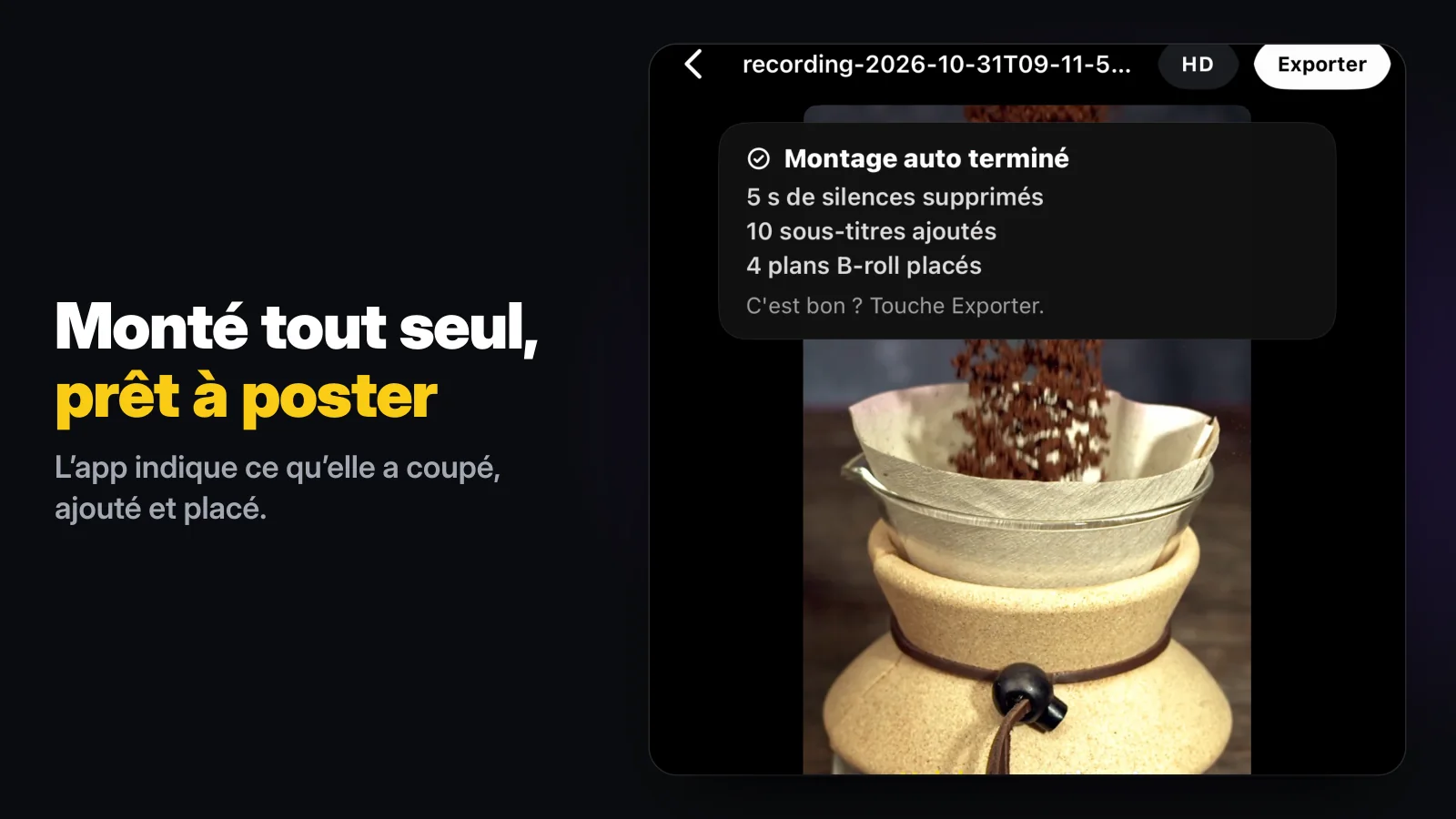
La même prise a donné autre chose dans Wavcut. Sur une vidéo verticale, les sous-titres incrustés passent sur l’image, donc ils restent courts : le montage automatique a créé 10 sous-titres de quelques mots, après avoir supprimé 5 secondes de silences.
Si vous avez un SRT et qu’il vous faut autre chose, ces outils gratuits tournent dans le navigateur : le convertisseur SRT vers VTT pour le WebVTT, l’outil de décalage de sous-titres quand le texte devance la voix, et SRT vers texte pour la transcription seule.
Quelle méthode choisir ?
Pour les Reels, TikTok et Shorts tournés et montés sur le téléphone, incrustez-les : le texte est là dans toutes les apps, avec ou sans le son. Pour une vidéo YouTube, importez un fichier ou laissez Synchronisation automatique caler votre texte, pour que les spectateurs puissent les couper et que vous ajoutiez une autre langue plus tard. Si vous commentez vos vidéos, notre guide de la voix off vous aidera, et pour couper sur le téléphone il y a monter une vidéo sur iPhone. Vous comparez les éditeurs ? Le comparatif Wavcut vs CapCut passe tout en revue. Wavcut n’existe pour l’instant que sur iPhone et n’a pas de réglage de vitesse.