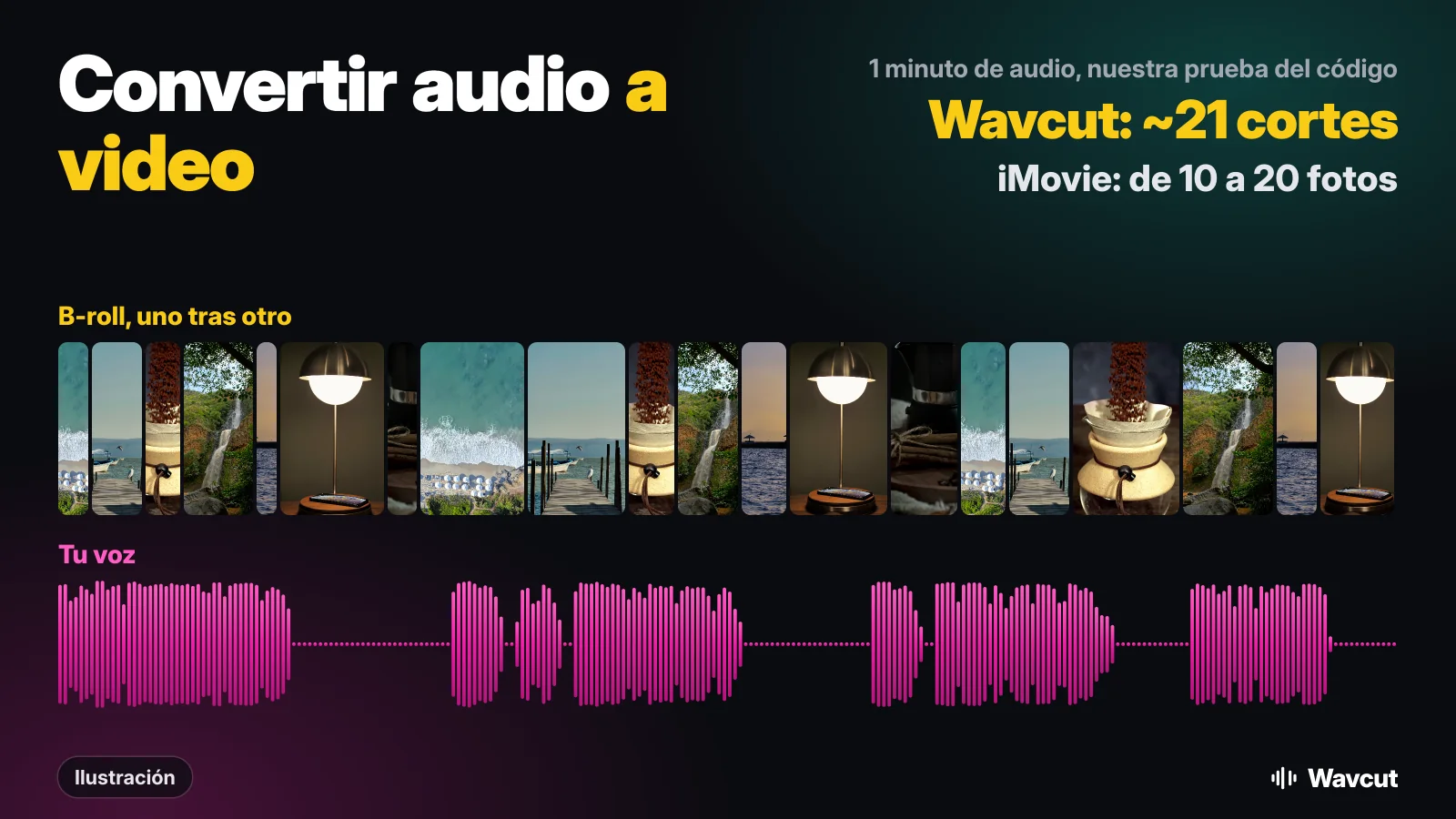
Para convertir audio a video en iPhone, pones imágenes debajo del sonido y exportas el resultado como archivo de video. Los Reels y los Shorts son videos, así que una nota de voz, un fragmento de podcast o una narración necesita algo en pantalla antes de publicarse ahí. Abajo: cómo sacar una nota de voz de la app, la ruta gratis de Apple con iMovie, la ruta más rápida en Wavcut y cuántas imágenes necesita de verdad un minuto de audio.
¿Cómo llevar una nota de voz a un editor de video?
Notas de voz guarda las grabaciones dentro de la app, así que primero guardas una copia donde un editor pueda encontrarla. Según el manual del iPhone de Apple: abre Notas de voz, toca la grabación, abre sus opciones para compartir, desplázate hacia abajo y toca Guardar en Archivos, elige una ubicación (iCloud Drive sirve para los dos editores de abajo) y toca Guardar.
Apple aclara que, de forma predeterminada, las grabaciones se exportan en formato .m4a: las grabaciones en capas se aplanan y el audio espacial se convierte en estéreo. Para un video es justo lo que quieres: un solo archivo mezclado.
¿Cómo convertir audio a video en iMovie?
iMovie es el editor gratis de Apple en el App Store. Hace el video, pero no crea las imágenes por ti: agregas las fotos o clips y luego el audio. En un proyecto de película:
- Toca el botón Agregar contenido y selecciona Fotos o Álbumes. Toca una foto y luego el botón Agregar al proyecto. Repite hasta que las imágenes duren más o menos lo mismo que el audio.
- Toca otra vez Agregar contenido, selecciona Audio y toca iCloud Drive en la lista de categorías.
- Ve a la carpeta con tu grabación, toca su nombre y después el botón Agregar audio.
- Toca el botón Compartir, luego Compartir video y Guardar video para dejar el video terminado en tu fototeca.
Dos detalles de la guía de Apple explican el orden. La foto agregada permanece en pantalla de 3 a 6 segundos, según las transiciones que la rodean, con un barrido y acercamiento lento (efecto Ken Burns). Y el audio se trata según su duración: un archivo de menos de un minuto se comporta como un efecto de sonido, y Apple indica que "si la música dura menos de un minuto, debes agregar video al proyecto antes de agregar la música". Los archivos más largos se vuelven música de fondo, que iMovie reproduce en bucle para ajustarla a la duración de la película. En ambos casos las imágenes fijan la duración, así que van primero.
¿Cuántas imágenes necesita un minuto de audio?
Con los 3 a 6 segundos por foto de iMovie, un minuto de audio lleva de 10 a 20 fotos, y un fragmento de podcast de 3 minutos, de 30 a 60. Cada una se elige y se coloca a mano.
Wavcut llena la imagen con cortes de B-roll. En el modo Solo audio los coloca uno tras otro sobre toda la narración, cada uno con una duración al azar entre el mínimo y el máximo del preset (1 y 5 segundos en los presets iniciales). Para ver qué significa en la práctica, el 27 de noviembre de 2026 ejecutamos ese código de colocación 20.000 veces por cada duración, con clips de más de 5 segundos:
| Audio tras quitar silencios | Fotos de iMovie (3 a 6 s cada una) | Cortes de Wavcut, promedio | Wavcut, 9 de cada 10 |
|---|---|---|---|
| 15 segundos | 3 a 5 | 5,6 | 4 a 7 |
| 30 segundos | 5 a 10 | 10,6 | 9 a 13 |
| 1 minuto | 10 a 20 | 20,6 | 18 a 24 |
| 3 minutos | 30 a 60 | 60,6 | 56 a 66 |
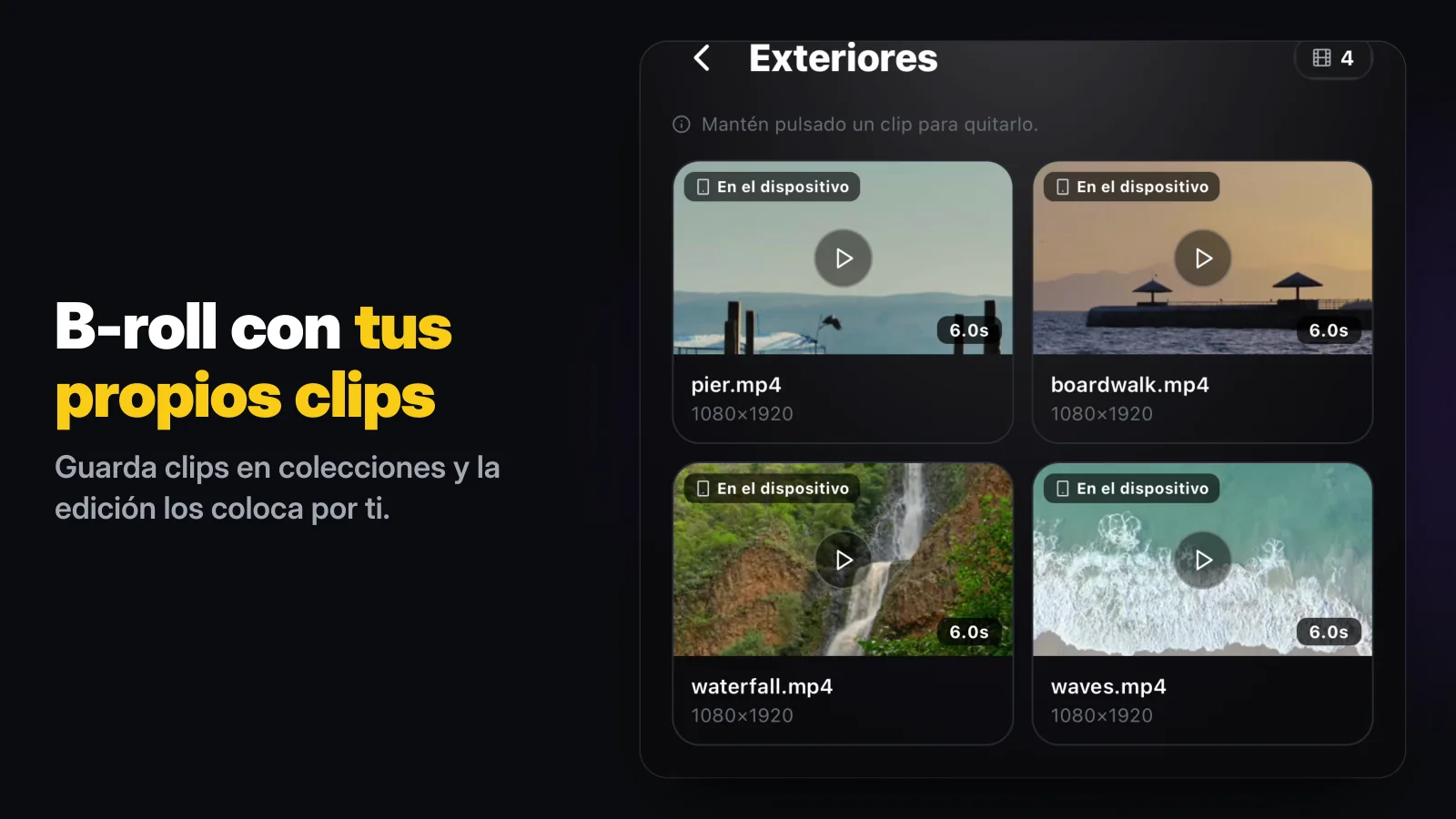
Lo que la tabla dice sobre tus propios clips: Wavcut usa cada clip de una colección una vez antes de repetir cualquiera, así que una colección de 20 clips cubre cerca de un minuto de narración sin repetir. Con 8 clips, cada uno aparece dos o tres veces en ese minuto. Los clips de menos de 5 segundos acortan los cortes y, por tanto, hay más. Las cifras salen del código, no de material grabado, y el editor de presets permite cambiar el mínimo y el máximo.
¿Cómo convertir audio a video en Wavcut?
Crea una vez una colección de B-roll en la pestaña Colecciones (tus propios clips: manos, lugares, productos, pantallas) y elígela en tu preset. Después:
- Toca Nuevo video y elige Solo audio ("Sube la narración. El B-roll crea todos los visuales.").
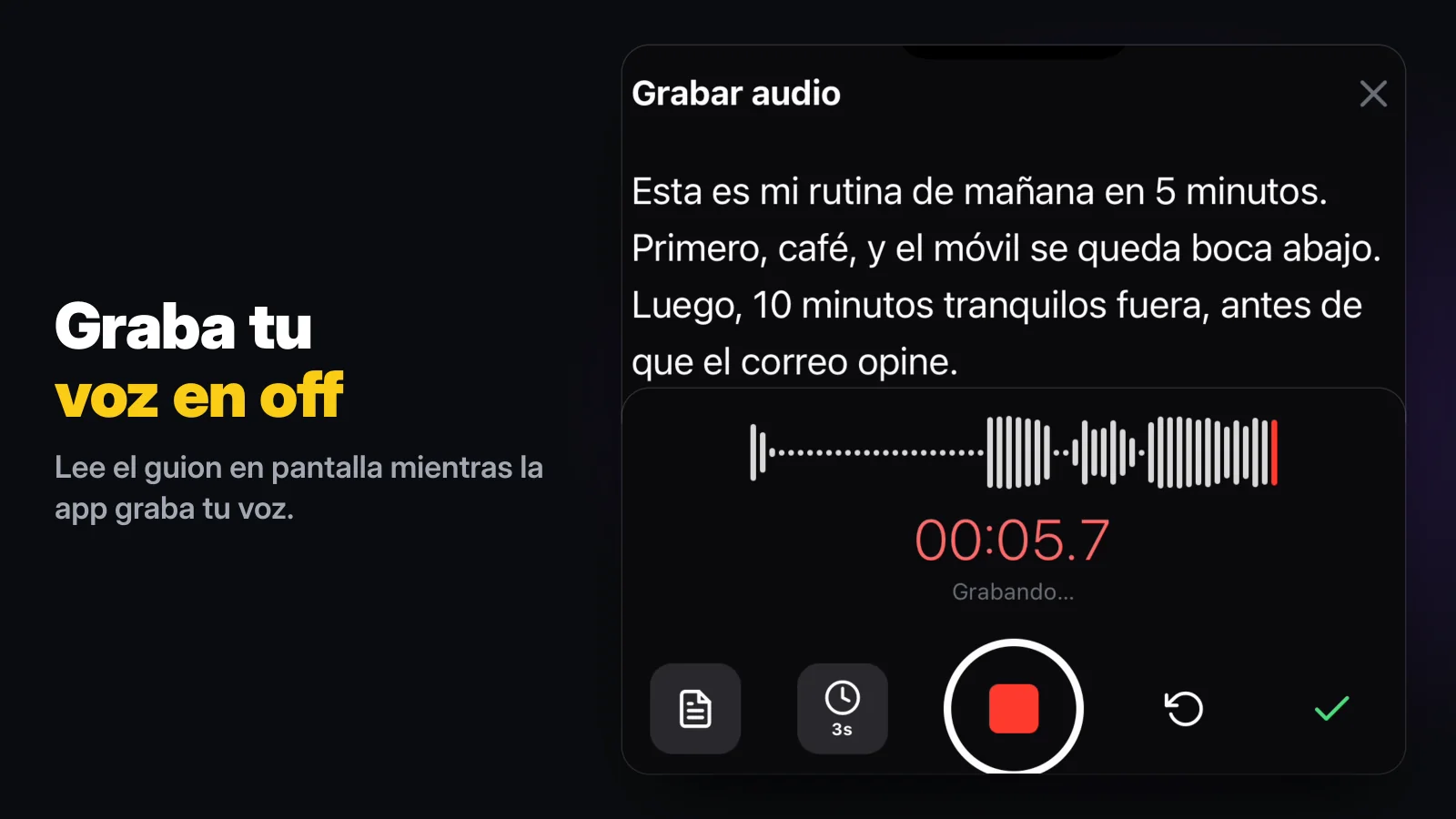
- Toca Seleccionar archivos y elige la nota de voz o el archivo de audio que guardaste en Archivos. Puedes elegir más de uno. O toca Grabar y lee un guion que escribes en la grabadora.
- Wavcut elimina los silencios, transcribe la narración, crea los visuales de B-roll y agrega subtítulos a partir de la transcripción. Luego se abre el editor.
- Revisa los subtítulos por si hay palabras mal entendidas, cambia cualquier corte que no encaje con la frase y exporta.
Sin una colección de B-roll en el preset no hay nada con qué llenar la imagen, así que configúrala primero. Nuestra página de B-roll automático explica cómo funcionan las colecciones, y ¿qué es el B-roll? cuenta qué grabar para ellas.
¿iMovie o Wavcut?
Comprobado con las guías de Apple y la app el 27 de noviembre de 2026:
| iMovie | Wavcut | |
|---|---|---|
| Audio desde Archivos o iCloud Drive | Sí, Audio > iCloud Drive | Sí, Solo audio > Seleccionar archivos |
| Imágenes | Fotos y clips que colocas tú, 3 a 6 s por foto | B-roll de tus colecciones, colocado por la app |
| Quitar pausas | A mano, dividiendo clips | Automático, pausas de 0,5 s o más |
| Subtítulos a partir del audio | No en la guía de Apple; los títulos se escriben | Sí, de la transcripción |
| Precio | Gratis | Plan gratis: 720p sin marca, más resolución con marca de agua |
Si tienes una grabación y unas cuantas fotos, iMovie es gratis y cumple. Si conviertes audio a video cada semana (un podcast, un canal sin rostro, notas de voz para Reels), lo que vale la pena automatizar es colocar las imágenes, y eso es lo que hace Wavcut. Para la dirección contraria, grabar tu voz sobre material que ya tienes, lee cómo poner voz en off a un video.
¿Cuáles son los límites?
Wavcut es solo para iPhone por ahora y no tiene control de velocidad. No hace animaciones de onda ni audiogramas, y no genera imágenes: el B-roll son clips que grabaste o guardaste tú. En el plan gratis, los subtítulos se generan en el iPhone para 3 videos al mes; Pro (50 minutos al mes) y Max (200) envían el audio para subtítulos con IA en más de 60 idiomas. Las exportaciones gratis en 720p salen limpias y las resoluciones más altas llevan marca de agua. Más sobre pausas en la herramienta para quitar silencios, y si comparas editores, lee Wavcut vs CapCut.
Fuentes
- Soporte de Apple: Agregar música y bandas sonoras en iMovie para iPhone
- Soporte de Apple: Agregar clips de video y fotos en iMovie para iPhone
- Soporte de Apple: Compartir películas como un archivo de video en iMovie en iPhone
- Soporte de Apple: Exportar una grabación de Notas de Voz a Archivos en el iPhone
- iMovie en el App Store