Para comprimir un video en iPhone, haces el archivo más chico bajando su resolución, sus fotogramas por segundo o su duración. Para lo primero, Apple tiene su propio método con iMovie y publica pesos aproximados por ajuste. Abajo: los pasos de Apple, los ajustes de cámara para que los videos nuevos pesen poco, cómo enviar un video que sigue siendo grande y una tabla que medimos nosotros, con los mismos ajustes de exportación que usa Wavcut.
¿Cómo se comprime un video en iPhone con iMovie?
La guía de Apple (para iPhone 12 o posterior con iOS 26 o posterior y la versión más reciente de iMovie, gratis en el App Store) tiene dos partes. Primero, el video entra en un proyecto:
- Abre iMovie.
- En el explorador de proyectos, toca Empieza un proyecto nuevo y luego toca Películas.
- Toca Contenido, luego Video, y toca el video que quieres comprimir. Una marca de verificación confirma la selección.
- Toca Crear película y luego Listo.
Después lo exportas en una resolución más baja:
- Toca el botón Compartir en la parte inferior de la pantalla.
- Toca Guardar o Compartir video y luego Opciones.
- Selecciona una resolución más baja, como 720, 540 o 360 p, y toca Listo.
- Toca Guardar video para tener la copia ligera en tu fototeca, o Guardar en Archivos o AirDrop.
La regla de Apple: "540 p es adecuada para redes sociales. 360 p es adecuada para mensajes de texto." También avisa que la calidad puede bajar según cómo se grabó. Para revisar el resultado, abre el video en Fotos y toca el botón de información: el tamaño aparece debajo del nombre del dispositivo que lo grabó.
¿Cuánto pesa un minuto de video del iPhone?
Apple da pesos aproximados para un minuto exportado con iMovie: entre 70 y 105 MB en 1080 p (configuración predeterminada de la cámara y de exportación de iMovie), entre 19 y 27 MB en 720 p, entre 12 y 16 MB en 540 p y entre 6 y 9 MB en 360 p. Son rangos porque el archivo depende de la imagen: una escena con mucho movimiento necesita más datos que una quieta.
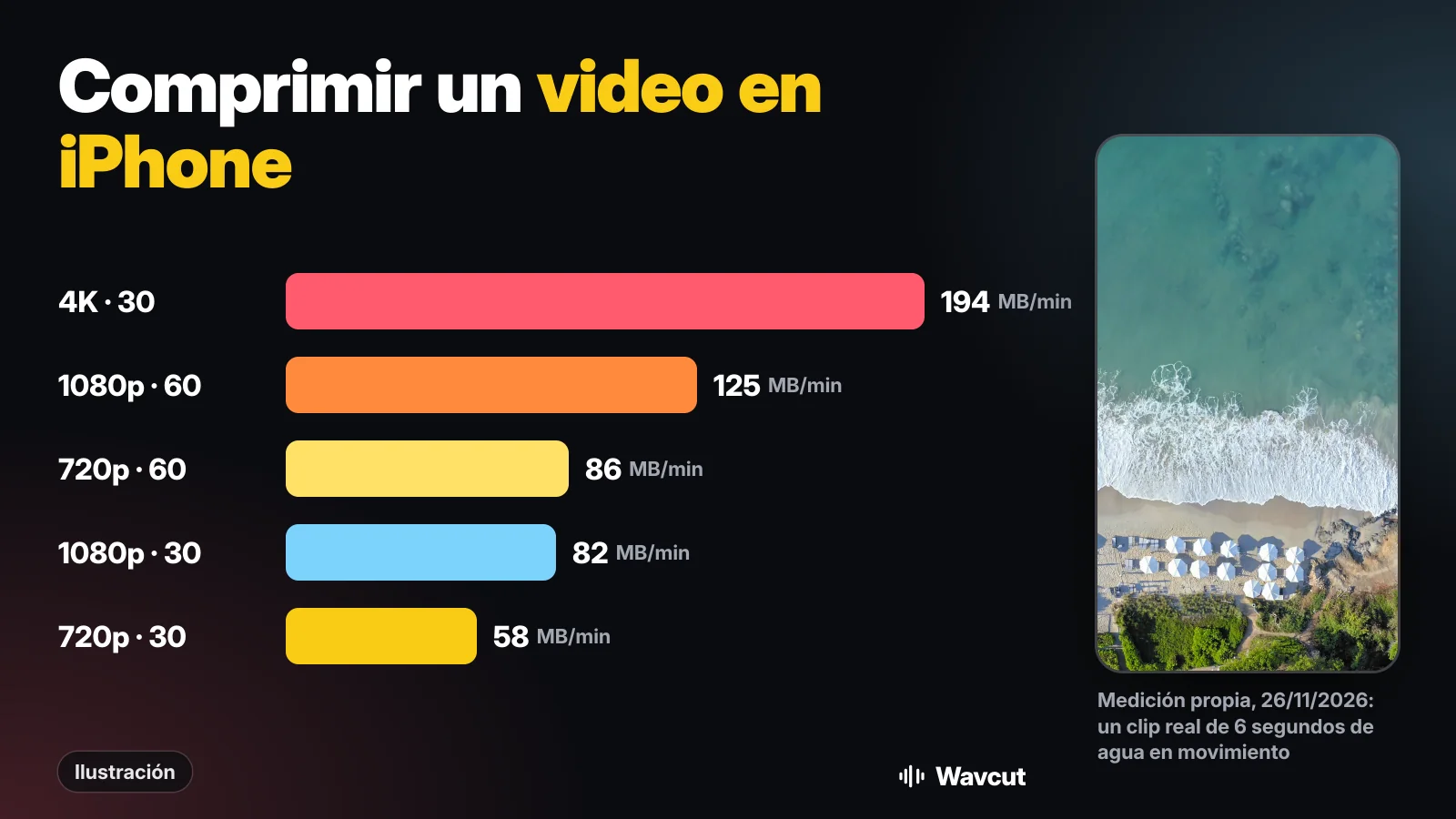
Quisimos ver qué tan grande es esa diferencia y cuánto pesan los fps frente a la resolución. El 26 de noviembre de 2026 exportamos dos clips verticales reales de 6 segundos de nuestra propia colección de b-roll, olas vistas desde arriba y una bandeja de café que casi no se mueve, con el preset de exportación que usa Wavcut (el preset de máxima calidad de AVFoundation, H.264 en MP4, sin audio), en una Mac. Pesos por minuto, es decir, los archivos de 6 segundos por 10:
| Exportación (9:16) | Agua en movimiento | Casi quieto |
|---|---|---|
| 4K, 30 fps | 194 MB | 82 MB |
| 1080p, 60 fps | 125 MB | 61 MB |
| 1080p, 30 fps | 82 MB | 39 MB |
| 720p, 60 fps | 86 MB | 55 MB |
| 720p, 30 fps | 58 MB | 35 MB |
Hay tres cosas que destacan. Pasar de 4K a 1080p bajó el archivo un 58% con el agua y un 52% con la escena quieta. Pasar de 60 a 30 fps ahorró entre 34 y 37% en las dos resoluciones. Y en la escena quieta, 720p a 60 fps pesó más que 1080p a 30 fps: conviene revisar los fps antes que la resolución. Nuestros números quedan por encima del rango de Apple para 720 p porque este preset busca calidad, no peso; para el archivo más chico, los 540 y 360 p de Apple van más lejos. Límites de la prueba: los clips eran 1080p, así que las filas de 4K están escaladas; falta 4K a 60 fps porque la Mac lo exportó a 30; un iPhone y tu propio material darán otros números.
¿Qué ajustes de cámara hacen videos más ligeros?
Para archivos que nazcan pequeños, Apple aconseja elegir una resolución inferior a 1080 p HD, desactivar Video HDR y asegurarte de que la opción Alta eficiencia esté seleccionada. La resolución y los fps están en Configuración > Cámara > Grabar video, o arriba en la pantalla en el modo Video de la app Cámara. La nota de Apple es clara: "Utilizar frecuencias de fotogramas y resoluciones más altas resulta en archivos de video más grandes."
Alta eficiencia significa HEVC (H.265). Según Apple, HEVC ofrece mejor compresión que H.264, así que usa menos espacio con la misma calidad de imagen. La otra opción, en Cámara > Formatos, es Más compatible, que graba en H.264: se abre más fácil en equipos viejos y ocupa más.
¿Cómo se acorta un video para que pese menos?
Con los mismos ajustes, menos segundos es un archivo más chico, y el propio consejo de Apple cuando el archivo sigue siendo grande es recortarlo. En Fotos, abre el video, toca el botón de edición, arrastra un extremo del visor de fotogramas, toca Listo y luego Guardar video o Guardar como video nuevo para conservar el original. Apple aclara que un video guardado como clip nuevo no se puede revertir. Para quitar partes del medio, lee cómo dividir un video en iPhone.
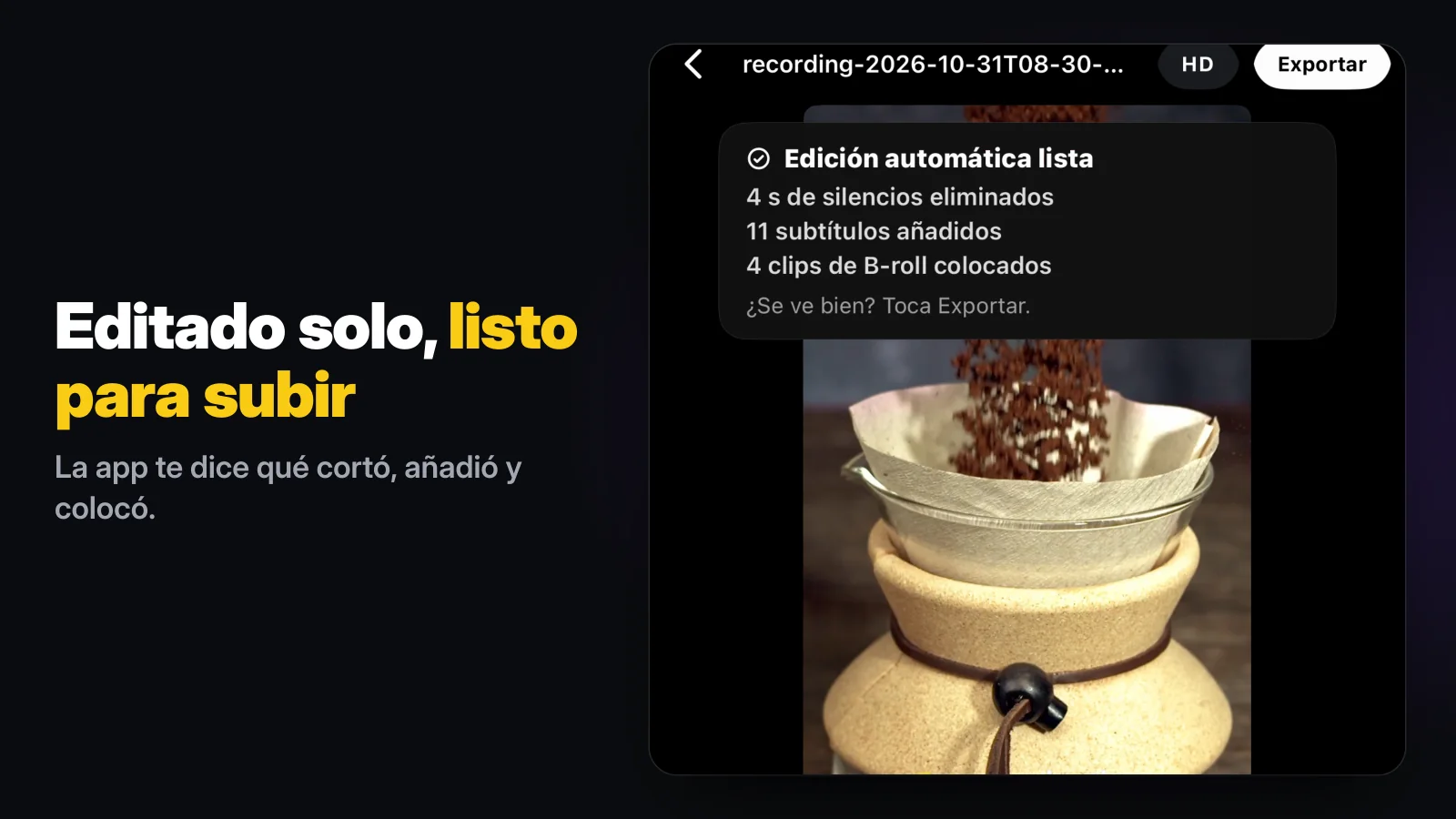
En un video hablado, el silencio entre frases suele ser lo que más puedes quitar. Un ejemplo con nuestro material: para la vista previa del App Store grabamos una toma de 12,6 segundos sobre una rutina de mañana. Al abrirla en Wavcut con el preset Frente a cámara, la app indicó 4 segundos de silencios eliminados, sin perder una palabra. Casi un tercio de la duración se va antes de tocar cualquier ajuste de exportación. La herramienta para quitar silencios explica qué cuenta como pausa.
¿Cómo se exporta un video más ligero desde Wavcut?
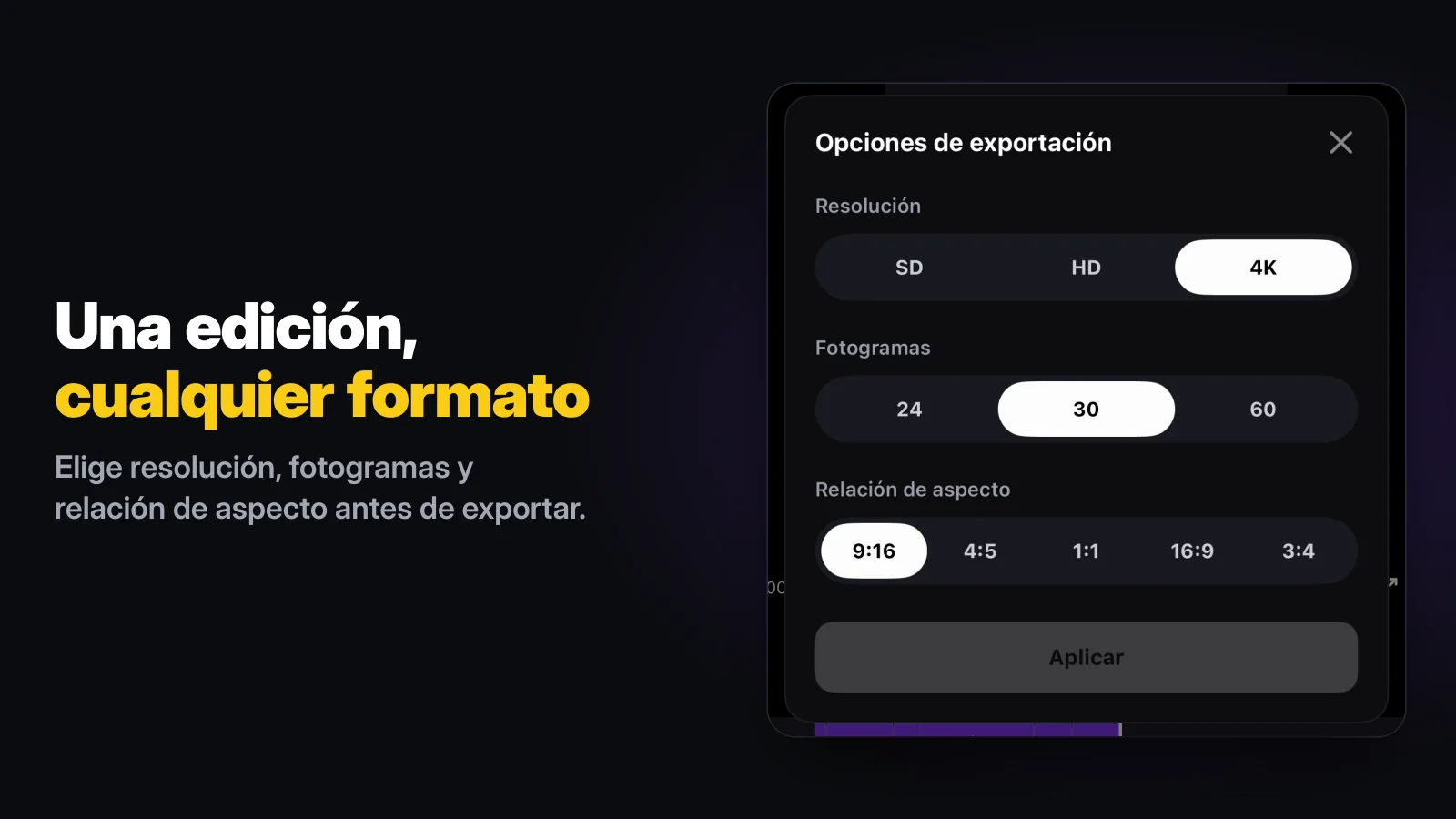
Wavcut no tiene un botón de comprimir. Tiene las mismas dos palancas de arriba, en el editor donde ya cortas el video. Toca el botón SD, HD o 4K junto a Exportar para abrir Opciones de exportación:
- Resolución: SD (720p), HD (1080p) o 4K.
- Fotogramas: 24, 30 o 60. Los proyectos nuevos empiezan en 30.
- Relación de aspecto: 9:16, 4:5, 1:1, 16:9 o 3:4. Define la forma, no el peso.
En el plan gratis, las exportaciones SD (720p) no llevan marca de agua; HD y 4K sí. La exportación siempre genera toda la línea de tiempo como un solo video. Si el formato vertical es nuevo para ti, cómo poner un video horizontal en vertical explica el recorte a 9:16.
Revisado el 26 de noviembre de 2026, los caminos lado a lado:
| Ajustes de cámara | Exportar con iMovie | Exportar con Wavcut | |
|---|---|---|---|
| Cuándo | Antes de grabar | Después, con cualquier video de Fotos | Al terminar de editar, en la misma app |
| Resolución | Según el modelo | 720, 540, 360 p y otras | SD (720p), HD (1080p), 4K |
| Fotogramas | 24, 25, 30, 60 o 120, según el modelo | - | 24, 30 o 60 |
| Hacerlo más corto | - | Editar el proyecto antes de exportar | Corte de silencios, dividir, eliminar |
| Precio | Integrado | Gratis | Plan gratis: SD limpio, HD y 4K con marca de agua |
¿Cómo se envía un video largo desde el iPhone?
Si el archivo sigue siendo grande para un correo, Mail puede enviarlo con Mail Drop, a través de iCloud. Los límites de Apple: adjuntos de hasta 5 GB, los destinatarios tienen 30 días para descargarlos y no cuentan para tu almacenamiento de iCloud. Si un mensaje supera el límite de tu proveedor, Mail te pide usar Mail Drop. Quien lo recibe puede tener un límite menor, y ahí sirve una copia comprimida.
¿Cuáles son los límites?
Wavcut por ahora es solo para iPhone y no tiene control de velocidad, y no reemplaza a un compresor si solo necesitas un archivo más chico: iMovie es gratis y baja hasta 360 p. Wavcut encaja con el video hablado que ya estás editando: quitas las pausas, agregas subtítulos automáticos y exportas en SD a 30 fps. En el plan gratis, los subtítulos se generan en el teléfono para 3 videos al mes; Pro y Max envían el audio del clip para subtítulos con IA en más de 60 idiomas. Si comparas editores, lee Wavcut vs CapCut.
Fuentes
- Soporte de Apple: Comprimir un video en iPhone
- Soporte de Apple: Grabar un video con la cámara del iPhone
- Soporte de Apple: Usa contenido en formato HEIF o HEVC en dispositivos Apple
- Soporte de Apple: Recortar la duración del video, ajustar la velocidad y editar el audio en el iPhone
- Soporte de Apple: Límites de Mail Drop