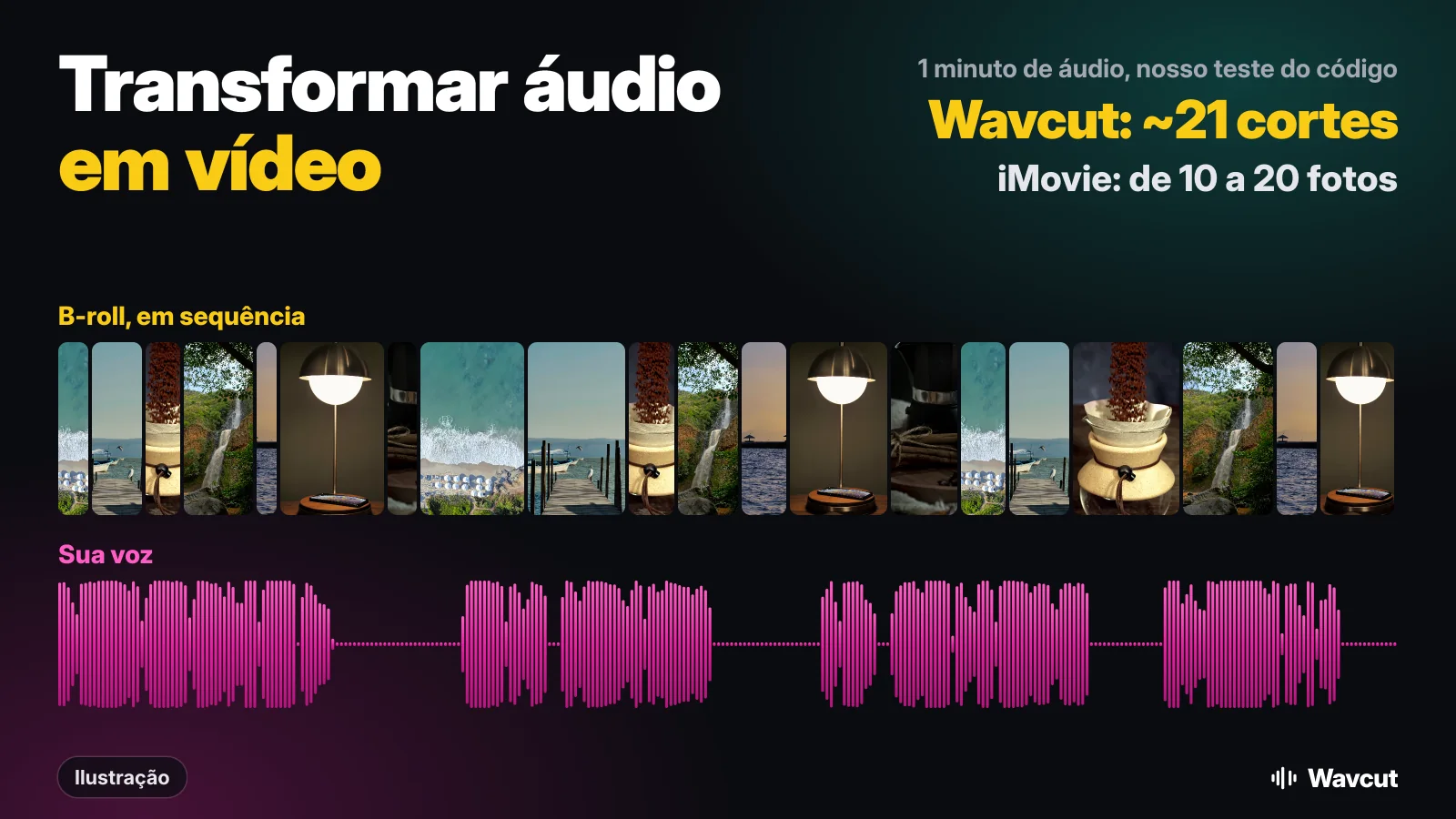
Para transformar áudio em vídeo no iPhone, você coloca imagens embaixo do som e exporta o resultado como arquivo de vídeo. Reels e Shorts são vídeos, então uma gravação de voz, um trecho de podcast ou uma narração precisa de algo na tela antes de ser publicada lá. Abaixo: como tirar uma gravação do Gravador, o caminho grátis da Apple pelo iMovie, o caminho mais rápido no Wavcut e quantas imagens um minuto de áudio realmente pede.
Como levar uma gravação de voz para um editor de vídeo?
O Gravador guarda as gravações dentro do app, então primeiro você salva uma cópia onde um editor consiga encontrar. Pelo Manual de Uso do iPhone da Apple: abra o Gravador, toque na gravação, abra as opções de compartilhamento, role para baixo e toque em Salvar em Arquivos, escolha um local (o iCloud Drive funciona para os dois editores abaixo) e toque em Salvar.
A Apple explica que, por padrão, as gravações são exportadas em formato .m4a, o que nivela as gravações em camada e transforma o Áudio Espacial em estéreo. Para um vídeo é exatamente o que você quer: um único arquivo mixado.
Como transformar áudio em vídeo no iMovie?
O iMovie é o editor grátis da Apple na App Store. Ele faz o vídeo, mas não cria as imagens para você: você adiciona as fotos ou clipes e depois o áudio. Em um projeto de filme:
- Toque no botão Adicionar Mídia e toque em Fotos ou Álbuns. Toque em uma foto e depois no botão “Adicionar ao Projeto”. Repita até as imagens durarem mais ou menos o mesmo que o áudio.
- Toque de novo em Adicionar Mídia, toque em Áudio e em iCloud Drive na lista de categorias.
- Vá até a pasta com a sua gravação, toque no nome dela e depois no botão Adicionar Áudio.
- Toque no botão Compartilhar, depois em Compartilhar Vídeo e em Salvar Vídeo para guardar o vídeo pronto na sua fototeca.
Dois detalhes do guia da Apple explicam a ordem. A foto adicionada aparece de 3 a 6 segundos, dependendo das transições ao redor, com um movimento lento de panorâmica e zoom (o efeito Ken Burns). E o áudio é tratado pela duração: um arquivo com menos de 1 minuto se comporta como um efeito sonoro, e a Apple diz que, "se a música tiver menos de 1 minuto, deve-se adicionar vídeo ao projeto antes de adicionar a música". Arquivos mais longos viram música de fundo, que o iMovie repete automaticamente para ajustar-se à duração do filme. Nos dois casos, as imagens definem a duração, então vêm primeiro.
Quantas imagens um minuto de áudio precisa?
Com os 3 a 6 segundos por foto do iMovie, um minuto de áudio pede de 10 a 20 fotos, e um trecho de podcast de 3 minutos, de 30 a 60. Cada uma escolhida e posicionada à mão.
O Wavcut preenche a imagem com cortes de B-roll. No modo Somente áudio, ele os coloca em sequência sobre toda a narração, cada um com uma duração aleatória entre o mínimo e o máximo do preset (1 e 5 segundos nos presets iniciais). Para ver o que isso significa na prática, em 27 de novembro de 2026 rodamos esse código de posicionamento 20.000 vezes para cada duração, com clipes de mais de 5 segundos:
| Áudio após cortar silêncios | Fotos no iMovie (3 a 6 s cada) | Cortes do Wavcut, média | Wavcut, 9 em cada 10 |
|---|---|---|---|
| 15 segundos | 3 a 5 | 5,6 | 4 a 7 |
| 30 segundos | 5 a 10 | 10,6 | 9 a 13 |
| 1 minuto | 10 a 20 | 20,6 | 18 a 24 |
| 3 minutos | 30 a 60 | 60,6 | 56 a 66 |
O que a tabela diz sobre os seus clipes: o Wavcut usa cada clipe de uma coleção uma vez antes de repetir qualquer um, então uma coleção com 20 clipes cobre cerca de um minuto de narração sem repetição. Com 8 clipes, cada um aparece duas ou três vezes nesse minuto. Clipes com menos de 5 segundos deixam os cortes mais curtos e, portanto, mais numerosos. Os números saem do código, não de filmagens, e o editor de presets permite mudar o mínimo e o máximo.
Como transformar áudio em vídeo no Wavcut?
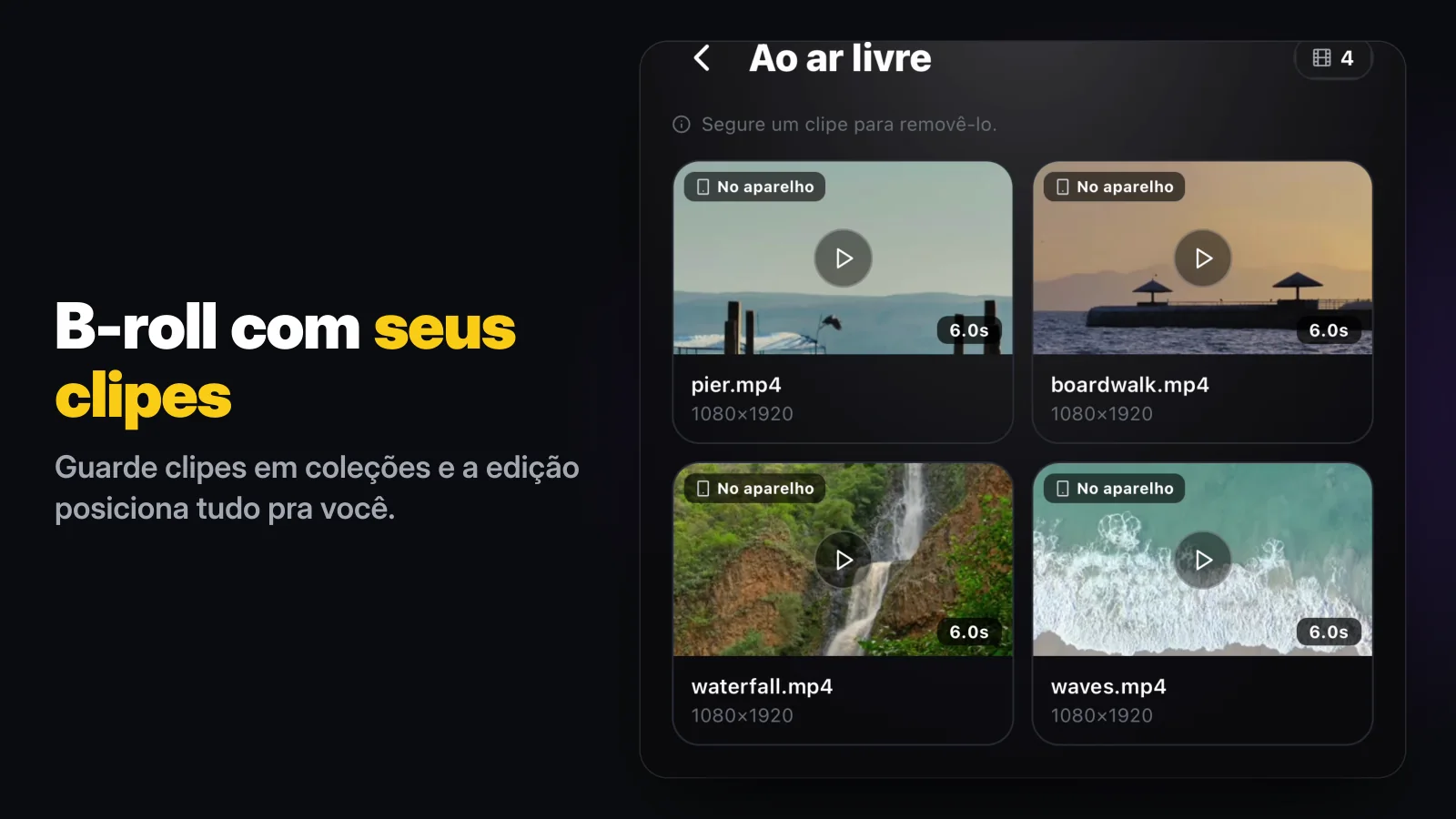
Crie uma vez uma coleção de B-roll na aba Coleções (seus próprios clipes: mãos, lugares, produtos, telas) e escolha-a no seu preset. Depois:
- Toque em Novo vídeo e escolha Somente áudio ("Envie a narração. O B-roll cria todos os visuais.").
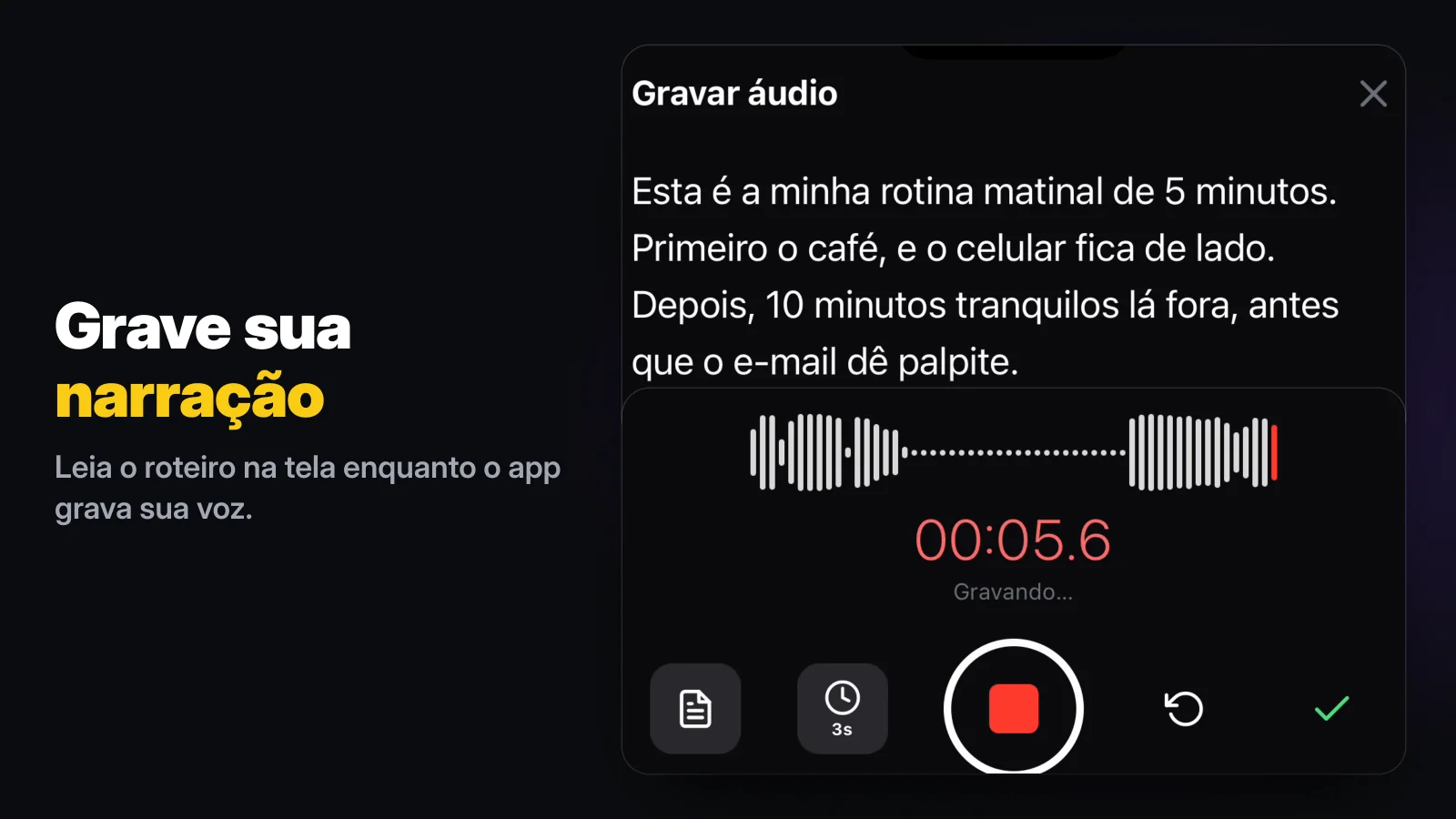
- Toque em Selecionar arquivos e escolha a gravação ou o arquivo de áudio que você salvou em Arquivos. Dá para escolher mais de um. Ou toque em Gravar e leia um roteiro que você digita no gravador.
- O Wavcut remove os silêncios, transcreve a narração, cria os visuais de B-roll e adiciona legendas a partir da transcrição. Depois o editor abre.
- Confira as legendas em busca de palavras mal entendidas, troque qualquer corte que não combine com a frase e exporte.
Sem uma coleção de B-roll no preset não há com o que preencher a imagem, então configure uma primeiro. Nossa página de B-roll automático explica como as coleções funcionam, e o que é B-roll? mostra o que gravar para elas.
iMovie ou Wavcut: qual combina com você?
Conferido com os guias da Apple e o app em 27 de novembro de 2026:
| iMovie | Wavcut | |
|---|---|---|
| Áudio de Arquivos ou do iCloud Drive | Sim, Áudio > iCloud Drive | Sim, Somente áudio > Selecionar arquivos |
| Imagens | Fotos e clipes que você posiciona, 3 a 6 s por foto | B-roll das suas coleções, posicionado pelo app |
| Pausas removidas | À mão, dividindo clipes | Automaticamente, pausas de 0,5 s ou mais |
| Legendas a partir do áudio | Não no guia da Apple; títulos são digitados | Sim, a partir da transcrição |
| Preço | Grátis | Plano grátis: 720p sem marca, acima disso com marca d’água |
Se você tem uma gravação e algumas fotos, o iMovie é grátis e resolve. Se você transforma áudio em vídeo toda semana (um podcast, um canal sem rosto, notas de voz para Reels), o que vale automatizar é posicionar as imagens, e é isso que o Wavcut faz. Para o caminho inverso, gravar sua voz sobre imagens que você já tem, leia como fazer narração em vídeo.
Quais são os limites?
Por enquanto, o Wavcut é só para iPhone e não tem controle de velocidade. Ele não faz animações de onda nem audiogramas e não gera imagens: o B-roll são clipes que você gravou ou salvou. No plano grátis, as legendas rodam no iPhone para 3 vídeos por mês; Pro (50 minutos por mês) e Max (200) enviam o áudio para legendas com IA em mais de 60 idiomas. Exportações grátis em 720p saem sem marca d’água, e resoluções maiores levam uma. Mais sobre pausas na ferramenta para cortar silêncios, e se você está comparando editores, leia Wavcut vs CapCut.
Fontes
- Suporte da Apple: Adicione músicas e trilhas sonoras no iMovie do iPhone
- Suporte da Apple: Adicione clipes de vídeo e fotos no iMovie do iPhone
- Suporte da Apple: Compartilhe seu filme como um arquivo de vídeo no iMovie do iPhone
- Suporte da Apple: Exporte uma gravação do Gravador para o app Arquivos no iPhone
- iMovie na App Store