Para comprimir vídeo no iPhone, você deixa o arquivo menor baixando a resolução, a taxa de quadros ou a duração. Para a primeira, a Apple tem um método próprio pelo iMovie e publica tamanhos aproximados por ajuste. Abaixo: as etapas da Apple, os ajustes da câmera que mantêm os vídeos novos leves, como enviar um vídeo que ainda está grande e uma tabela que nós mesmos medimos, com os mesmos ajustes de exportação do Wavcut.
Como comprimir um vídeo no iPhone com o iMovie?
O guia da Apple (para iPhone 12 ou posterior com iOS 26 ou posterior e a versão mais recente do iMovie, grátis na App Store) tem duas partes. Primeiro, o vídeo entra em um projeto:
- Abra o iMovie.
- No navegador de Projetos, toque em Iniciar Novo Projeto e em Filme.
- Toque em Mídia e em Vídeo, e toque no vídeo que deseja comprimir. Uma marca de verificação confirma a seleção.
- Toque em Criar Filme e depois em OK.
Depois, exporte em uma resolução menor:
- Toque no botão Compartilhar na parte inferior da tela.
- Toque em Salvar ou Compartilhar Vídeo e em Opções.
- Selecione uma resolução mais baixa, como 720, 540 ou 360, e toque em OK.
- Toque em Salvar Vídeo para guardar a cópia leve na fototeca, ou em "Salvar em Arquivos" ou AirDrop.
A regra da Apple: "A opção 540p é adequada para redes sociais. A opção 360p é adequada para mensagens de texto." Ela também avisa que a qualidade pode cair, dependendo da gravação. Para conferir, abra o vídeo no Fotos e toque no botão de informações: o tamanho aparece abaixo do nome do dispositivo que gravou.
Quantos MB tem um minuto de vídeo do iPhone?
A Apple lista tamanhos aproximados para um minuto exportado no iMovie: de 70 a 105 MB em 1080p (ajustes padrão da câmera do iPhone e de exportação do iMovie), de 19 a 27 MB em 720, de 12 a 16 MB em 540 e de 6 a 9 MB em 360. São faixas porque o arquivo depende da imagem: uma cena agitada precisa de mais dados do que uma parada.
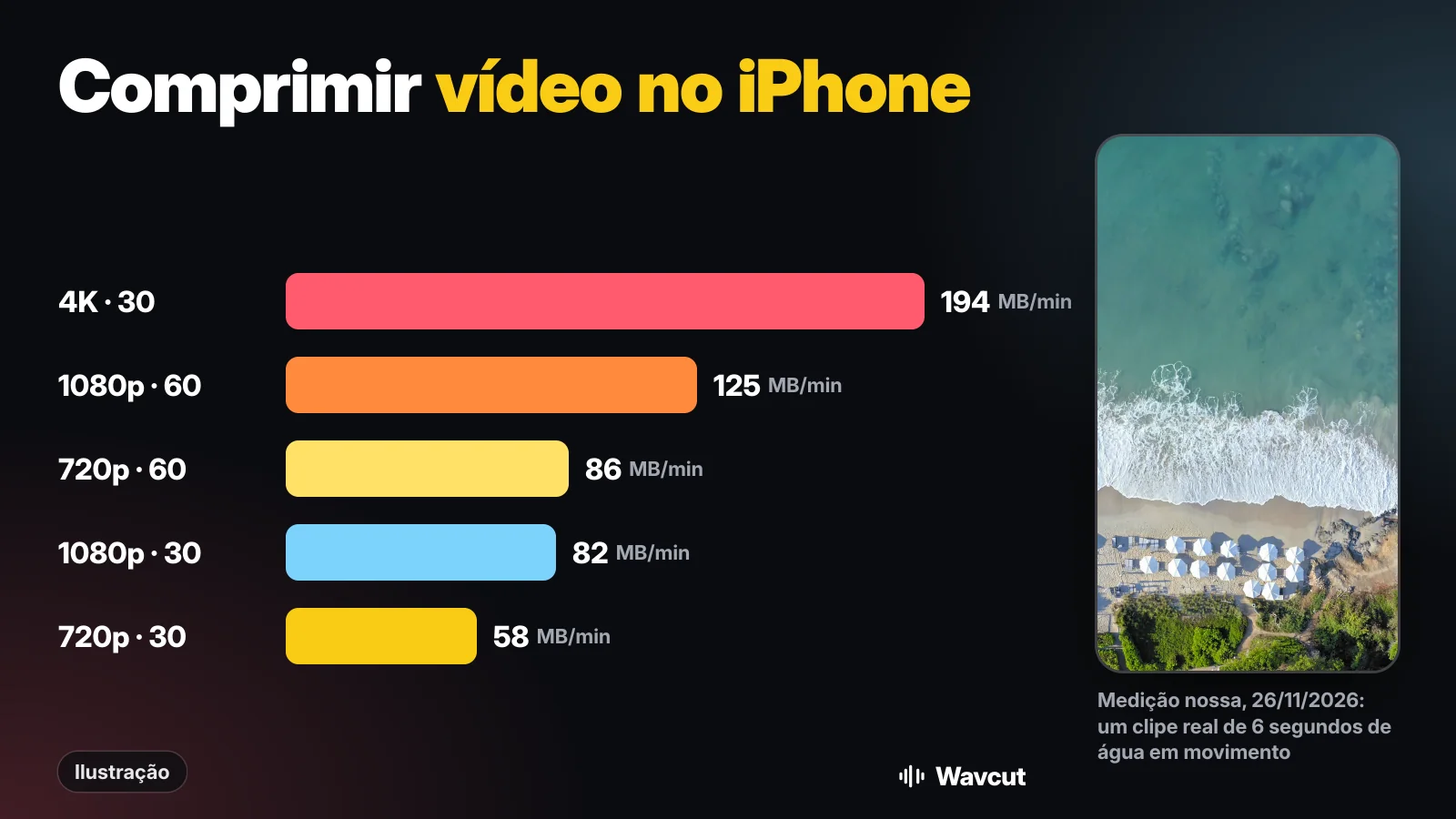
Quisemos ver o tamanho dessa diferença e quanto o fps pesa perto da resolução. Em 26 de novembro de 2026, exportamos dois clipes verticais reais de 6 segundos da nossa própria coleção de b-roll, ondas vistas de cima e uma bandeja de café que quase não se mexe, com o preset de exportação que o Wavcut usa (o preset de qualidade máxima do AVFoundation, H.264 em MP4, sem áudio), em um Mac. Tamanhos por minuto, ou seja, os arquivos de 6 segundos vezes 10:
| Exportação (9:16) | Água em movimento | Quase parado |
|---|---|---|
| 4K, 30 fps | 194 MB | 82 MB |
| 1080p, 60 fps | 125 MB | 61 MB |
| 1080p, 30 fps | 82 MB | 39 MB |
| 720p, 60 fps | 86 MB | 55 MB |
| 720p, 30 fps | 58 MB | 35 MB |
Três coisas chamam atenção. Ir de 4K para 1080p reduziu o arquivo em 58% na água e em 52% na cena parada. Ir de 60 para 30 fps economizou de 34 a 37% nas duas resoluções. E, na cena parada, 720p a 60 fps ficou maior do que 1080p a 30 fps: vale olhar o fps antes da resolução. Nossos números ficam acima da faixa da Apple para 720 porque este preset mira qualidade, não tamanho; para o menor arquivo, os 540 e 360 da Apple vão mais longe. Limites do teste: os clipes eram 1080p, então as linhas de 4K são ampliadas; falta 4K a 60 fps porque o Mac exportou a 30; um iPhone e o seu próprio material vão dar outros números.
Quais ajustes da câmera deixam os vídeos menores?
Para arquivos que já nascem pequenos, a Apple recomenda escolher uma resolução inferior a 1080p HD, desativar a opção Vídeo HDR e selecionar a opção Alta Eficiência. Resolução e taxa de quadros ficam em Ajustes > Câmera > Gravar Vídeo, ou no topo da tela no modo Vídeo do app Câmera. A observação da Apple é direta: "taxas de quadros mais rápidas e resoluções mais altas resultam em arquivos de vídeo maiores."
Alta Eficiência quer dizer HEVC (H.265). Segundo a Apple, o HEVC oferece compressão superior ao H.264, ocupando menos espaço com a mesma qualidade visual. A outra opção, em Câmera > Formatos, é Mais Compatível, que grava em H.264: abre mais fácil em aparelhos antigos e ocupa mais espaço.
Como deixar um vídeo mais curto para o arquivo ficar menor?
Com os mesmos ajustes, menos segundos dão um arquivo menor, e o próprio conselho da Apple quando o arquivo ainda está grande é recortar. No Fotos, abra o vídeo, toque no botão de edição, arraste uma das extremidades do visor, toque em OK e depois em Salvar Vídeo ou em “Salvar Vídeo como Novo Clipe” para manter o original. A Apple avisa que um vídeo salvo como novo clipe não pode ser revertido. Para tirar partes do meio, veja como dividir vídeo no iPhone.
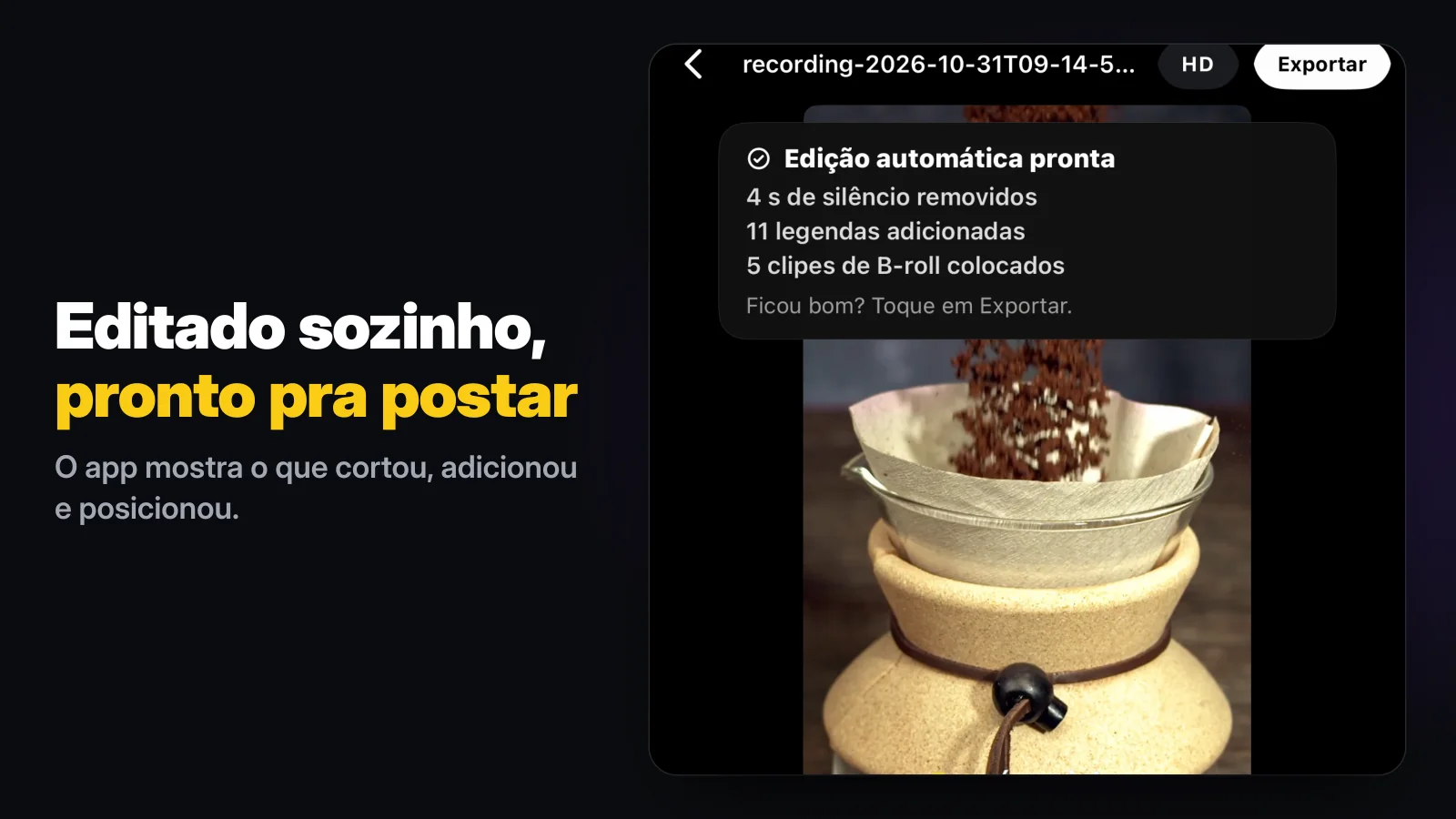
Num vídeo falado, o silêncio entre as frases costuma ser a maior parte que dá para tirar. Um exemplo com nosso material: para a prévia da App Store, gravamos uma fala de 15,4 segundos sobre uma rotina matinal. Aberta no Wavcut com o preset Frente à câmera, o app mostrou 4 segundos de silêncio removidos, sem perder nenhuma palavra. Cerca de um quarto da duração some antes de escolher qualquer ajuste de exportação. A ferramenta para remover silêncio explica o que conta como pausa.
Como exportar um vídeo menor no Wavcut?
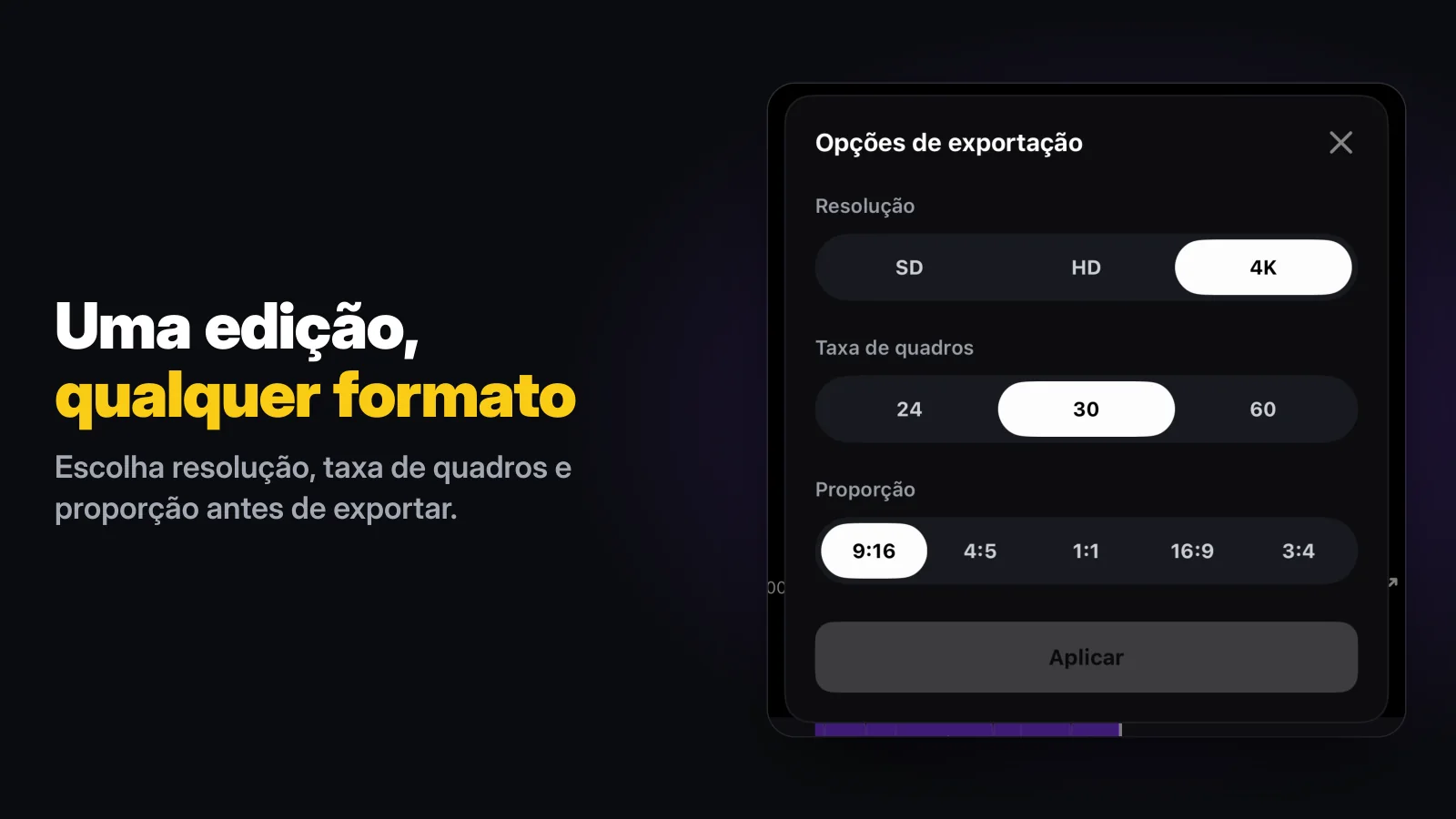
O Wavcut não tem um botão de comprimir. Tem as mesmas duas alavancas de cima, no editor onde você já corta o vídeo. Toque no botão SD, HD ou 4K ao lado de Exportar para abrir as Opções de exportação:
- Resolução: SD (720p), HD (1080p) ou 4K.
- Taxa de quadros: 24, 30 ou 60. Projetos novos começam em 30.
- Proporção: 9:16, 4:5, 1:1, 16:9 ou 3:4. Define o formato, não o tamanho.
No plano gratuito, exportações em SD (720p) saem sem marca d’água; HD e 4K levam marca. A exportação sempre gera a linha do tempo inteira como um só vídeo. Se o formato vertical é novidade para você, como transformar vídeo horizontal em vertical explica o recorte em 9:16.
Conferido em 26 de novembro de 2026, os caminhos lado a lado:
| Ajustes da câmera | Exportar no iMovie | Exportar no Wavcut | |
|---|---|---|---|
| Quando | Antes de gravar | Depois, com qualquer vídeo do Fotos | Depois de editar, no mesmo app |
| Resolução | Depende do modelo | 720, 540, 360 e outras | SD (720p), HD (1080p), 4K |
| Taxa de quadros | 24, 25, 30, 60 ou 120, conforme o modelo | - | 24, 30 ou 60 |
| Deixar mais curto | - | Editar o projeto antes de exportar | Corte de silêncio, dividir, excluir |
| Preço | Integrado | Grátis | Plano gratuito: SD limpo, HD e 4K com marca d’água |
Como enviar um vídeo longo pelo iPhone?
Se o arquivo ainda estiver grande para um e-mail, o Mail pode enviá-lo com o Mail Drop, pelo iCloud. Os limites da Apple: anexos de até 5 GB, os destinatários têm 30 dias para baixar, e os anexos não ocupam espaço no armazenamento do iCloud. Se a mensagem passar do limite do seu provedor, o Mail pede para usar o Mail Drop. Quem recebe ainda pode ter um limite menor, e aí uma cópia comprimida ajuda.
Quais são os limites?
Por enquanto o Wavcut é só para iPhone e não tem controle de velocidade, e ele não substitui um compressor se você só precisa de um arquivo menor: o iMovie é grátis e desce até 360. O Wavcut serve para o vídeo falado que você já está editando: tira as pausas, coloca legendas automáticas e exporta em SD a 30 fps. No plano gratuito, as legendas são geradas no celular para 3 vídeos por mês; Pro e Max enviam o áudio do clipe para legendas com IA em mais de 60 idiomas. Se está comparando editores, leia Wavcut vs CapCut.