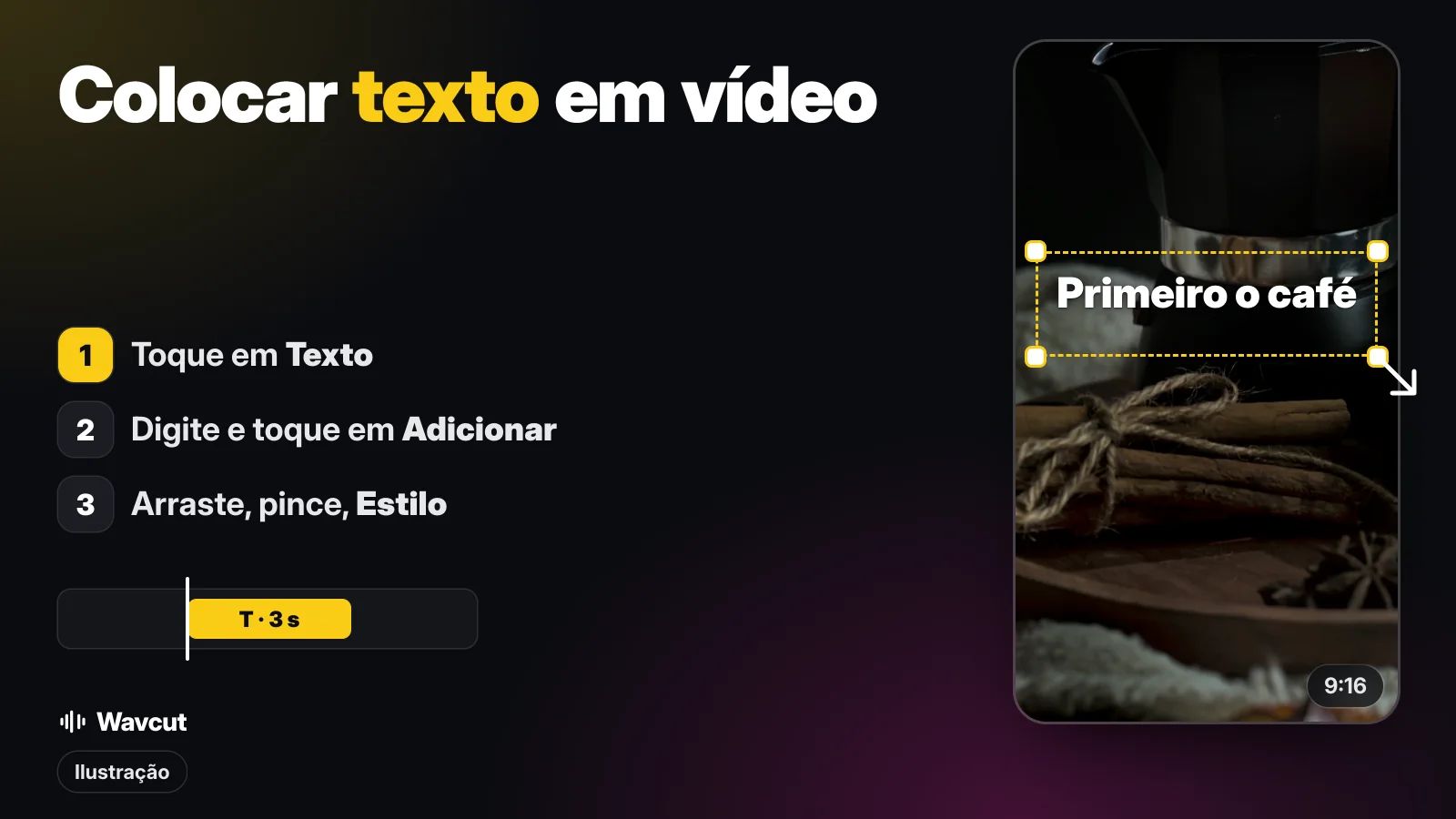
Para colocar texto em vídeo no iPhone, você precisa de um editor de vídeo, porque o app Fotos não tem ferramenta de texto para vídeos. O iMovie, gratuito e da Apple, faz isso com títulos, e o Wavcut, nosso editor para iPhone, com um botão chamado Texto. Abaixo estão os passos dos dois, com os nomes dos botões como aparecem em cada app.
O app Fotos coloca texto em vídeo?
Não. O guia da Apple para editar vídeos no Fotos mostra como cortar, aplicar filtros e girar, e não traz nenhum jeito de escrever no vídeo. Você precisa de um editor, e o gratuito da Apple é o iMovie.
Como colocar texto em vídeo no iMovie do iPhone?
No iMovie, texto se chama título. Estes são os passos da Apple para o iMovie 3.0.6:
- Abra um projeto de filme no iMovie.
- Toque em um clipe de vídeo ou foto na linha do tempo para exibir o inspetor na parte inferior da tela.
- Toque no botão Títulos e depois num título.
- Toque no exemplo de título, toque em Editar, digite o texto e toque em OK no teclado.
- Arraste o título para mover; junte ou afaste os dedos para mudar o tamanho.
Para mudar a aparência, toque no clipe na posição do cursor de reprodução e de novo no botão Títulos. Os botões Fonte e Cor mudam o texto, Estilo alterna entre Padrão e Terço Inferior, e o botão Mais tem Sombra do Texto, Maiúsculas e Duração Total do Clipe. Esse último ajuste importa: o título pertence a um clipe, e é ele que deixa o texto na tela durante o clipe inteiro.
Como colocar texto em vídeo no Wavcut?
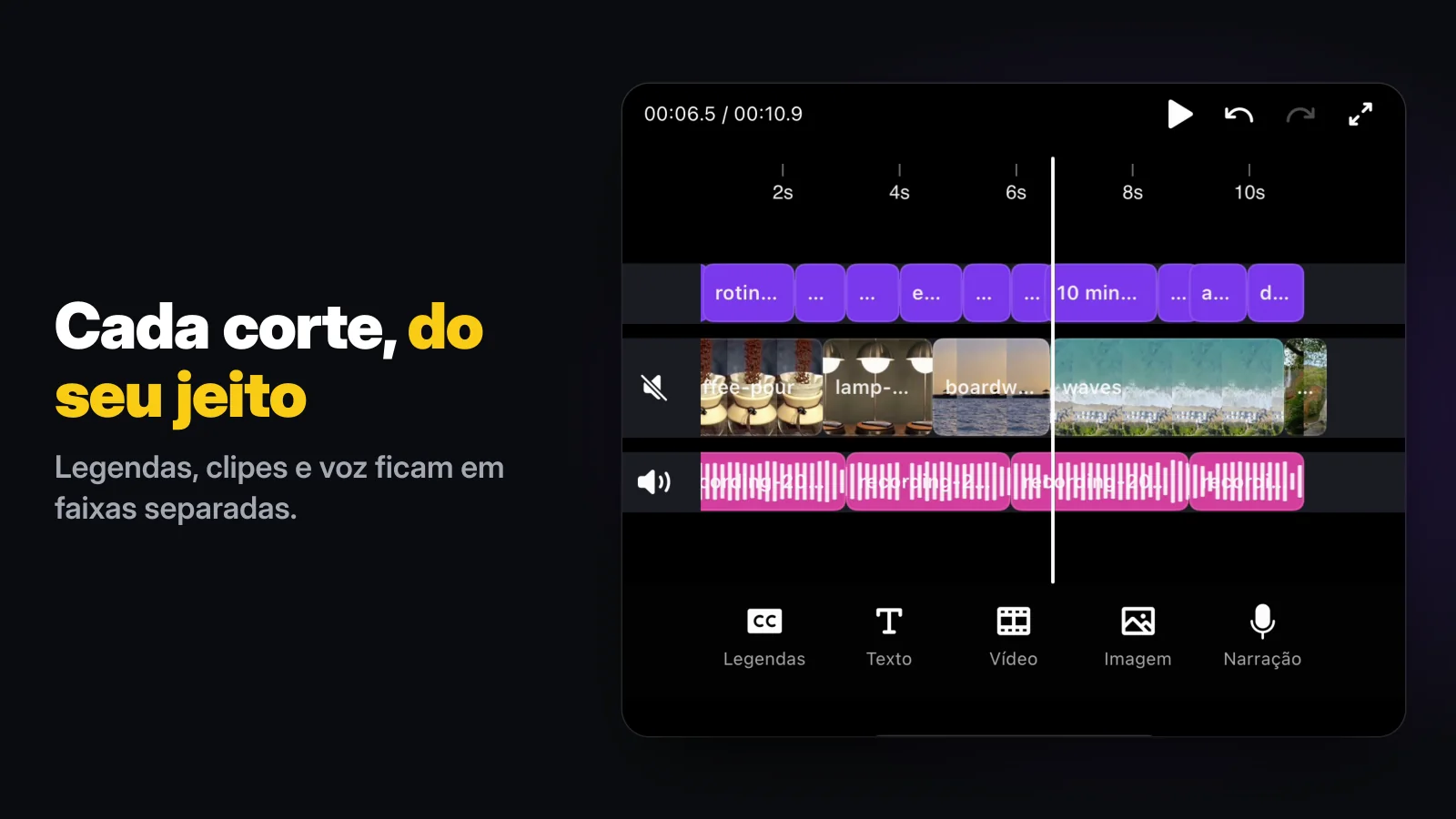
No Wavcut, o texto é um item próprio na linha do tempo, não um ajuste de um clipe. Um exemplo: você quer escrever “Primeiro o café” sobre uma cena de cafeteira, como na imagem do topo.
- Abra o vídeo no editor e leve o cursor até onde o texto deve começar.
- Toque em Texto na barra de ferramentas. Abre a tela Adicionar texto.
- Digite “Primeiro o café” e toque em Adicionar. O texto entra no cursor, numa faixa própria, por 3 segundos.
- Arraste na prévia para posicionar e pince para mudar o tamanho. Na linha do tempo, arraste as pontas para mostrar por mais ou menos tempo.
- Com o texto selecionado, toque em Estilo: a aba Fonte escolhe a fonte e a aba Estilo, o tamanho (de 16 a 200) e a cor. Editar muda as palavras.
Repita para cada linha. Cada texto tem seu lugar na linha do tempo, então um gancho no começo e uma chamada no fim são dois textos separados que você move à vontade.
iMovie ou Wavcut: qual usar?
Conferido em 13 de novembro de 2026 com as fontes abaixo e com o próprio app:
| Fotos | iMovie 3.0.6 | Wavcut | |
|---|---|---|---|
| Texto no vídeo | Não | Títulos (estilos prontos) | Textos sobrepostos |
| Onde o texto fica | - | Preso a um clipe | Numa faixa própria, a partir do cursor |
| Quanto tempo aparece | - | Parte do clipe, ou o clipe todo com Duração Total do Clipe | 3 segundos, depois arraste as pontas |
| Mover e redimensionar | - | Arrastar, dois dedos, Padrão ou Terço Inferior | Arrastar, pinçar |
| Aparência | - | Fonte, Cor, Sombra do Texto, Maiúsculas | Fonte, Tamanho, Cor |
| Preço | Já vem no iPhone | Gratuito; exige iOS 27 ou posterior | Plano gratuito; HD e 4K com marca d’água |
Use o iMovie para um título avulso num vídeo de família: é gratuito, é da Apple e os títulos animados ficam bonitos sem esforço. Use o Wavcut se você faz vídeos verticais para Reels, TikTok ou Shorts com frequência, precisa de vários textos em momentos exatos e quer, na mesma edição, cortar pausas e gerar legendas automáticas.
Onde colocar o texto num vídeo vertical?
Na parte de cima do meio da tela. O app onde você posta desenha os próprios botões e o texto do post por cima do vídeo, então veja a prévia antes de postar e mova o que ficar coberto. Faça linhas curtas o bastante para serem lidas duas vezes antes de sumir, use branco ou amarelo sobre imagens escuras e confira no celular. Se o texto deve acompanhar o que você fala, você precisa de legenda: explicamos em como colocar legenda em vídeo.
O texto fica no vídeo ao exportar?
Fica. Nos dois apps o texto é embutido no arquivo exportado e aparece em qualquer lugar onde você postar. No Wavcut você escolhe resolução, taxa de quadros e proporção nas opções de exportação antes de salvar.
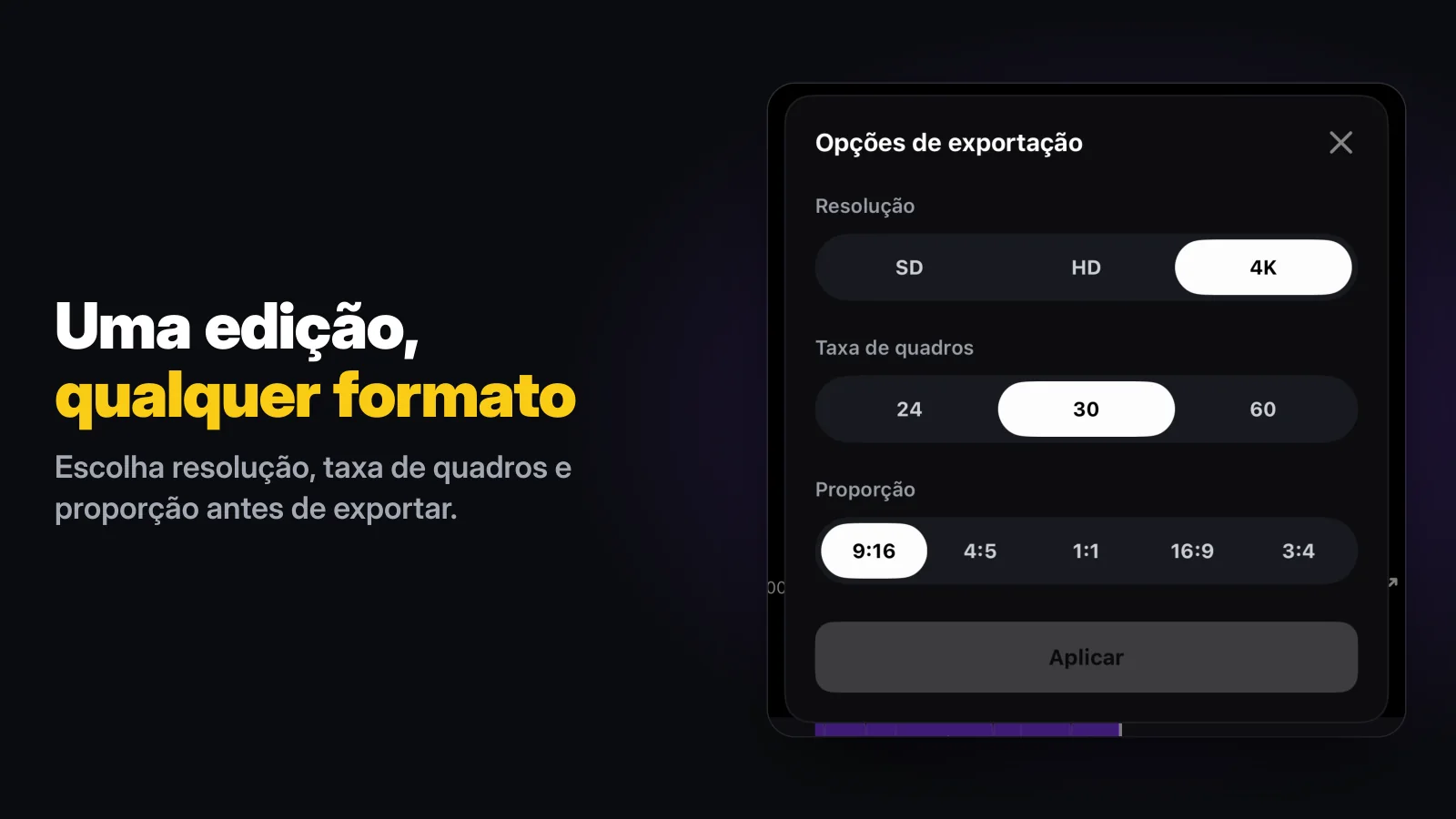
Os limites, para não ter surpresa: o Wavcut é só para iPhone por enquanto e não tem controle de velocidade. Os textos têm Fonte, Tamanho e Cor; as animações de palavras do menu Estilo são só para legendas. No plano gratuito, exportações em SD (720p) saem sem marca d’água e as em HD e 4K saem com. Para o resto da edição, veja como editar vídeo no iPhone, e se está comparando editores, leia Wavcut vs CapCut.