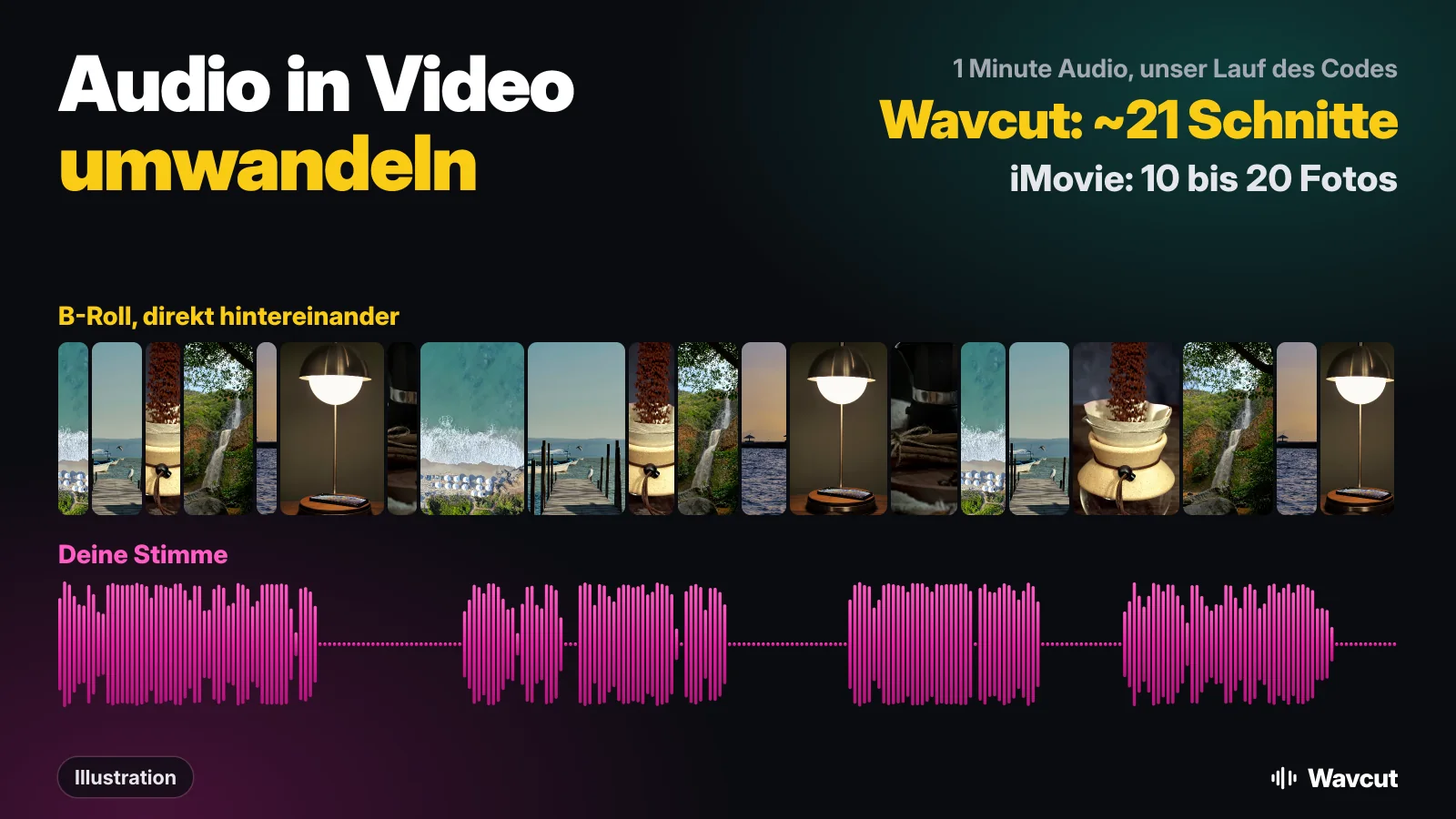
Um am iPhone Audio in ein Video umzuwandeln, legst du Bilder unter den Ton und exportierst das Ganze als Videodatei. Reels und Shorts sind Videos, also braucht ein Sprachmemo, ein Podcast-Ausschnitt oder eine Sprecheraufnahme etwas im Bild, bevor sie dort landen kann. Unten: wie ein Sprachmemo aus der App kommt, Apples kostenloser Weg über iMovie, der schnellere Weg in Wavcut und wie viele Bilder eine Minute Audio wirklich braucht.
Wie kommt ein Sprachmemo in einen Videoeditor?
„Sprachmemos“ behält die Aufnahmen in der App, also sicherst du zuerst eine Kopie dort, wo ein Editor sie findet. Laut Apples iPhone-Handbuch: Öffne „Sprachmemos“, tippe auf die Aufnahme, öffne die Teilen-Optionen, scrolle nach unten und tippe auf „In ‚Dateien‘ sichern“, wähle einen Ort (iCloud Drive funktioniert für beide Editoren unten) und tippe auf „Sichern“.
Apple weist darauf hin, dass Aufnahmen standardmäßig als .m4a exportiert werden: Aufnahmen mit Ebenen werden verflacht, 3D-Audio wird zu Stereo. Für ein Video ist genau das richtig: eine gemischte Datei.
Wie wandelt man Audio in iMovie in ein Video um?
iMovie ist Apples kostenloser Editor im App Store. Er macht das Video, aber die Bilder baut er nicht für dich: Du fügst Fotos oder Clips hinzu, dann das Audio. In einem Filmprojekt:
- Tippe auf die Taste „Medien hinzufügen“ und dann auf „Fotos“ oder „Alben“. Tippe auf ein Foto und dann auf „Zum Projekt hinzufügen“. Wiederhole das, bis die Bilder ungefähr so lang sind wie das Audio.
- Tippe wieder auf „Medien hinzufügen“, dann auf „Audio“ und in der Liste der Kategorien auf „iCloud Drive“.
- Gehe zum Ordner mit deiner Aufnahme, tippe auf ihren Namen und dann auf „Audio hinzufügen“.
- Tippe auf „Teilen“, dann auf „Video teilen“ und auf „Video sichern“, um das fertige Video in deiner Fotomediathek zu speichern.
Zwei Details aus Apples Anleitung erklären die Reihenfolge. Ein hinzugefügtes Foto wird 3 bis 6 Sekunden lang angezeigt, je nach den Übergängen davor und danach, mit einem langsamen Schwenk und Zoom (Ken Burns-Effekt). Und Audio wird nach Länge behandelt: Eine Datei unter 1 Minute verhält sich wie ein Toneffekt, und Apple schreibt: „Ist die Musik kürzer als 1 Minute, füge das Videomaterial hinzu, bevor du die Musik hinzufügst.“ Längere Dateien werden zu Hintergrundmusik, die iMovie in einer Endlosschleife abspielt. So oder so bestimmen die Bilder die Länge, also kommen sie zuerst.
Wie viele Bilder braucht eine Minute Audio?
Bei 3 bis 6 Sekunden pro Foto braucht eine Minute Audio in iMovie 10 bis 20 Fotos, ein Podcast-Ausschnitt von 3 Minuten 30 bis 60. Jedes wählst und platzierst du von Hand.
Wavcut füllt das Bild stattdessen mit B-Roll-Schnitten. Im Modus „Nur Audio“ legt es sie direkt hintereinander über die ganze Aufnahme, jeden mit einer zufälligen Länge zwischen Minimum und Maximum des Presets (1 und 5 Sekunden in den Start-Presets). Um zu sehen, was das praktisch heißt, haben wir diesen Platzierungscode am 27. November 2026 für jede Länge 20.000-mal laufen lassen, mit Clips länger als 5 Sekunden:
| Audio nach dem Stille-Schnitt | iMovie-Fotos (je 3 bis 6 s) | Wavcut-Schnitte, Mittel | Wavcut, 9 von 10 Läufen |
|---|---|---|---|
| 15 Sekunden | 3 bis 5 | 5,6 | 4 bis 7 |
| 30 Sekunden | 5 bis 10 | 10,6 | 9 bis 13 |
| 1 Minute | 10 bis 20 | 20,6 | 18 bis 24 |
| 3 Minuten | 30 bis 60 | 60,6 | 56 bis 66 |
Was die Tabelle über deine eigenen Clips sagt: Wavcut nutzt jeden Clip einer Sammlung einmal, bevor es einen davon wiederholt. Eine Sammlung mit 20 Clips deckt also etwa eine Minute Sprecheraufnahme ohne Wiederholung ab; mit 8 Clips taucht jeder in dieser Minute zwei- oder dreimal auf. Clips unter 5 Sekunden machen die Schnitte kürzer und damit zahlreicher. Die Zahlen kommen aus dem Code, nicht aus Filmmaterial, und im Preset-Editor lassen sich Minimum und Maximum ändern.
Wie wandelt man Audio in Wavcut in ein Video um?
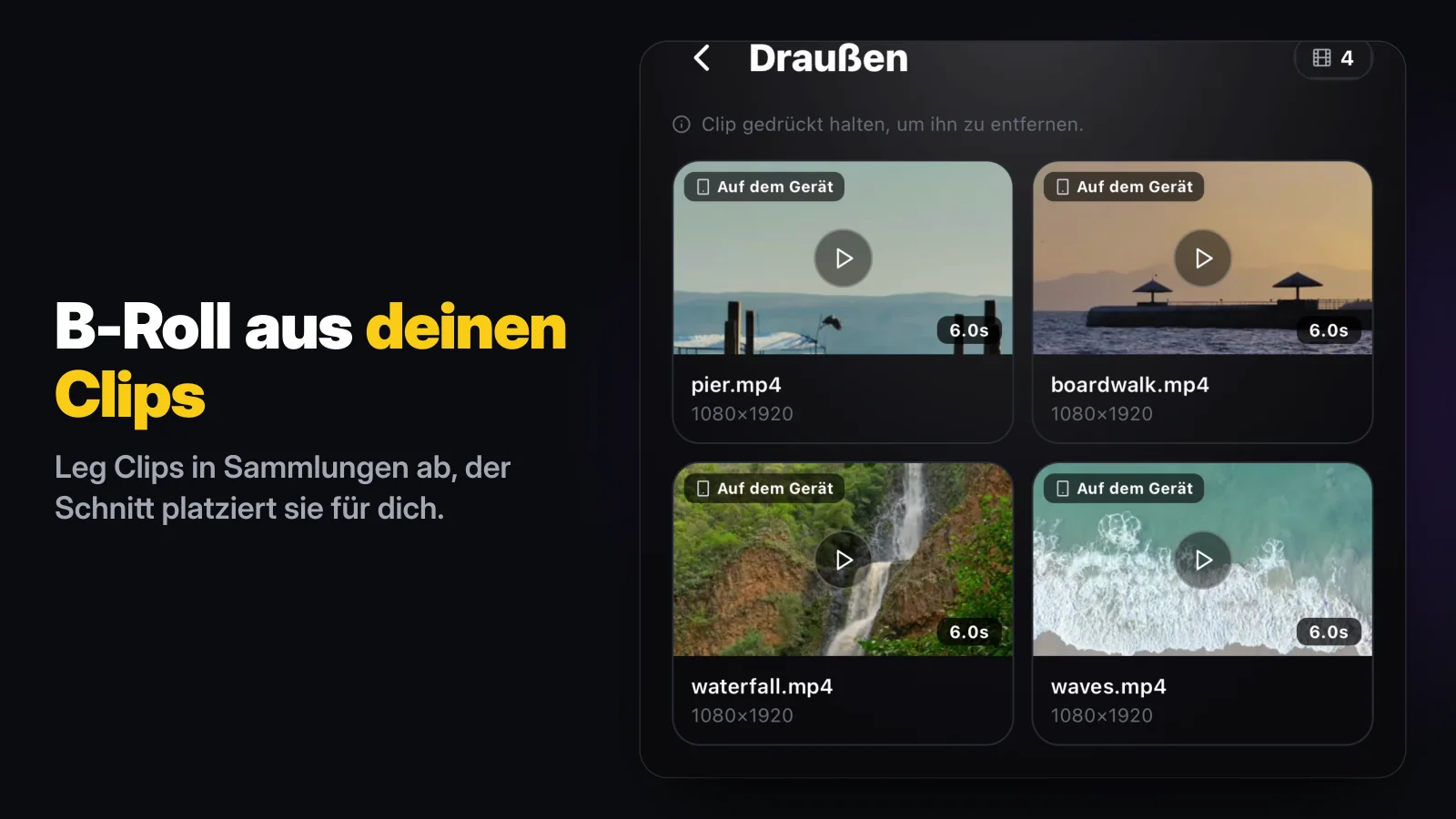
Lege einmal eine B-Roll-Sammlung im Tab Sammlungen an (deine eigenen Clips: Hände, Orte, Produkte, Bildschirme) und wähle sie in deinem Preset. Dann:
- Tippe auf Neues Video und wähle Nur Audio („Sprecher hochladen. B-Roll erstellt alle Visuals.“).
- Tippe auf Dateien auswählen und wähle das Sprachmemo oder die Audiodatei, die du in „Dateien“ gesichert hast. Mehrere gehen auch. Oder tippe auf Aufnehmen und lies von einem Skript ab, das du in den Rekorder tippst.
- Wavcut entfernt die Stille, transkribiert die Aufnahme, erstellt die B-Roll-Visuals und fügt Untertitel aus dem Transkript hinzu. Dann öffnet sich der Editor.
- Lies die Untertitel einmal auf falsch verstandene Wörter, tausche jeden Schnitt, der nicht zur Zeile passt, und exportiere.
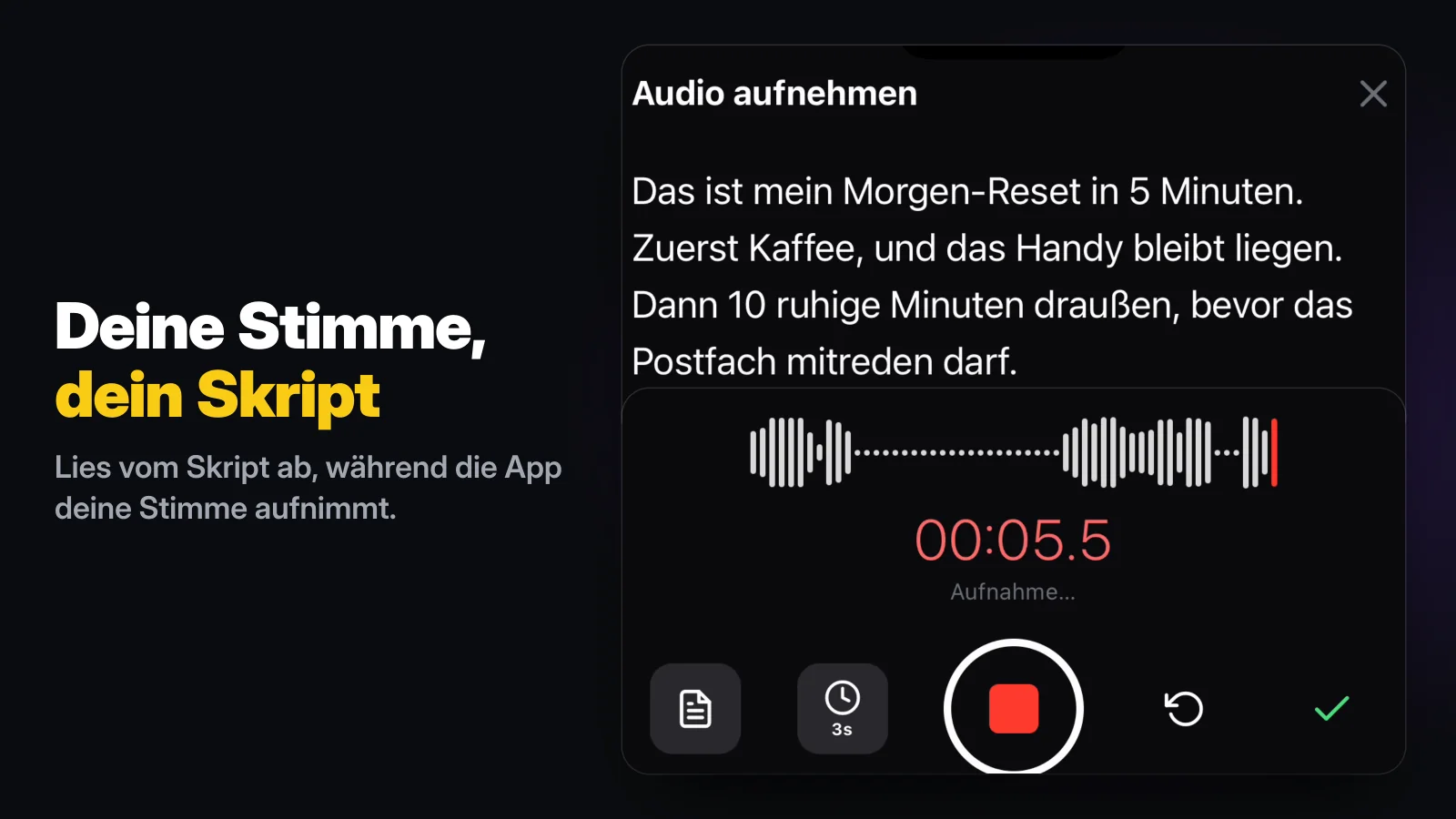
Ohne B-Roll-Sammlung im Preset gibt es nichts, womit das Bild gefüllt werden kann, also richte zuerst eine ein. Unsere Seite zur automatischen B-Roll erklärt die Sammlungen, und Was ist B-Roll? zeigt, was du dafür filmen kannst.
iMovie oder Wavcut: was passt?
Geprüft mit Apples Anleitungen und der App am 27. November 2026:
| iMovie | Wavcut | |
|---|---|---|
| Audio aus „Dateien“ oder iCloud Drive | Ja, „Audio“ > „iCloud Drive“ | Ja, „Nur Audio“ > „Dateien auswählen“ |
| Bilder | Fotos und Clips, die du platzierst, 3 bis 6 s pro Foto | B-Roll aus deinen Sammlungen, für dich platziert |
| Pausen entfernen | Von Hand, durch Teilen der Clips | Automatisch, Pausen ab 0,5 s |
| Untertitel aus dem Ton | Nicht in Apples Anleitung; Titel tippst du | Ja, aus dem Transkript |
| Preis | Kostenlos | Gratis-Plan: 720p ohne, höhere Auflösungen mit Wasserzeichen |
Hast du eine Aufnahme und eine Handvoll Fotos, ist iMovie kostenlos und reicht. Wandelst du jede Woche Audio in Videos um (ein Podcast, ein Kanal ohne Gesicht, Sprachnotizen für Reels), lohnt es sich, das Platzieren der Bilder zu automatisieren, und genau das macht Wavcut. Für die andere Richtung, also deine Stimme über vorhandenes Material zu legen, lies Voiceover für ein Video aufnehmen.
Wo sind die Grenzen?
Wavcut gibt es vorerst nur für das iPhone, und es hat keine Geschwindigkeitsregelung. Es macht keine Wellenform-Animationen oder Audiogramme und erzeugt keine Bilder: Die B-Roll sind Clips, die du selbst gefilmt oder gespeichert hast. Im Gratis-Plan laufen Untertitel auf dem iPhone für 3 Videos im Monat; Pro (50 Minuten im Monat) und Max (200) schicken das Audio für KI-Untertitel in über 60 Sprachen. Gratis-Exporte in 720p sind ohne Wasserzeichen, höhere Auflösungen tragen eines. Mehr zu Pausen beim Stille-Schnitt, und wenn du Editoren vergleichst, lies Wavcut vs. CapCut.
Quellen
- Apple Support: Hinzufügen von Musik und Soundtracks in iMovie auf dem iPhone
- Apple Support: Hinzufügen von Videoclips und Fotos in iMovie auf dem iPhone
- Apple Support: Teilen deines Films als Videodatei in iMovie auf dem iPhone
- Apple Support: Aufnahme aus „Sprachmemos“ in die App „Dateien“ exportieren
- iMovie im App Store