Um ein Video am iPhone zu komprimieren, machst du die Datei kleiner, indem du Auflösung, Bildrate oder Länge senkst. Für das Erste hat Apple einen eigenen Weg über iMovie und nennt ungefähre Größen pro Einstellung. Unten: Apples Schritte, die Kamera-Einstellungen für kleine neue Videos, wie du ein Video verschickst, das immer noch zu groß ist, und eine Tabelle, die wir selbst gemessen haben, mit denselben Export-Einstellungen wie Wavcut.
Wie komprimiert man ein Video am iPhone mit iMovie?
Apples Anleitung (für iPhone 12 oder neuer mit iOS 26 oder neuer und dem aktuellen iMovie, kostenlos im App Store) hat zwei Teile. Zuerst kommt das Video in ein Projekt:
- Öffne iMovie.
- Tippe in der Projektübersicht auf „Neues Projekt beginnen“ und dann auf „Film“.
- Tippe auf „Medien“ und dann auf „Video“, und tippe auf das Video, das du komprimieren möchtest. Ein Häkchen bestätigt die Auswahl.
- Tippe auf „Film erstellen“ und dann auf „Fertig“.
Dann exportierst du es mit niedrigerer Auflösung:
- Tippe unten auf dem Bildschirm auf die Teilen-Taste.
- Tippe auf „Video sichern oder teilen“ und dann auf „Optionen“.
- Wähle eine niedrigere Auflösung, zum Beispiel 720, 540 oder 360, und tippe auf „Fertig“.
- Tippe auf „Video sichern“, damit die kleinere Kopie in deiner Fotomediathek landet, oder auf „In ‚Dateien‘ sichern“ oder AirDrop.
Apples Faustregel: „540p eignet sich für soziale Medien. 360p eignet sich für Textnachrichten.“ Dazu die Warnung, dass die Qualität je nach Aufnahme sinken kann. Die neue Dateigröße zeigt die Fotos-App in den Infos zum Video, unter dem Namen des Geräts, mit dem es aufgenommen wurde.
Wie groß ist eine Minute iPhone-Video?
Apple nennt ungefähre Größen für einen einminütigen iMovie-Export: 70 bis 105 MB in 1080p (Standard für Kamera und iMovie-Export), 19 bis 27 MB in 720, 12 bis 16 MB in 540 und 6 bis 9 MB in 360. Es sind Spannen, weil die Datei vom Bild abhängt. Eine unruhige, bewegte Szene braucht mehr Daten als eine ruhige.
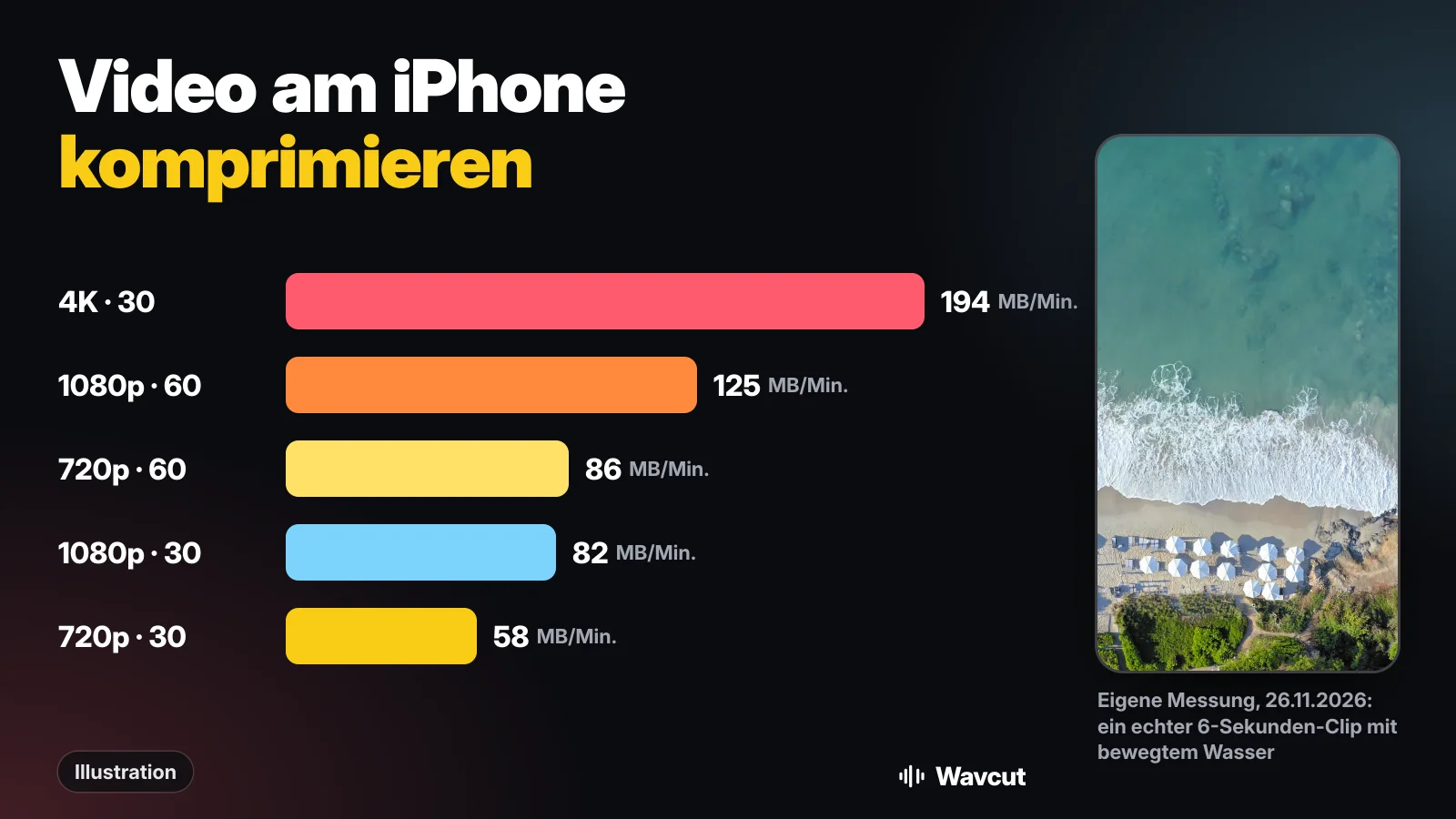
Wir wollten wissen, wie groß dieser Unterschied ist und wie viel die Bildrate neben der Auflösung ausmacht. Am 26. November 2026 haben wir zwei echte 6-Sekunden-Clips im Hochformat aus unserer eigenen B-Roll-Sammlung exportiert, Wellen von oben und ein Tablett mit Kaffee, das sich kaum bewegt, mit dem Export-Preset, das Wavcut nutzt (das Preset höchster Qualität von AVFoundation, H.264 als MP4, ohne Ton), auf einem Mac. Größen pro Minute, also die 6-Sekunden-Dateien mal 10:
| Export (9:16) | Bewegtes Wasser | Fast unbewegt |
|---|---|---|
| 4K, 30 FPS | 194 MB | 82 MB |
| 1080p, 60 FPS | 125 MB | 61 MB |
| 1080p, 30 FPS | 82 MB | 39 MB |
| 720p, 60 FPS | 86 MB | 55 MB |
| 720p, 30 FPS | 58 MB | 35 MB |
Drei Dinge fallen auf. Von 4K auf 1080p schrumpfte die Datei um 58 % beim Wasser und um 52 % bei der ruhigen Szene. Von 60 auf 30 FPS sparte 34 bis 37 %, in beiden Auflösungen. Und bei der ruhigen Szene war 720p mit 60 FPS größer als 1080p mit 30 FPS: Die Bildrate lohnt einen Blick vor der Auflösung. Unsere Werte liegen über Apples Spanne für 720, weil dieses Preset auf Qualität zielt, nicht auf Größe; für die kleinste Datei gehen Apples 540 und 360 weiter. Grenzen des Tests: Die Clips waren 1080p, die 4K-Zeilen sind also hochskaliert; 4K mit 60 FPS fehlt, weil der Mac es mit 30 exportiert hat; ein iPhone und dein eigenes Material liefern andere Zahlen.
Welche Kamera-Einstellungen machen Videos kleiner?
Für Dateien, die von Anfang an klein sind, rät Apple: eine Auflösung unter 1080p HD wählen, HDR-Video deaktivieren und sicherstellen, dass „High Efficiency“ ausgewählt ist. Auflösung und Bildrate findest du unter „Einstellungen“ > „Kamera“ > „Video aufnehmen“ oder oben im Bildschirm im Modus „Video“ der Kamera-App. Apples Hinweis dazu ist klar: „Höhere Bildraten und höhere Auflösungen führen zu größeren Videodateien.“
„High Efficiency“ heißt HEVC (H.265). Laut Apple bietet HEVC eine bessere Kompression als H.264, die Dateien verbrauchen also bei gleicher optischer Qualität weniger Speicherplatz. Die andere Wahl unter „Kamera“ > „Formate“ ist „Maximale Kompatibilität“ mit H.264: leichter auf älteren Geräten zu öffnen, größer auf dem Speicher.
Wie kürzt man ein Video, damit die Datei kleiner wird?
Bei gleichen Einstellungen heißt weniger Sekunden eine kleinere Datei, und Apples eigener Rat, wenn die Datei noch zu groß ist: kürzen. Öffne das Video in Fotos, tippe auf die Bearbeiten-Taste, ziehe eine Seite der Bildansicht, tippe auf „Fertig“ und dann auf „Video sichern“ oder „Video als neuen Clip sichern“, um das Original zu behalten. Ein als neuer Clip gesichertes Video lässt sich laut Apple nicht zurücksetzen. Um Stücke aus der Mitte zu schneiden, lies Video am iPhone teilen.
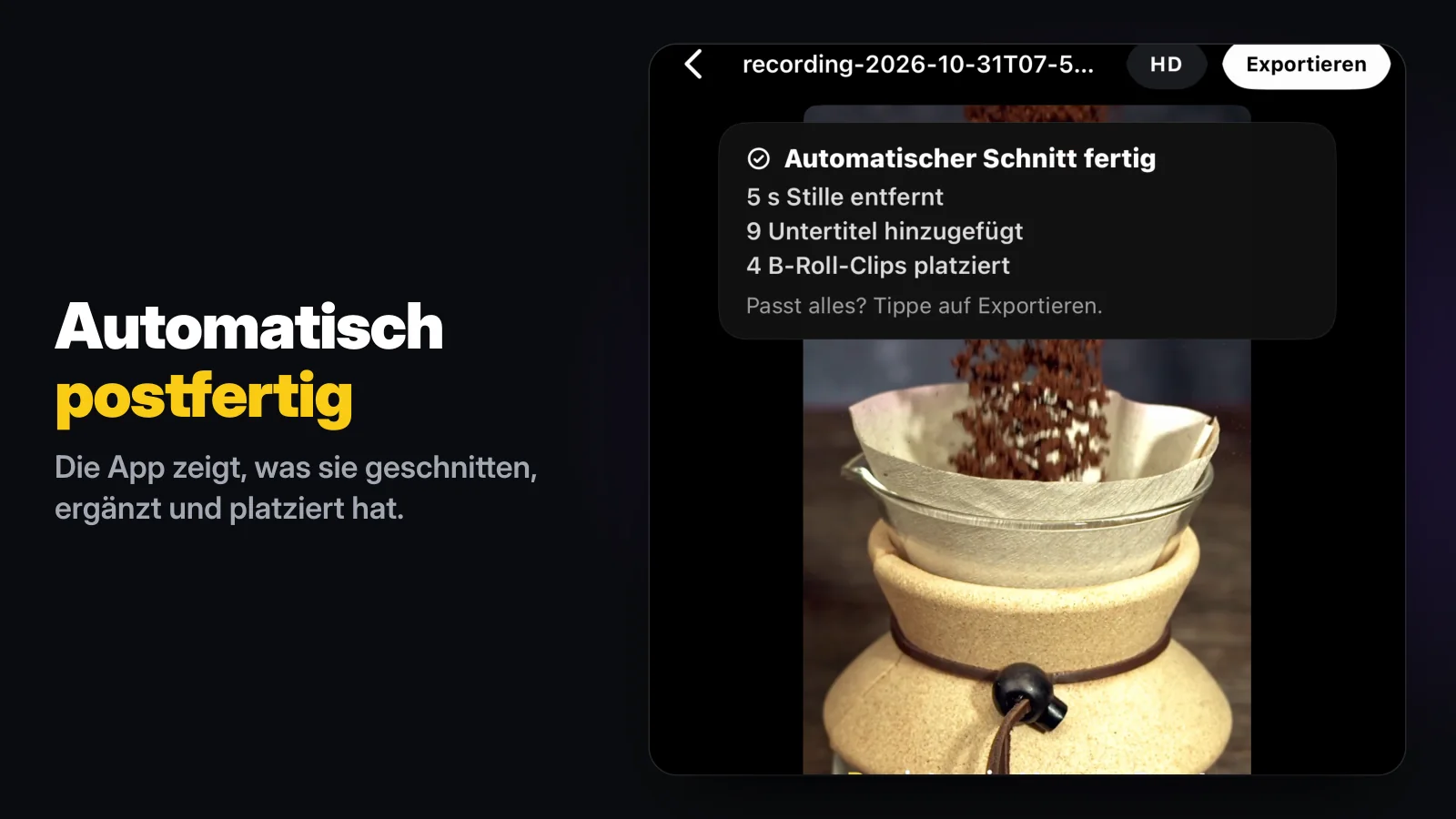
Bei einem Sprechvideo ist die Stille zwischen den Sätzen oft der größte Teil, den du loswerden kannst. Ein Beispiel mit eigenem Material: Für die App-Store-Vorschau haben wir einen Take von 13,9 Sekunden über eine Morgenroutine aufgenommen. In Wavcut mit dem Preset Vor der Kamera geöffnet, meldete die App 5 Sekunden Stille entfernt, jedes Wort blieb. Gut ein Drittel der Laufzeit ist weg, bevor du überhaupt eine Export-Einstellung wählst. Wie der Stille-Schnitt entscheidet, was eine Pause ist, steht dort.
Wie exportiert man ein kleineres Video aus Wavcut?
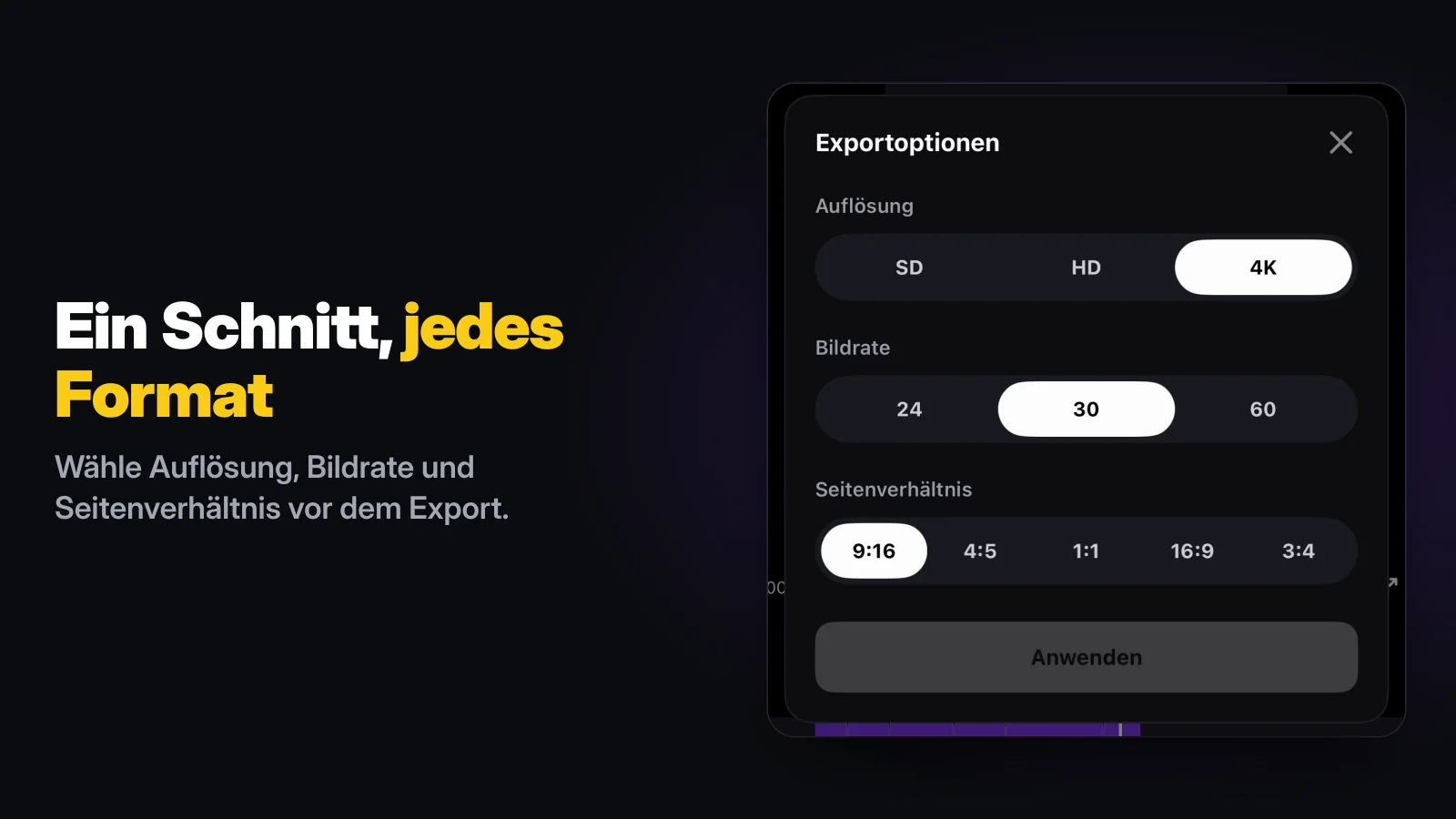
Wavcut hat keine Komprimieren-Taste. Es hat dieselben zwei Hebel wie oben, im Editor, in dem du das Video ohnehin schneidest. Tippe auf die Taste SD, HD oder 4K neben Exportieren, um die Exportoptionen zu öffnen:
- Auflösung: SD (720p), HD (1080p) oder 4K.
- Bildrate: 24, 30 oder 60. Neue Projekte starten mit 30.
- Seitenverhältnis: 9:16, 4:5, 1:1, 16:9 oder 3:4. Das bestimmt die Form, nicht die Größe.
Im Gratis-Plan sind SD-Exporte (720p) ohne Wasserzeichen, HD und 4K tragen eines. Der Export rendert immer die ganze Timeline als ein Video. Ist das Hochformat neu für dich, erklärt Querformat in Hochformat umwandeln den 9:16-Zuschnitt.
Stand 26. November 2026, die Wege nebeneinander:
| Kamera-Einstellungen | iMovie-Export | Wavcut-Export | |
|---|---|---|---|
| Wann | Vor der Aufnahme | Danach, für jedes Video in Fotos | Nach dem Schnitt, in derselben App |
| Auflösung | Je nach Modell | 720, 540, 360 und weitere | SD (720p), HD (1080p), 4K |
| Bildrate | 24, 25, 30, 60 oder 120, je nach Modell | - | 24, 30 oder 60 |
| Kürzer machen | - | Projekt vor dem Export bearbeiten | Stille-Schnitt, Teilen, Löschen |
| Preis | Eingebaut | Gratis | Gratis-Plan: SD sauber, HD und 4K mit Wasserzeichen |
Wie verschickt man ein langes Video vom iPhone?
Ist die Datei für eine E-Mail immer noch zu groß, kann Mail sie per Mail Drop über iCloud senden. Apples Grenzwerte: Anhänge bis 5 GB, der Empfänger hat 30 Tage Zeit zum Herunterladen, und die Anhänge werden nicht auf deinen iCloud-Speicher angerechnet. Überschreitet eine Nachricht das Limit deines Anbieters, fordert Mail dich auf, Mail Drop zu nutzen. Auf der Empfängerseite kann trotzdem ein kleineres Limit gelten, und dann hilft eine komprimierte Kopie.
Wo liegen die Grenzen?
Wavcut gibt es vorerst nur für das iPhone, ohne Geschwindigkeitsregler, und es ersetzt keinen Kompressor, wenn du nur eine kleinere Datei brauchst: iMovie ist gratis und geht bis 360. Wavcut passt zum Sprechvideo, das du sowieso schneidest: Pausen raus, automatische Untertitel dazu, dann in SD und mit 30 FPS exportieren. Gratis laufen Untertitel auf dem Handy für 3 Videos im Monat; Pro und Max senden die Tonspur des Clips für KI-Untertitel in über 60 Sprachen. Zum Vergleich der Editoren lies Wavcut vs. CapCut.
Quellen
- Apple Support: Ein Video auf dem iPhone komprimieren
- Apple Support: Video mit der Kamera des iPhone aufnehmen
- Apple Support: HEIF- oder HEVC-Medien auf Apple-Geräten verwenden
- Apple Support: Videolänge trimmen, Geschwindigkeit anpassen und Audio auf dem iPhone bearbeiten
- Apple Support: Mail Drop-Grenzwerte