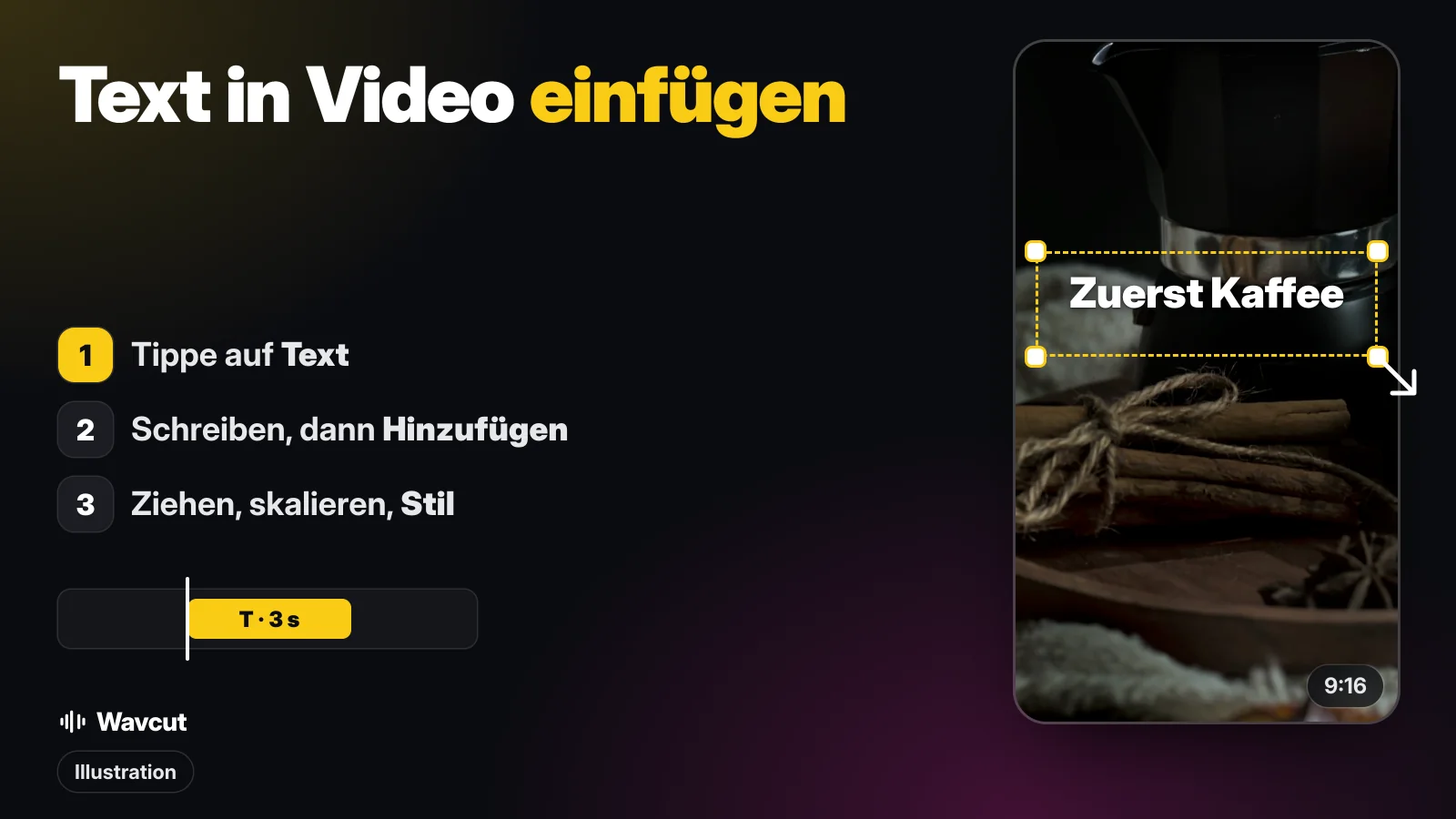
Um am iPhone Text in ein Video einzufügen, brauchst du einen Videoeditor, denn die Fotos-App hat für Videos kein Text-Werkzeug. Apples kostenloses iMovie macht es mit Titeln, und Wavcut, unser iPhone-Editor, mit einer Taste namens Text. Unten stehen die Schritte für beide, mit den Namen der Tasten, wie die Apps sie nennen.
Kann die Fotos-App Text in ein Video einfügen?
Nein. Apples eigene Anleitung zum Bearbeiten von Videos in Fotos beschreibt Kürzen, Filter und Drehen und keinen Weg, Wörter auf ein Video zu legen. Du brauchst also einen Editor, und der kostenlose von Apple heißt iMovie.
Wie fügt man in iMovie auf dem iPhone Text ein?
iMovie nennt Text einen Titel. So beschreibt Apple es für iMovie 3.0.6:
- Öffne in iMovie ein Filmprojekt.
- Tippe in der Timeline auf einen Videoclip oder ein Foto, damit unten die Informationen erscheinen.
- Tippe auf die Taste „Titel“ und dann auf einen Titel.
- Tippe auf den Beispieltitel, auf „Bearbeiten“, gib deinen Text ein und tippe auf der Tastatur auf „Fertig“.
- Ziehe den Titel, um ihn zu verschieben, und ziehe ihn mit zwei Fingern auf oder zu, um die Größe zu ändern.
Für das Aussehen tippst du auf den Clip an der Abspielposition und wieder auf die Taste „Titel“. Die Tasten „Schrift“ und „Farbe“ ändern die Schrift, „Stil“ wechselt zwischen „Standard“ und „Unteres Drittel“, und unter der Taste „Mehr“ findest du „Textschatten“, „Großbuchstaben“ und „Volle Clipdauer“. Die letzte Option ist wichtig: Ein Titel gehört zu einem Clip, und erst mit „Volle Clipdauer“ bleibt er über den ganzen Clip sichtbar.
Wie fügt man in Wavcut Text ein?
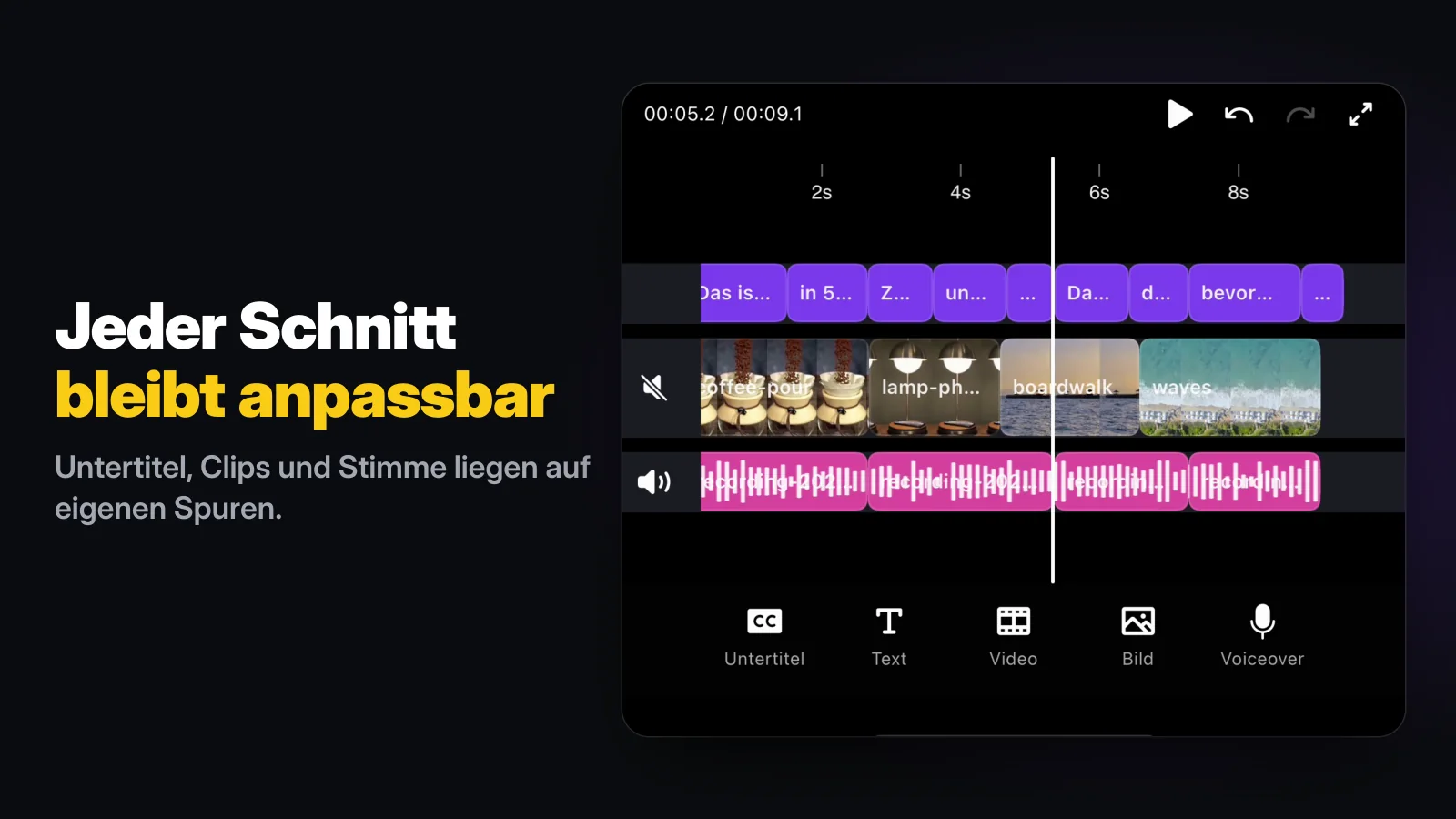
In Wavcut ist Text ein eigenes Element auf der Timeline und keine Einstellung eines Clips. Ein Beispiel: Du willst „Zuerst Kaffee“ über eine Aufnahme einer Kaffeekanne legen, wie im Bild oben.
- Öffne das Video im Editor und setze den Abspielkopf dorthin, wo der Text beginnen soll.
- Tippe in der Werkzeugleiste auf Text. Es öffnet sich Text-Overlay hinzufügen.
- Schreib „Zuerst Kaffee“ und tippe auf Hinzufügen. Der Text erscheint am Abspielkopf auf einer eigenen Spur und bleibt 3 Sekunden.
- Zieh ihn in der Vorschau an die richtige Stelle und ändere die Größe mit zwei Fingern. Auf der Timeline ziehst du an seinen Enden, um ihn länger oder kürzer zu zeigen.
- Ist der Text ausgewählt, tippe auf Stil: Der Reiter Schrift wählt die Schriftart, der Reiter Stil Größe (16 bis 200) und Farbe. Bearbeiten ändert die Wörter.
Wiederhole das für jede Zeile. Jeder Text hat seinen eigenen Platz auf der Timeline, ein Hook am Anfang und ein Aufruf am Ende sind also zwei getrennte Texte, die du frei verschieben kannst.
iMovie oder Wavcut: Was passt besser?
Stand 13. November 2026, geprüft mit den Quellen unten und der App selbst:
| Fotos | iMovie 3.0.6 | Wavcut | |
|---|---|---|---|
| Text im Video | Nein | Titel (fertige Stile) | Text-Overlays |
| Wo der Text liegt | - | An einem Clip | Auf eigener Spur, ab dem Abspielkopf |
| Wie lange er zu sehen ist | - | Teil des Clips, mit „Volle Clipdauer“ der ganze Clip | 3 Sekunden, dann an den Enden ziehen |
| Verschieben und Größe | - | Ziehen, zwei Finger, „Standard“ oder „Unteres Drittel“ | Ziehen, zwei Finger |
| Aussehen | - | Schrift, Farbe, Textschatten, Großbuchstaben | Schrift, Größe, Farbe |
| Preis | Vorinstalliert | Kostenlos; braucht iOS 27 oder neuer | Gratis-Plan; HD- und 4K-Exporte mit Wasserzeichen |
Nimm iMovie für einen einzelnen Titel in einem privaten Video: kostenlos, von Apple, und die animierten Titel sehen ohne Aufwand fertig aus. Nimm Wavcut, wenn du oft Hochformat-Videos für Reels, TikTok oder Shorts machst, mehrere Texte zu genauen Zeitpunkten brauchst und im selben Schnitt auch Pausen schneiden und Untertitel automatisch erzeugen willst.
Wohin gehört Text in einem Hochformat-Video?
In die obere Mitte des Bildes. Die App, in der du postest, legt eigene Tasten und Beitragstext über dein Video, also schau dir vor dem Posten die Vorschau an und verschiebe, was verdeckt wird. Halte jede Zeile so kurz, dass man sie zweimal lesen kann, bevor sie verschwindet, nimm Weiß oder Gelb auf dunklem Material und prüfe das Ergebnis am Handy. Soll der Text deinen Worten folgen, brauchst du Untertitel; wie das geht und was eingebrannte Untertitel von einer Datei unterscheidet, steht in Untertitel erstellen.
Bleibt der Text beim Export im Video?
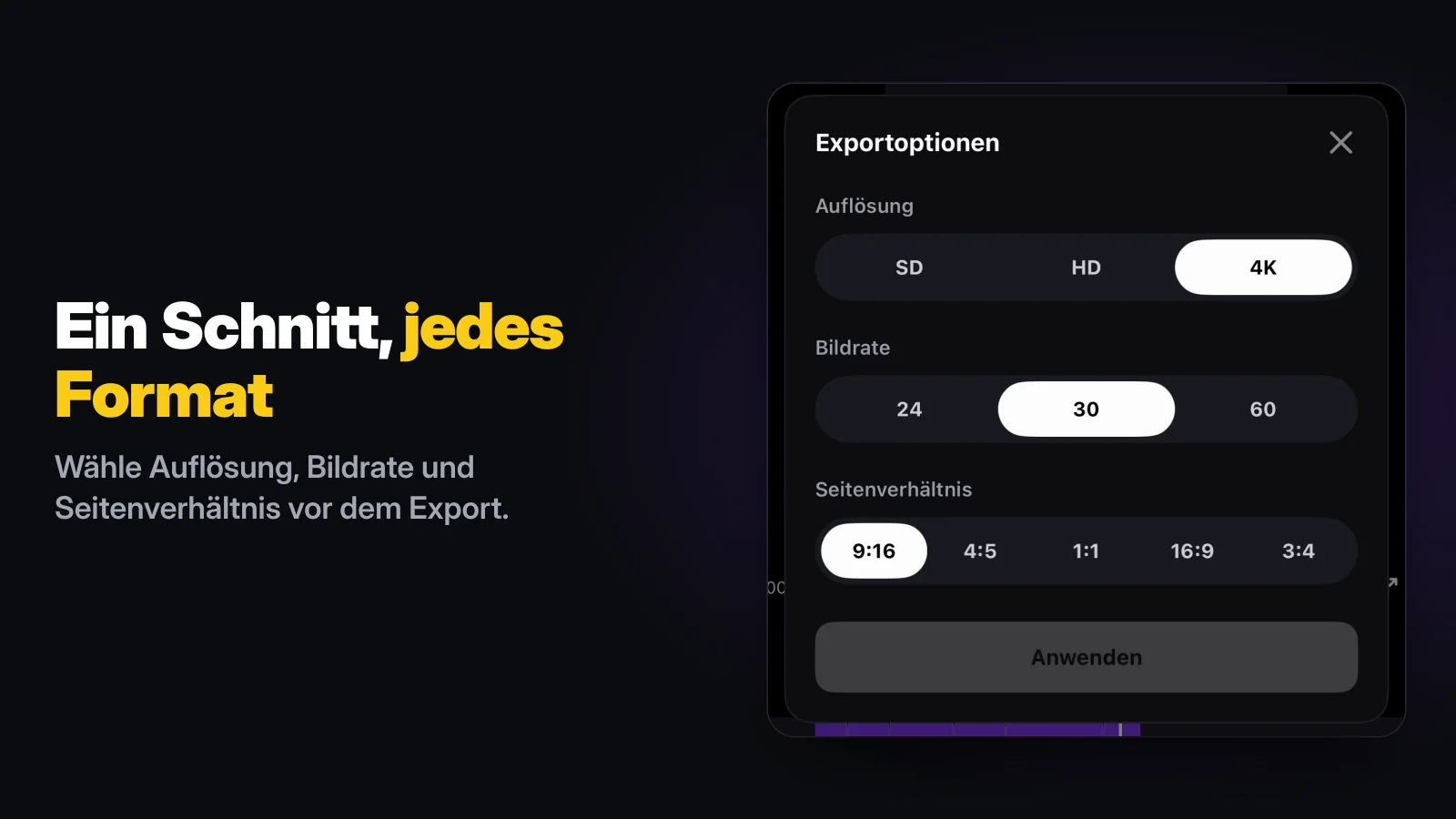
Ja, in beiden Apps wird der Text in die exportierte Datei eingebrannt und ist überall zu sehen, wo du sie postest. In Wavcut wählst du vor dem Speichern in den Exportoptionen Auflösung, Bildrate und Seitenverhältnis.
Die Grenzen, damit nichts überrascht: Wavcut gibt es vorerst nur für das iPhone, ohne Geschwindigkeitsregler. Text-Overlays haben Schrift, Größe und Farbe; die Wortanimationen im Stil-Menü gelten nur für Untertitel. Gratis sind Exporte in SD (720p) sauber, HD und 4K tragen ein Wasserzeichen. Den Rest des Schnitts erklärt iPhone Video schneiden, und zum Vergleich der Editoren lies Wavcut vs. CapCut.