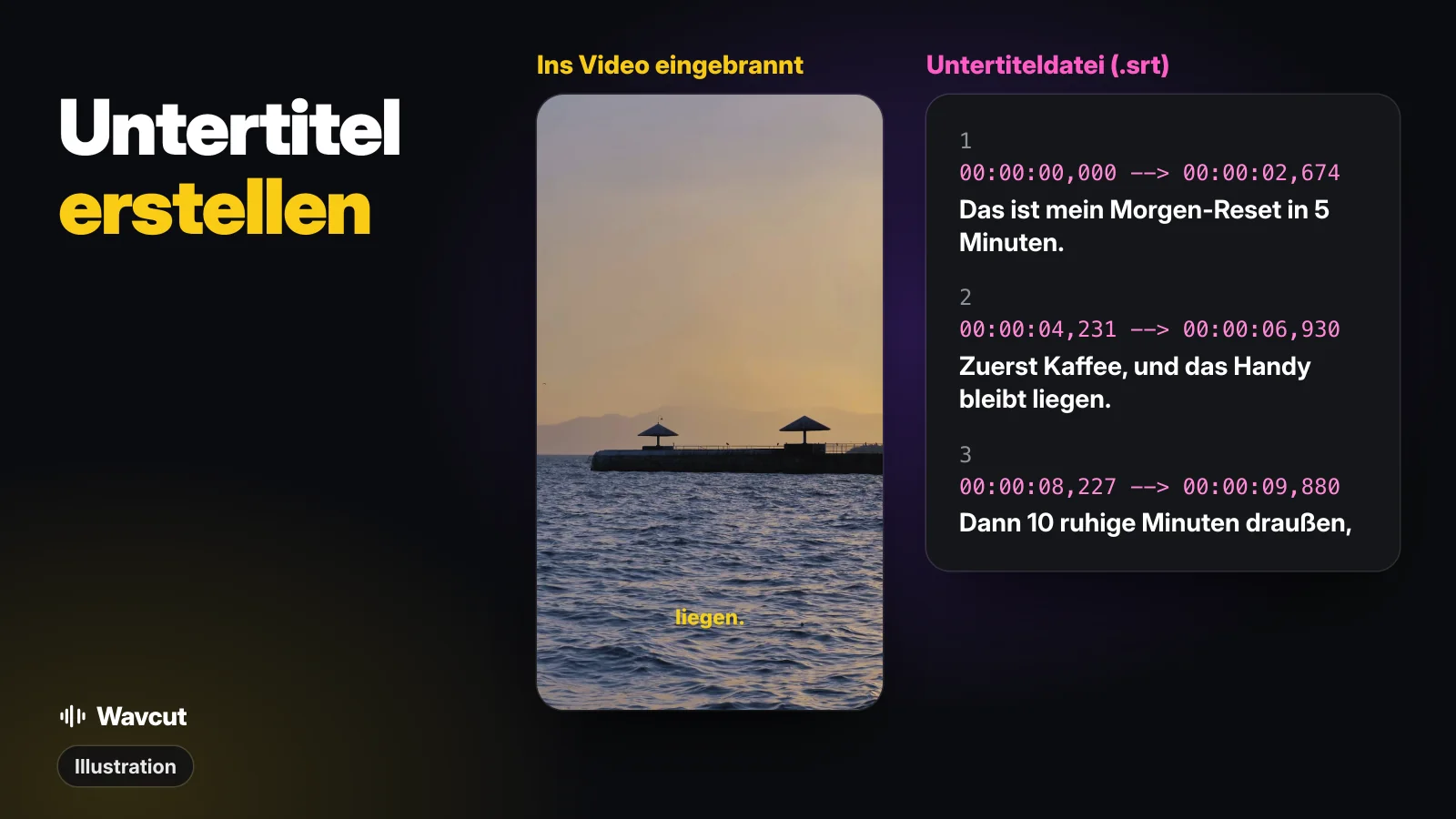
Untertitel erstellen kannst du auf zwei Arten: Du brennst sie ins Bild ein oder hängst eine Untertiteldatei wie SRT an, die der Player über das Video legt. Eingebrannte Untertitel reisen mit dem Video überallhin. Eine Datei lässt sich abschalten, nach dem Posten korrigieren und in mehreren Sprachen anbieten, aber nur dort, wo die Plattform eine annimmt. Hier sind beide Wege, mit einer echten SRT-Datei aus einer unserer eigenen Aufnahmen.
Was ist der Unterschied zwischen eingebrannten Untertiteln und einer Datei?
Eingebrannte Untertitel (offene Untertitel) sind Pixel im Video. Eine Untertiteldatei (geschlossene Untertitel) ist Text mit Start- und Endzeiten, den der Player einblendet. Stand 9. November 2026:
| Ins Video eingebrannt | Untertiteldatei (.srt) | |
|---|---|---|
| Wo der Text steckt | Im Bild selbst | In einer eigenen Textdatei neben dem Video |
| Abschaltbar? | Nein | Ja, wenn der Player eine Untertitel-Taste hat |
| Tippfehler nach dem Posten | Video neu exportieren und hochladen | Datei korrigieren und neu hochladen |
| Wo es funktioniert | In jeder App und jedem Player, es ist Teil des Videos | Nur wo die Plattform Dateien annimmt; YouTube tut es |
| Aussehen | Jede Schrift, Farbe und Animation deines Editors | Schlichter Text in einer einfachen .srt; der Player bestimmt das Aussehen |
| Mehrere Sprachen | Eine Sprache pro Export | Eine Datei pro Sprache am selben Video |
Kurz gesagt: Geht derselbe Clip in mehrere Apps, brenn die Untertitel ein. Liegt er auf YouTube, ist lang oder braucht mehr als eine Sprache, lade eine Datei hoch.
Wie erstellst du Untertitel auf dem iPhone?
iOS hat kein eingebautes Werkzeug, das Untertitel ins Video schreibt. „Live-Untertitel“ (unter „Bedienungshilfen“, ab iPhone 11) zeigt eine Echtzeit-Transkription in einem Fenster auf dem Bildschirm. Das hilft beim Mitlesen, die Videodatei bleibt aber, wie sie war. Apples Clips-App wird nicht mehr aktualisiert und ist seit dem 10. Oktober 2025 für neue Nutzer nicht mehr zum Download verfügbar.
Du brauchst also einen Editor. In Wavcut fügst du deinen Clip hinzu oder wählst „Nur Audio“ und nimmst ein Voiceover auf. Der automatische Schnitt transkribiert die Sprache und legt die Untertitel im Stil deines Presets auf eine eigene Spur. Im Untertitelmenü änderst du Schrift, Stil oder Animation: Aus, Karaoke, Pop, Einblenden oder Bounce.
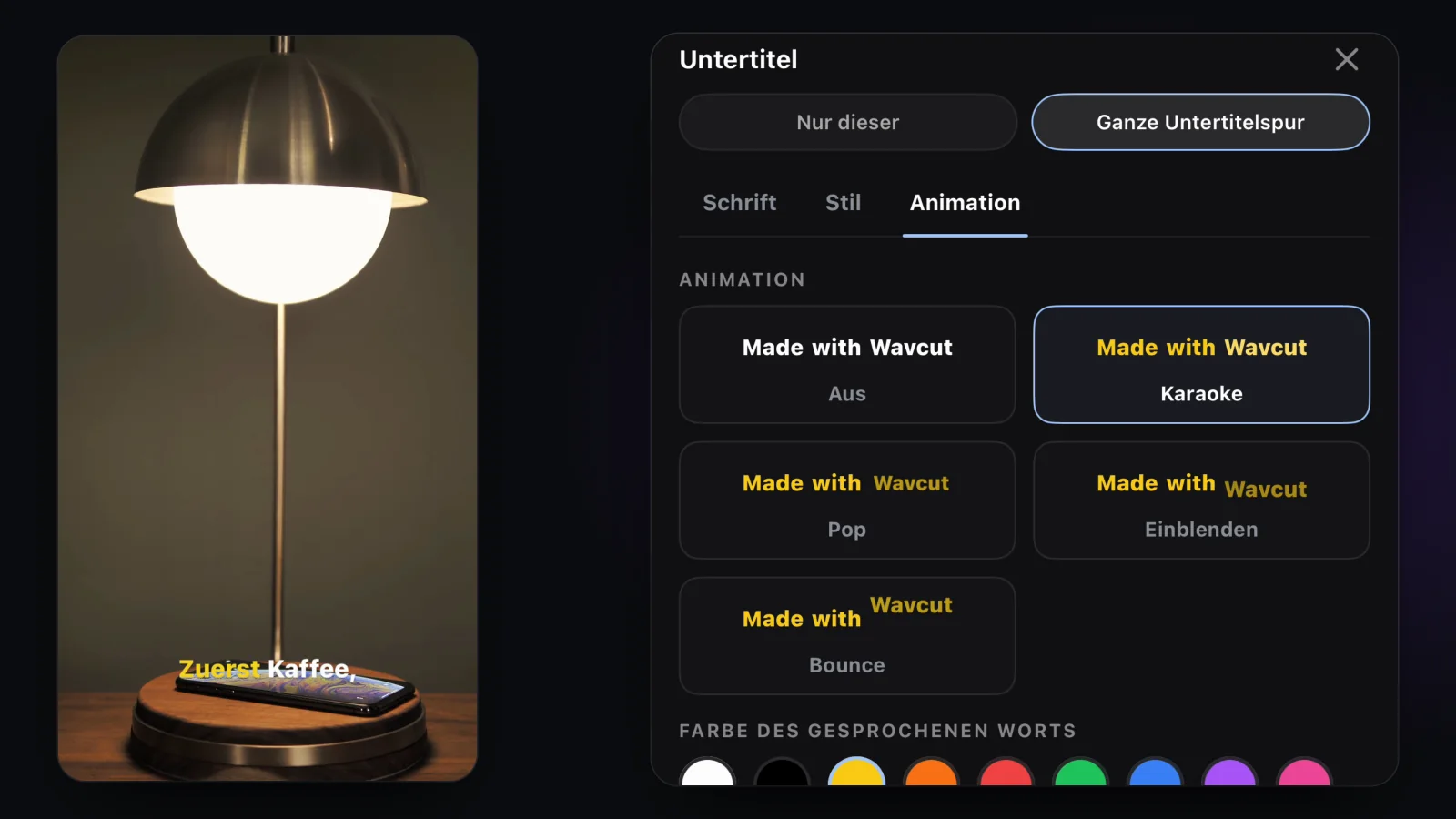
Schau dir das Ergebnis vor dem Export einmal an und achte auf Namen und seltene Wörter, denn keine Spracherkennung trifft jedes. Danach exportieren: Die Untertitel sind Teil des Bildes und erscheinen überall, wo du postest.
Im Gratis-Tarif entstehen die Untertitel auf dem iPhone mit Apple Speech, für 3 Videos im Monat, am besten auf Englisch. Pro und Max nutzen KI-Untertitel in über 60 Sprachen, mit 50 bzw. 200 Untertitelminuten im Monat. Gratis-Exporte sind in 720p ohne Wasserzeichen, höhere Auflösungen tragen eins, bis du upgradest. Wavcut brennt Untertitel ein, eine SRT-Datei exportiert es nicht.
Wie lädst du eine Untertiteldatei zu YouTube hoch?
Die Schritte aus der YouTube-Hilfe:
- Melde dich in YouTube Studio an.
- Wähle im Menü auf der linken Seite Untertitel aus.
- Wähle das Video aus.
- Klicke auf Sprache hinzufügen und wähle die Sprache aus.
- Klicke unter „Untertitel“ auf Hinzufügen.
- Klicke auf Erstellen und wähle Datei hochladen aus.
- Wähle die Datei aus, folge der Anleitung und wähle Speichern aus.
Noch keine Datei? Wähle stattdessen „Automatisch synchronisieren“ und gib den gesprochenen Text ein oder lade ein Transkript hoch: YouTube legt die Zeiten selbst fest. Laut Hilfe muss das Transkript in der Sprache des Videos sein und ist für Videos über einer Stunde oder mit schlechtem Ton nicht empfohlen. Automatische Untertitel erstellt YouTube nur in der Standardsprache des Videos.
Wie sieht eine SRT-Datei aus?
Hier eine echte. Für unsere App-Store-Vorschau haben wir ein Voiceover von 13 Sekunden über eine Morgenroutine aufgenommen, die Wortzeiten eines Spracherkennungsmodells genommen und bei jeder Pause über einer halben Sekunde einen neuen Eintrag begonnen:
1
00:00:00,000 --> 00:00:02,674
Das ist mein Morgen-Reset in 5 Minuten.

2
00:00:04,231 --> 00:00:06,930
Zuerst Kaffee, und das Handy bleibt liegen.

3
00:00:08,227 --> 00:00:09,880
Dann 10 ruhige Minuten draußen,

4
00:00:11,090 --> 00:00:13,201
bevor das Postfach mitreden darf.
Jeder Eintrag besteht aus einer Nummer, Start- und Endzeit (Stunden, Minuten, Sekunden, nach dem Komma Millisekunden), dem Text und einer Leerzeile. Schreiben kannst du so eine Datei in jedem einfachen Texteditor. YouTube liest nur einfache SRT ohne Formatierungen, und die Datei muss in reinem UTF-8 vorliegen.
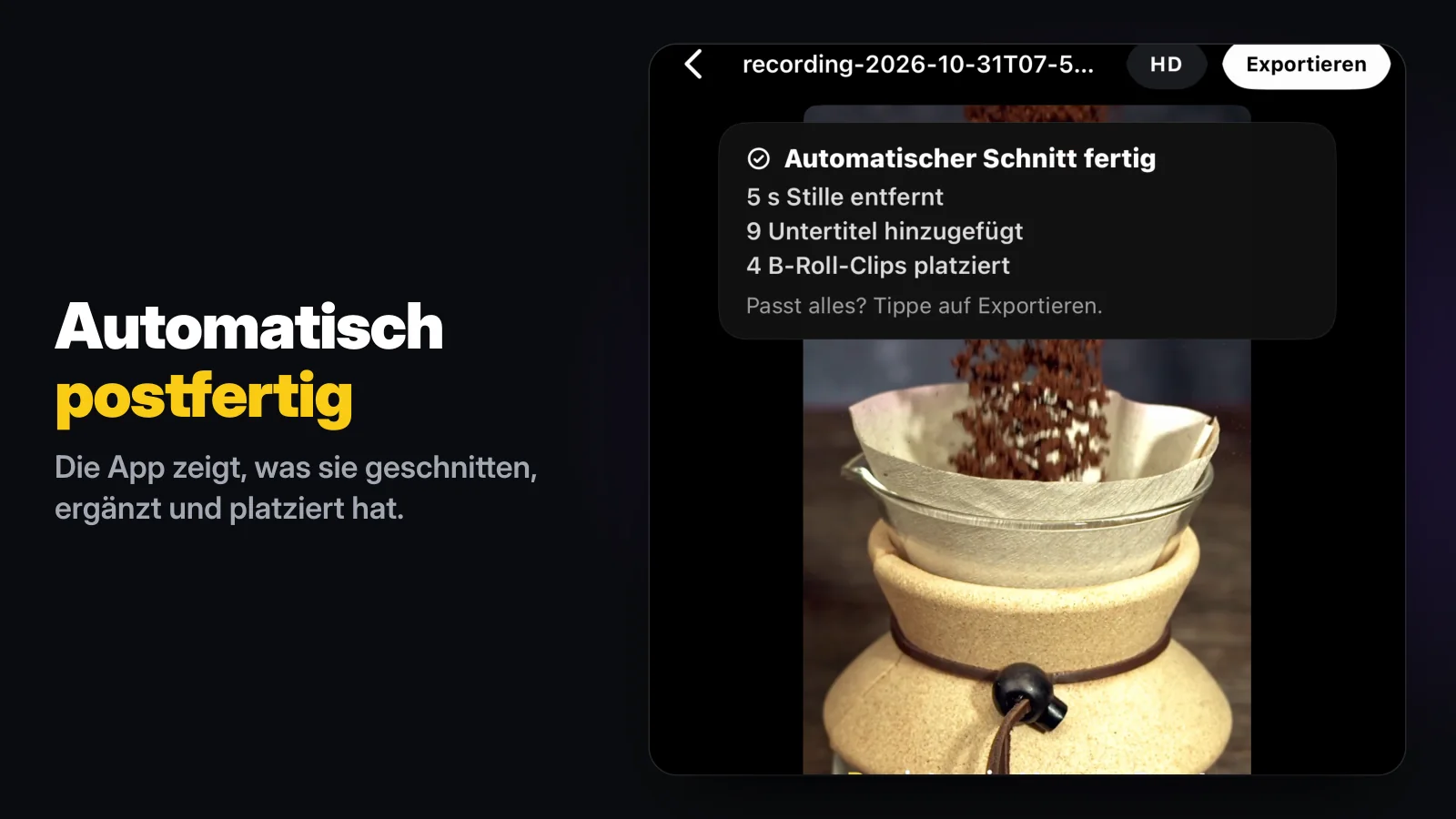
Dieselbe Aufnahme sah in Wavcut anders aus. Eingebrannte Untertitel liegen bei Hochformat-Videos über dem Bild und bleiben deshalb kurz: Der automatische Schnitt machte 9 Untertitel aus wenigen Wörtern, nachdem er 5 Sekunden Pausen entfernt hatte.
Hast du eine SRT-Datei und brauchst etwas anderes, helfen diese Gratis-Tools im Browser: der SRT-zu-VTT-Konverter für WebVTT, der Untertitel-Verschieber, wenn der Text der Stimme vorausläuft, und SRT zu Text für das reine Transkript.
Welche Methode passt zu deinem Video?
Für Reels, TikToks und Shorts, die du am Handy filmst und schneidest: einbrennen, damit der Text in jeder App da ist, ob der Ton an ist oder nicht. Für ein YouTube-Video: eine Datei hochladen oder das Skript per „Automatisch synchronisieren“ timen lassen, damit Zuschauer die Untertitel ausschalten können und du später eine zweite Sprache ergänzt. Wenn du deine Videos vertonst, hilft unsere Voiceover-Anleitung; fürs Schneiden am iPhone gibt es iPhone Video schneiden. Du vergleichst Editoren? Der Vergleich Wavcut vs CapCut geht Funktion für Funktion durch. Wavcut gibt es vorerst nur fürs iPhone, und es hat keine Geschwindigkeitsregelung.